


Esecuzione di servizi distribuiti su cluster privati GKE utilizzando Cloud Service Mesh
Questo documento mostra come eseguire servizi distribuiti su più cluster Google Kubernetes Engine (GKE) in Google Cloud utilizzando Cloud Service Mesh. Questo documento mostra anche come esporre un servizio distribuito utilizzando Ingress multi-cluster e Cloud Service Mesh. Puoi utilizzare questo documento per configurare i cluster GKE non privati. Il documento evidenzia la configurazione destinata esclusivamente ai cluster privati.
Questo documento è rivolto agli amministratori di piattaforme e agli operatori di servizi che hanno una conoscenza di base di Kubernetes. Una certa conoscenza del mesh di servizi è utile, anche se non obbligatoria. Cloud Service Mesh si basa sulla tecnologia open source Istio. Per ulteriori informazioni sul mesh di servizi e su Istio, consulta istio.io.
Un servizio distribuito è un servizio Kubernetes che agisce come un singolo servizio logico. I servizi distribuiti sono più resilienti dei servizi Kubernetes perché vengono eseguiti su più cluster Kubernetes nello stesso spazio dei nomi. Un servizio distribuito rimane attivo anche se uno o più cluster GKE non sono attivi, a condizione che i cluster integri siano in grado di gestire il carico desiderato.
I servizi Kubernetes sono noti solo al server API Kubernetes del cluster su cui vengono eseguiti. Se il cluster Kubernetes non è disponibile (ad esempio durante una manutenzione programmata), non sono disponibili neanche tutti i servizi Kubernetes in esecuzione su quel cluster. L'esecuzione di servizi distribuiti semplifica la gestione del ciclo di vita dei cluster perché puoi disattivare i cluster per la manutenzione o gli upgrade mentre altri cluster gestiscono il traffico. Per creare un servizio distribuito, viene utilizzata la funzionalità di mesh di servizi fornita da Cloud Service Mesh per collegare i servizi in esecuzione su più cluster in modo che agiscano come un unico servizio logico.
I cluster privati GKE ti consentono di configurare i nodi e il server API come risorse private disponibili solo sulla rete Virtual Private Cloud (VPC). L'esecuzione di servizi distribuiti nei cluster privati GKE offre alle aziende servizi sicuri e affidabili.
Architettura
Questo tutorial utilizza l'architettura mostrata nel seguente diagramma:
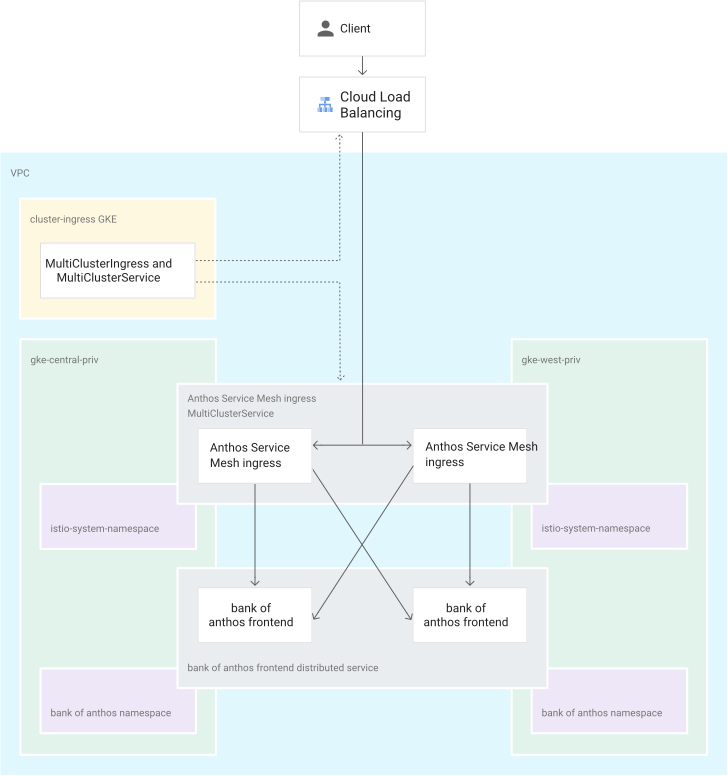
Nel diagramma precedente, l'architettura include i seguenti cluster:
- Due cluster (
gke-central-privegke-west-priv) fungono da cluster privati GKE identici in due regioni diverse. - Un cluster separato (
ingress-config) funge da cluster del control plane che configura Ingress multi-cluster.
In questo tutorial, eseguirai il deployment dell'applicazione di esempio Bank of Anthos su due cluster privati GKE (gke-central-priv e gke-west-priv). Bank of Anthos è un'applicazione di microservizi di esempio costituita da più microservizi e database SQL che simulano un'app di online banking. L'applicazione è costituita da un frontend web a cui i client possono accedere e da diversi servizi di backend, come i servizi di saldo, contabilità e account, che simulano una banca.
L'applicazione include due database PostgreSQL installati in Kubernetes come StatefulSet. Un database viene utilizzato per le transazioni, mentre l'altro viene utilizzato per gli account utente. Tutti i servizi, ad eccezione dei due database, vengono eseguiti come servizi distribuiti. Ciò significa che i pod di tutti i servizi vengono eseguiti in entrambi i cluster di applicazioni (nello stesso spazio dei nomi) e Cloud Service Mesh è configurato in modo che ogni servizio venga visualizzato come un singolo servizio logico.
Obiettivi
- Creare tre cluster GKE.
- Configura due dei cluster GKE come cluster privati (
gke-central-privegke-west-priv). - Configura un cluster GKE (
ingress-config) come cluster di configurazione centrale. Questo cluster funge da cluster di configurazione per Ingress multi-cluster. - Configura il networking (gateway NAT, router Cloud e regole firewall) per consentire il traffico tra cluster e in uscita dai due cluster GKE privati.
- Configura le reti autorizzate per consentire l'accesso al servizio API da Cloud Shell ai due cluster GKE privati.
- Esegui il deployment e configura Cloud Service Mesh multi-cluster nei due cluster privati in modalità multi-principale. La modalità multi-principale esegue il deployment di un control plane Cloud Service Mesh in entrambi i cluster.
- Esegui il deployment dell'applicazione Bank of Anthos nei due cluster privati. Tutti i servizi, ad eccezione dei database, vengono distribuiti come servizi distribuiti (pod in esecuzione su entrambi i cluster privati).
- Monitora i servizi utilizzando Cloud Service Mesh.
- Configura Ingress multi-cluster sui servizi Bank of Anthos
frontend. In questo modo, i client esterni (ad esempio il tuo browser web) possono accedere a un servizio distribuito in esecuzione su un parco risorse di cluster GKE privati.
Costi
In questo documento vengono utilizzati i seguenti componenti fatturabili di Google Cloud:
Per generare una stima dei costi in base all'utilizzo previsto, utilizza il Calcolatore prezzi.
Prima di iniziare
-
Nella console Google Cloud , nella pagina di selezione del progetto, seleziona o crea un progetto Google Cloud .
Ruoli richiesti per selezionare o creare un progetto
- Seleziona un progetto: la selezione di un progetto non richiede un ruolo IAM specifico. Puoi selezionare qualsiasi progetto per cui ti è stato concesso un ruolo.
-
Crea un progetto: per creare un progetto, devi disporre del ruolo Autore progetto (
roles/resourcemanager.projectCreator), che contiene l'autorizzazioneresourcemanager.projects.create. Scopri come concedere i ruoli.
-
Verifica che la fatturazione sia attivata per il tuo progetto Google Cloud .
Nella console Google Cloud , attiva Cloud Shell.
Nella parte inferiore della console Google Cloud , viene avviata una sessione di Cloud Shell e viene visualizzato un prompt della riga di comando. Cloud Shell è un ambiente shell con Google Cloud CLI già installata e con valori già impostati per il progetto corrente. L'inizializzazione della sessione può richiedere alcuni secondi.
Esegui tutti i comandi di questo tutorial da Cloud Shell.
Definisci le variabili di ambiente utilizzate in questo tutorial. Le variabili definiscono i nomi dei cluster, le regioni, le zone, l'indirizzamento IP e le versioni di Cloud Service Mesh utilizzate in questo tutorial.
Sostituisci
YOUR_PROJECT_IDcon l'ID progetto:export PROJECT_ID=YOUR_PROJECT_ID gcloud config set project ${PROJECT_ID}Imposta le variabili di ambiente rimanenti:
export CLUSTER_1=gke-west-priv
export CLUSTER_2=gke-central-priv
export CLUSTER_1_ZONE=us-west2-a
export CLUSTER_1_REGION=us-west2
export CLUSTER_1_MASTER_IPV4_CIDR=172.16.0.0/28
export CLUSTER_2_ZONE=us-central1-a
export CLUSTER_2_REGION=us-central1
export CLUSTER_2_MASTER_IPV4_CIDR=172.16.1.0/28
export CLUSTER_INGRESS=gke-ingress
export CLUSTER_INGRESS_ZONE=us-west1-a
export CLUSTER_INGRESS_REGION=us-west1
export CLUSTER_INGRESS_MASTER_IPV4_CIDR=172.16.2.0/28
export WORKLOAD_POOL=${PROJECT_ID}.svc.id.goog
export ASM_VERSION=1.10
export CLOUDSHELL_IP=$(dig +short myip.opendns.com @resolver1.opendns.com)
prepara l'ambiente
In Cloud Shell, abilita le API:
gcloud services enable \
  --project=${PROJECT_ID} \
  container.googleapis.com \
  mesh.googleapis.com \
  gkehub.googleapis.com
Abilita il parco risorse di Cloud Service Mesh per il tuo progetto:
gcloud container fleet mesh enable --project=${PROJECT_ID}
Prepara il networking per i cluster GKE privati
In questa sezione, preparerai il networking per i cluster GKE privati che utilizzi per eseguire i servizi distribuiti.
Ai nodi del cluster GKE privato non viene assegnato un indirizzo IP pubblico. A tutti i nodi di un cluster GKE privato viene assegnato un indirizzo IP VPC privato (nello spazio di indirizzi RFC 1918). Ciò significa che i pod che devono accedere a risorse esterne (all'esterno della rete VPC) richiedono un gateway Cloud NAT. I gateway Cloud NAT sono gateway NAT a livello di regione che consentono ai pod con indirizzi IP interni di comunicare con internet. In questo tutorial configurerai un gateway Cloud NAT in ciascuna delle due regioni. Più cluster all'interno di una regione possono utilizzare lo stesso gateway NAT.
In Cloud Shell, crea e prenota due indirizzi IP esterni per i due gateway NAT:
gcloud compute addresses create ${CLUSTER_1_REGION}-nat-ip \
  --project=${PROJECT_ID} \
  --region=${CLUSTER_1_REGION}

gcloud compute addresses create ${CLUSTER_2_REGION}-nat-ip \
  --project=${PROJECT_ID} \
  --region=${CLUSTER_2_REGION}
Memorizza l'indirizzo IP e il nome degli indirizzi IP nelle variabili:
export NAT_REGION_1_IP_ADDR=$(gcloud compute addresses describe ${CLUSTER_1_REGION}-nat-ip \
  --project=${PROJECT_ID} \
  --region=${CLUSTER_1_REGION} \
  --format='value(address)')

export NAT_REGION_1_IP_NAME=$(gcloud compute addresses describe ${CLUSTER_1_REGION}-nat-ip \
  --project=${PROJECT_ID} \
  --region=${CLUSTER_1_REGION} \
  --format='value(name)')

export NAT_REGION_2_IP_ADDR=$(gcloud compute addresses describe ${CLUSTER_2_REGION}-nat-ip \
  --project=${PROJECT_ID} \
  --region=${CLUSTER_2_REGION} \
  --format='value(address)')

export NAT_REGION_2_IP_NAME=$(gcloud compute addresses describe ${CLUSTER_2_REGION}-nat-ip \
  --project=${PROJECT_ID} \
  --region=${CLUSTER_2_REGION} \
  --format='value(name)')
Crea gateway Cloud NAT nelle due regioni dei cluster GKE privati:
gcloud compute routers create rtr-${CLUSTER_1_REGION} \
  --network=default \
  --region ${CLUSTER_1_REGION}

gcloud compute routers nats create nat-gw-${CLUSTER_1_REGION} \
  --router=rtr-${CLUSTER_1_REGION} \
  --region ${CLUSTER_1_REGION} \
  --nat-external-ip-pool=${NAT_REGION_1_IP_NAME} \
  --nat-all-subnet-ip-ranges \
  --enable-logging

gcloud compute routers create rtr-${CLUSTER_2_REGION} \
  --network=default \
  --region ${CLUSTER_2_REGION}

gcloud compute routers nats create nat-gw-${CLUSTER_2_REGION} \
  --router=rtr-${CLUSTER_2_REGION} \
  --region ${CLUSTER_2_REGION} \
  --nat-external-ip-pool=${NAT_REGION_2_IP_NAME} \
  --nat-all-subnet-ip-ranges \
  --enable-logging
Crea una regola firewall che consenta la comunicazione tra pod e tra pod e server API. La comunicazione tra pod consente ai servizi distribuiti di comunicare tra loro nei cluster GKE. La comunicazione tra pod e server API consente al control plane di Cloud Service Mesh di eseguire query sui cluster GKE per il Service Discovery.
gcloud compute firewall-rules create all-pods-and-master-ipv4-cidrs \
  --project ${PROJECT_ID} \
  --network default \
  --allow all \
  --direction INGRESS \
  --source-ranges 10.0.0.0/8,${CLUSTER_1_MASTER_IPV4_CIDR},${CLUSTER_2_MASTER_IPV4_CIDR},${CLUSTER_INGRESS_MASTER_IPV4_CIDR}
La rete è ora pronta. In questo tutorial utilizzerai l'intero intervallo di indirizzi IP 10.0.0.0/8, che include tutti gli intervalli dei pod. Ti consigliamo di creare una regola firewall più restrittiva in produzione, in base alle tue condizioni e ai tuoi requisiti.
Crea cluster GKE privati
In questa sezione creerai i due cluster GKE privati in cui viene eseguito il deployment dell'app di esempio. In questo tutorial, i nodi del cluster GKE privato hanno indirizzi IP privati e il server API ha un endpoint pubblico. Tuttavia, l'accesso al server API è limitato tramite reti autorizzate.
In Cloud Shell, crea due cluster privati con reti autorizzate. Configura i cluster in modo da consentire l'accesso dall'intervallo CIDR IP dei pod (per il control plane di Cloud Service Mesh) e da Cloud Shell, in modo da poter accedere ai cluster dal tuo terminale.
gcloud container clusters create ${CLUSTER_1} \
  --project ${PROJECT_ID} \
  --zone=${CLUSTER_1_ZONE} \
  --machine-type "e2-standard-4" \
  --num-nodes "3" --min-nodes "3" --max-nodes "5" \
  --enable-ip-alias --enable-autoscaling \
  --workload-pool=${WORKLOAD_POOL} \
  --enable-private-nodes \
  --master-ipv4-cidr=${CLUSTER_1_MASTER_IPV4_CIDR} \
  --enable-master-authorized-networks \
  --master-authorized-networks $NAT_REGION_1_IP_ADDR/32,$NAT_REGION_2_IP_ADDR/32,$CLOUDSHELL_IP/32

gcloud container clusters create ${CLUSTER_2} \
  --project ${PROJECT_ID} \
  --zone=${CLUSTER_2_ZONE} \
  --machine-type "e2-standard-4" \
  --num-nodes "3" --min-nodes "3" --max-nodes "5" \
  --enable-ip-alias --enable-autoscaling \
  --workload-pool=${WORKLOAD_POOL} \
  --enable-private-nodes \
  --master-ipv4-cidr=${CLUSTER_2_MASTER_IPV4_CIDR} \
  --enable-master-authorized-networks \
  --master-authorized-networks $NAT_REGION_1_IP_ADDR/32,$NAT_REGION_2_IP_ADDR/32,$CLOUDSHELL_IP/32
Le reti autorizzate contengono gli indirizzi IP pubblici sui gateway Cloud NAT. Poiché l'endpoint del server API per un cluster privato è un endpoint pubblico, i pod eseguiti in un cluster privato devono utilizzare un gateway Cloud NAT per accedere agli endpoint del server API pubblico.
Anche l'indirizzo IP di Cloud Shell fa parte delle reti autorizzate, il che ti consente di accedere ai cluster e gestirli dal terminale di Cloud Shell. Gli indirizzi IP pubblici di Cloud Shell sono dinamici, quindi ogni volta che avvii Cloud Shell potresti ricevere un indirizzo IP pubblico diverso. Quando ricevi un nuovo indirizzo IP, perdi l'accesso ai cluster perché il nuovo indirizzo IP non fa parte delle reti autorizzate per i due cluster.
Se perdi l'accesso ai cluster, aggiorna le reti autorizzate dei cluster in modo da includere il nuovo indirizzo IP di Cloud Shell:
Recupera l'indirizzo IP pubblico di Cloud Shell aggiornato:
export CLOUDSHELL_IP=$(dig +short myip.opendns.com @resolver1.opendns.com)Aggiorna le reti autorizzate per i due cluster:
gcloud container clusters update ${CLUSTER_1} \
  --zone=${CLUSTER_1_ZONE} \
  --enable-master-authorized-networks \
  --master-authorized-networks $NAT_REGION_1_IP_ADDR/32,$NAT_REGION_2_IP_ADDR/32,$CLOUDSHELL_IP/32

gcloud container clusters update ${CLUSTER_2} \
  --zone=${CLUSTER_2_ZONE} \
  --enable-master-authorized-networks \
  --master-authorized-networks $NAT_REGION_1_IP_ADDR/32,$NAT_REGION_2_IP_ADDR/32,$CLOUDSHELL_IP/32
Verifica che tutti i cluster siano in esecuzione:
gcloud container clusters listL'output è simile al seguente:
NAME              LOCATION       MASTER_VERSION    MASTER_IP      MACHINE_TYPE   NODE_VERSION      NUM_NODES  STATUS
gke-central-priv  us-central1-a  1.16.15-gke.6000  35.238.99.104  e2-standard-4  1.16.15-gke.6000  3          RUNNING
gke-west-priv     us-west2-a     1.16.15-gke.6000  34.94.188.180  e2-standard-4  1.16.15-gke.6000  3          RUNNING
Connettiti a entrambi i cluster per generare voci nel file kubeconfig:
touch ~/asm-kubeconfig && export KUBECONFIG=~/asm-kubeconfig
gcloud container clusters get-credentials ${CLUSTER_1} --zone ${CLUSTER_1_ZONE}
gcloud container clusters get-credentials ${CLUSTER_2} --zone ${CLUSTER_2_ZONE}
Utilizza il file kubeconfig per autenticarti nei cluster creando un utente e un contesto per ogni cluster. Dopo aver generato le voci nel file kubeconfig, puoi cambiare rapidamente contesto tra i cluster.
Rinomina i contesti del cluster per praticità:
kubectl config rename-context \
gke_${PROJECT_ID}_${CLUSTER_1_ZONE}_${CLUSTER_1} ${CLUSTER_1}

kubectl config rename-context \
gke_${PROJECT_ID}_${CLUSTER_2_ZONE}_${CLUSTER_2} ${CLUSTER_2}
Verifica che entrambi i contesti del cluster siano stati rinominati e configurati correttamente:
kubectl config get-contexts --output="name"L'output è simile al seguente:
gke-central-priv
gke-west-priv
Registra i cluster in un parco risorse:
gcloud container fleet memberships register ${CLUSTER_1} --gke-cluster=${CLUSTER_1_ZONE}/${CLUSTER_1} --enable-workload-identity
gcloud container fleet memberships register ${CLUSTER_2} --gke-cluster=${CLUSTER_2_ZONE}/${CLUSTER_2} --enable-workload-identity
Ora hai creato e rinominato i tuoi cluster GKE privati.
Installa Cloud Service Mesh
In questa sezione, installerai Cloud Service Mesh sui due cluster GKE e li configurerai per il Service Discovery tra cluster.
In Cloud Shell, installa Cloud Service Mesh su entrambi i cluster utilizzando
fleet API:gcloud container fleet mesh update --management automatic --memberships ${CLUSTER_1},${CLUSTER_2}Dopo aver abilitato Cloud Service Mesh gestito sui cluster, imposta un monitoraggio per l'installazione del mesh:
watch -g "gcloud container fleet mesh describe | grep 'code: REVISION_READY'"Installa i gateway in entrata di Cloud Service Mesh per entrambi i cluster:
kubectl --context=${CLUSTER_1} create namespace asm-ingress
kubectl --context=${CLUSTER_1} label namespace asm-ingress istio-injection=enabled --overwrite
kubectl --context=${CLUSTER_2} create namespace asm-ingress
kubectl --context=${CLUSTER_2} label namespace asm-ingress istio-injection=enabled --overwrite

cat <<'EOF' > asm-ingress.yaml
apiVersion: v1
kind: Service
metadata:
  name: asm-ingressgateway
  namespace: asm-ingress
spec:
  type: LoadBalancer
  selector:
    asm: ingressgateway
  ports:
  - port: 80
    name: http
  - port: 443
    name: https
---
apiVersion: apps/v1
kind: Deployment
metadata:
  name: asm-ingressgateway
  namespace: asm-ingress
spec:
  selector:
    matchLabels:
      asm: ingressgateway
  template:
    metadata:
      annotations:
        # This is required to tell Anthos Service Mesh to inject the gateway with the
        # required configuration.
        inject.istio.io/templates: gateway
      labels:
        asm: ingressgateway
    spec:
      containers:
      - name: istio-proxy
        image: auto # The image will automatically update each time the pod starts.
---
apiVersion: rbac.authorization.k8s.io/v1
kind: Role
metadata:
  name: asm-ingressgateway-sds
  namespace: asm-ingress
rules:
- apiGroups: [""]
  resources: ["secrets"]
  verbs: ["get", "watch", "list"]
---
apiVersion: rbac.authorization.k8s.io/v1
kind: RoleBinding
metadata:
  name: asm-ingressgateway-sds
  namespace: asm-ingress
roleRef:
  apiGroup: rbac.authorization.k8s.io
  kind: Role
  name: asm-ingressgateway-sds
subjects:
- kind: ServiceAccount
  name: default
EOF

kubectl --context=${CLUSTER_1} apply -f asm-ingress.yaml
kubectl --context=${CLUSTER_2} apply -f asm-ingress.yaml
Verifica che sia stato eseguito il deployment dei gateway in entrata di Cloud Service Mesh:
kubectl --context=${CLUSTER_1} get pod,service -n asm-ingress
kubectl --context=${CLUSTER_2} get pod,service -n asm-ingress
L'output per entrambi i cluster è simile al seguente:
NAME                                        READY   STATUS    RESTARTS   AGE
pod/asm-ingressgateway-5894744dbd-zxlgc   1/1     Running   0          84s

NAME                           TYPE           CLUSTER-IP    EXTERNAL-IP      PORT(S)                      AGE
service/asm-ingressgateway   LoadBalancer   10.16.2.131   34.102.100.138   80:30432/TCP,443:30537/TCP   92s
Dopo aver installato il control plane e i gateway in entrata di Cloud Service Mesh per entrambi i cluster, il Service Discovery tra cluster viene abilitato con l'API Fleet. Il Service Discovery tra cluster consente ai due cluster di rilevare gli endpoint di servizio dal cluster remoto. I servizi distribuiti vengono eseguiti su più cluster nello stesso spazio dei nomi.
Affinché entrambi i control plane di Cloud Service Mesh possano rilevare tutti gli endpoint di un servizio distribuito, Cloud Service Mesh deve avere accesso a tutti i cluster che eseguono il servizio distribuito. Questo esempio utilizza due cluster, quindi entrambi devono essere in grado di eseguire query sul cluster remoto per gli endpoint di servizio. Con Cloud Service Mesh gestito abilitato con l'API Fleet, il rilevamento degli endpoint viene configurato automaticamente.
I cluster e Cloud Service Mesh sono ora configurati.
Esegui il deployment dell'applicazione Bank of Anthos
In Cloud Shell, clona il repository GitHub di Bank of Anthos:
git clone https://github.com/GoogleCloudPlatform/bank-of-anthos.git ${HOME}/bank-of-anthosCrea ed etichetta uno spazio dei nomi
bank-of-anthosin entrambi i cluster. L'etichetta consente l'inserimento automatico dei proxy Envoy sidecar in ogni pod all'interno dello spazio dei nomi etichettato.# cluster_1 kubectl create --context=${CLUSTER_1} namespace bank-of-anthos kubectl label --context=${CLUSTER_1} namespace bank-of-anthos istio-injection=enabled # cluster_2 kubectl create --context=${CLUSTER_2} namespace bank-of-anthos kubectl label --context=${CLUSTER_2} namespace bank-of-anthos istio-injection=enabledEsegui il deployment dell'applicazione Bank of Anthos in entrambi i cluster nello spazio dei nomi
bank-of-anthos.# The following secret is used for user account creation and authentication kubectl --context=$CLUSTER_1 -n bank-of-anthos apply -f ${HOME}/bank-of-anthos/extras/jwt/jwt-secret.yaml kubectl --context=$CLUSTER_2 -n bank-of-anthos apply -f ${HOME}/bank-of-anthos/extras/jwt/jwt-secret.yaml # Deploy all manifests to both clusters kubectl --context=$CLUSTER_1 -n bank-of-anthos apply -f ${HOME}/bank-of-anthos/kubernetes-manifests kubectl --context=$CLUSTER_2 -n bank-of-anthos apply -f ${HOME}/bank-of-anthos/kubernetes-manifestsI servizi Kubernetes devono trovarsi in entrambi i cluster per il Service Discovery. Quando un servizio in uno dei cluster tenta di effettuare una richiesta, esegue prima una ricerca DNS del nome host per ottenere l'indirizzo IP. In GKE, il server
kube-dnsin esecuzione nel cluster gestisce questa ricerca, pertanto è necessaria una definizione del servizio configurata.Elimina
StatefulSetsda un cluster in modo che i due database PostgreSQL esistano in un solo cluster:# Delete the two DB statefulSets from Cluster2 kubectl --context=$CLUSTER_2 -n bank-of-anthos delete statefulset accounts-db kubectl --context=$CLUSTER_2 -n bank-of-anthos delete statefulset ledger-dbAssicurati che tutti i pod siano in esecuzione in entrambi i cluster:
Recupera i pod da
cluster_1:kubectl --context=${CLUSTER_1} -n bank-of-anthos get podL'output è simile al seguente:
NAME                                  READY   STATUS    RESTARTS   AGE
accounts-db-0                         2/2     Running   0          9m54s
balancereader-c5d664b4c-xmkrr         2/2     Running   0          9m54s
contacts-7fd8c5fb6-wg9xn              2/2     Running   1          9m53s
frontend-7b7fb9b665-m7cw7             2/2     Running   1          9m53s
ledger-db-0                           2/2     Running   0          9m53s
ledgerwriter-7b5b6db66f-xhbp4         2/2     Running   0          9m53s
loadgenerator-7fb54d57f8-g5lz5        2/2     Running   0          9m52s
transactionhistory-7fdb998c5f-vqh5w   2/2     Running   1          9m52s
userservice-76996974f5-4wlpf          2/2     Running   1          9m52s
Recupera i pod da
cluster_2:kubectl --context=${CLUSTER_2} -n bank-of-anthos get podL'output è simile al seguente:
NAME                                  READY   STATUS    RESTARTS   AGE
balancereader-c5d664b4c-bn2pl         2/2     Running   0          9m54s
contacts-7fd8c5fb6-kv8cp              2/2     Running   0          9m53s
frontend-7b7fb9b665-bdpp4             2/2     Running   0          9m53s
ledgerwriter-7b5b6db66f-297c2         2/2     Running   0          9m52s
loadgenerator-7fb54d57f8-tj44v        2/2     Running   0          9m52s
transactionhistory-7fdb998c5f-xvmtn   2/2     Running   0          9m52s
userservice-76996974f5-mg7t6          2/2     Running   0          9m51s
Esegui il deployment delle configurazioni di Cloud Service Mesh in entrambi i cluster. In questo modo viene creato un Gateway nello spazio dei nomi
asm-ingresse un VirtualService negli spazi dei nomibank-of-anthosper il serviziofrontend, che consente di trasferire il traffico in entrata al serviziofrontend.Gatewayssono generalmente di proprietà degli amministratori della piattaforma o del team di amministratori di rete. Pertanto, la risorsaGatewayviene creata nello spazio dei nomi del gateway in entrata di proprietà dell'amministratore della piattaforma e potrebbe essere utilizzata in altri spazi dei nomi tramite le proprie vociVirtualService. Questo è un modello "Gateway condiviso".cat <<'EOF' > asm-vs-gateway.yaml apiVersion: networking.istio.io/v1alpha3 kind: Gateway metadata: name: asm-ingressgateway namespace: asm-ingress spec: selector: asm: ingressgateway servers: - port: number: 80 name: http protocol: HTTP hosts: - "*" --- apiVersion: networking.istio.io/v1alpha3 kind: VirtualService metadata: name: frontend namespace: bank-of-anthos spec: hosts: - "*" gateways: - asm-ingress/asm-ingressgateway http: - route: - destination: host: frontend port: number: 80 EOF kubectl --context=$CLUSTER_1 apply -f asm-vs-gateway.yaml kubectl --context=$CLUSTER_2 apply -f asm-vs-gateway.yaml
Hai eseguito il deployment dell'applicazione Bank of Anthos su due cluster GKE privati. Tutti i servizi vengono eseguiti come servizi distribuiti, ad eccezione del database.
Ispeziona i servizi distribuiti
In questa sezione, utilizzerai lo strumento istioctl per ispezionare la configurazione proxy di uno dei proxy. In questo modo, puoi vedere che i proxy sidecar vedono due pod per ogni servizio, con un pod in esecuzione in ogni cluster.
In Cloud Shell, controlla l'elenco degli endpoint proxy-config sul pod
frontendincluster_1:export FRONTEND1=$(kubectl get pod -n bank-of-anthos -l app=frontend \ --context=${CLUSTER_1} -o jsonpath='{.items[0].metadata.name}') istioctl proxy-config endpoints \ --context $CLUSTER_1 -n bank-of-anthos $FRONTEND1 | grep bank-of-anthosL'output è simile al seguente:
10.12.0.6:5432                   HEALTHY     OK                outbound|5432||accounts-db.bank-of-anthos.svc.cluster.local
10.12.0.7:8080                   HEALTHY     OK                outbound|8080||balancereader.bank-of-anthos.svc.cluster.local
10.12.0.8:8080                   HEALTHY     OK                outbound|8080||transactionhistory.bank-of-anthos.svc.cluster.local
10.12.0.9:8080                   HEALTHY     OK                outbound|8080||userservice.bank-of-anthos.svc.cluster.local
10.12.1.10:8080                  HEALTHY     OK                outbound|8080||ledgerwriter.bank-of-anthos.svc.cluster.local
10.12.1.9:8080                   HEALTHY     OK                outbound|8080||contacts.bank-of-anthos.svc.cluster.local
10.12.2.11:5432                  HEALTHY     OK                outbound|5432||ledger-db.bank-of-anthos.svc.cluster.local
10.12.2.13:8080                  HEALTHY     OK                outbound|80||frontend.bank-of-anthos.svc.cluster.local
10.76.1.10:8080                  HEALTHY     OK                outbound|8080||transactionhistory.bank-of-anthos.svc.cluster.local
10.76.1.8:8080                   HEALTHY     OK                outbound|8080||balancereader.bank-of-anthos.svc.cluster.local
10.76.1.9:8080                   HEALTHY     OK                outbound|80||frontend.bank-of-anthos.svc.cluster.local
10.76.2.10:8080                  HEALTHY     OK                outbound|8080||userservice.bank-of-anthos.svc.cluster.local
10.76.2.8:8080                   HEALTHY     OK                outbound|8080||contacts.bank-of-anthos.svc.cluster.local
10.76.2.9:8080                   HEALTHY     OK                outbound|8080||ledgerwriter.bank-of-anthos.svc.cluster.local
Nell'output precedente, ogni servizio distribuito ha due indirizzi IP endpoint. Questi sono gli indirizzi IP dei pod, uno per ogni cluster.
Accedi a Bank of Anthos
Per accedere all'applicazione Bank of Anthos, puoi utilizzare l'indirizzo IP pubblico del servizio asm-ingressgateway di uno dei due cluster.
Ottieni gli indirizzi IP
asm-ingressgatewayda entrambi i cluster:kubectl --context ${CLUSTER_1} \ --namespace asm-ingress get svc asm-ingressgateway -o jsonpath='{.status.loadBalancer}' | grep "ingress" kubectl --context ${CLUSTER_2} \ --namespace asm-ingress get svc asm-ingressgateway -o jsonpath='{.status.loadBalancer}' | grep "ingress"L'output è simile al seguente.
{"ingress":[{"ip":"35.236.4.18"}]}
{"ingress":[{"ip":"34.68.94.81"}]}
Copia uno degli indirizzi IP da utilizzare nel passaggio successivo.
Apri una nuova scheda in un browser web e vai a uno degli indirizzi IP dell'output precedente. Dovrebbe essere visualizzato il frontend di Bank of Anthos, che ti consente di accedere, depositare fondi sul tuo account e trasferire fondi ad altri account. L'applicazione deve essere completamente funzionale.
Visualizza i servizi distribuiti
Puoi visualizzare i servizi distribuiti in Cloud Service Mesh.
Per visualizzare i tuoi servizi, vai alla pagina Service Mesh nella console Google Cloud .
Puoi visualizzare i servizi nella visualizzazione Tabella o Topologia. La visualizzazione predefinita è la visualizzazione tabella, che mostra tutti i servizi distribuiti in esecuzione in un formato tabulare. Per cambiare visualizzazione, fai clic su quella che vuoi visualizzare.
Nella visualizzazione Tabelle, fai clic su
frontend distributed service. Quando fai clic su un singolo servizio, viene visualizzata una visualizzazione dettagliata del servizio insieme ai servizi collegati.Nella visualizzazione dei dettagli del servizio, puoi creare SLO e visualizzare una sequenza temporale storica del servizio facendo clic su Mostra sequenza temporale.
Per visualizzare i golden signal, fai clic su Metriche nel riquadro laterale.
Nel grafico Richieste al secondo, fai clic su Suddividi per e poi seleziona Località.
I risultati mostrano le richieste al secondo di entrambi i cluster nelle due regioni. Il servizio distribuito è integro ed entrambi gli endpoint gestiscono il traffico.
Per visualizzare la topologia del mesh di servizi, nel riquadro laterale fai clic su Anthos Service Mesh, quindi su Visualizzazione topologia.
Per visualizzare dati aggiuntivi, tieni il puntatore del mouse sul servizio
frontend. Vengono visualizzate informazioni come le richieste al secondo da e verso il frontend ad altri servizi.Per visualizzare ulteriori dettagli, fai clic su Espandi nel servizio
frontend. Vengono visualizzati un servizio e un workload. Puoi espandere ulteriormente il carico di lavoro in due deployment, espandere i deployment in ReplicaSet ed espandere i ReplicaSet in pod. Quando espandi tutti gli elementi, puoi vedere il serviziofrontenddistribuito, che è essenzialmente un servizio e due pod.
Configura Ingress multi-cluster
In questa sezione, creerai un Ingress multi-cluster che invia il traffico ai servizi Bank of GKE Enterprise frontend in esecuzione in entrambi i cluster. Utilizza Cloud Load Balancing per creare un bilanciatore del carico che utilizzi i servizi asm-ingressgateway in entrambi i cluster come backend. Un cluster ingress-config viene utilizzato per orchestrare la configurazione di Ingress multi-cluster.
Per creare il bilanciatore del carico, utilizza un MultiClusterIngress e uno o più MultiClusterServices. Gli oggetti MultiClusterIngress e MultiClusterService sono analoghi multi-cluster per le risorse Ingress e Service di Kubernetes esistenti utilizzate nel contesto di un singolo cluster.
Abilita le API GKE Enterprise, GKE Fleet e Ingress multi-cluster richieste:
gcloud services enable \
  anthos.googleapis.com \
  multiclusterservicediscovery.googleapis.com \
  multiclusteringress.googleapis.com
Crea il cluster
ingress-config. Puoi utilizzare qualsiasi cluster, ma ti consigliamo di crearne uno separato per questo scopo.gcloud container clusters create ${CLUSTER_INGRESS} \ --zone ${CLUSTER_INGRESS_ZONE} \ --num-nodes=1 \ --enable-ip-alias \ --workload-pool=${WORKLOAD_POOL}Recupera le credenziali del cluster e rinomina il contesto per praticità:
gcloud container clusters get-credentials ${CLUSTER_INGRESS} \
  --zone ${CLUSTER_INGRESS_ZONE} --project ${PROJECT_ID}

kubectl config rename-context \
  gke_${PROJECT_ID}_${CLUSTER_INGRESS_ZONE}_${CLUSTER_INGRESS} ${CLUSTER_INGRESS}
Per utilizzare Ingress multi-cluster, registra tutti i cluster partecipanti nel parco risorse GKE Enterprise, incluso il cluster di configurazione:
Registra il cluster di configurazione:
gcloud container fleet memberships register ${CLUSTER_INGRESS} \
  --project=${PROJECT_ID} \
  --gke-cluster=${CLUSTER_INGRESS_ZONE}/${CLUSTER_INGRESS} \
  --enable-workload-identity
Verifica che tutti i cluster siano registrati nel parco risorse di GKE Enterprise:
gcloud container fleet memberships listL'output è simile al seguente:
NAME            EXTERNAL_ID
gke-west        7fe5b7ce-50d0-4e64-a9af-55d37b3dd3fa
gke-central     6f1f6bb2-a3f6-4e9c-be52-6907d9d258cd
gke-ingress     3574ee0f-b7e6-11ea-9787-42010a8a019c
Abilita le funzionalità di Ingress multi-cluster sul cluster
ingress-config. In questo modo vengono create le CustomResourceDefinition (CRD)MulticlusterServiceeMulticlusterIngresssul cluster.gcloud container fleet ingress enable \ --config-membership=projects/${PROJECT_ID}/locations/${CLUSTER_INGRESS_REGION}/memberships/${CLUSTER_INGRESS}Verifica che Ingress multi-cluster sia abilitato sul cluster
ingress-config:gcloud container fleet ingress describeL'output è simile al seguente:
membershipStates:
  projects/986443280307/locations/global/memberships/gke-central-priv:
    state:
      code: OK
      updateTime: '2022-09-29T13:57:02.972748202Z'
  projects/986443280307/locations/global/memberships/gke-ingress:
    state:
      code: OK
      updateTime: '2022-09-29T13:57:02.972744692Z'
  projects/986443280307/locations/global/memberships/gke-west-priv:
    state:
      code: OK
      updateTime: '2022-09-29T13:57:02.972746497Z'
Verifica che i due CRD siano stati sottoposti a deployment nel cluster
ingress-config:kubectl --context=${CLUSTER_INGRESS} get crd | grep multiclusterL'output è simile al seguente.
multiclusteringresses.networking.gke.io     2020-10-29T17:32:50Z
multiclusterservices.networking.gke.io      2020-10-29T17:32:50Z
Crea lo spazio dei nomi
asm-ingressnel clusteringress-config:kubectl --context ${CLUSTER_INGRESS} create namespace asm-ingressCrea la risorsa
MultiClusterIngress:cat <<EOF > ${HOME}/mci.yaml apiVersion: networking.gke.io/v1beta1 kind: MultiClusterIngress metadata: name: asm-ingressgateway-multicluster-ingress spec: template: spec: backend: serviceName: asm-ingressgateway-multicluster-svc servicePort: 80 EOFCrea la risorsa
MultiClusterService:cat <<'EOF' > $HOME/mcs.yaml apiVersion: networking.gke.io/v1beta1 kind: MultiClusterService metadata: name: asm-ingressgateway-multicluster-svc annotations: beta.cloud.google.com/backend-config: '{"ports": {"80":"gke-ingress-config"}}' spec: template: spec: selector: asm: ingressgateway ports: - name: frontend protocol: TCP port: 80 # servicePort defined in Multi Cluster Ingress clusters: - link: "us-west2-a/gke-west-priv" - link: "us-central1-a/gke-central-priv" EOFCrea la risorsa
BackendConfigper i controlli di integrità:cat <<EOF > $HOME/backendconfig.yaml apiVersion: cloud.google.com/v1beta1 kind: BackendConfig metadata: name: gke-ingress-config spec: healthCheck: type: HTTP port: 15021 requestPath: /healthz/ready EOFApplica i manifest
BackendConfig,MultiClusterServiceeMultiClusterIngress:kubectl --context ${CLUSTER_INGRESS} -n asm-ingress apply -f ${HOME}/backendconfig.yaml kubectl --context ${CLUSTER_INGRESS} -n asm-ingress apply -f ${HOME}/mci.yaml kubectl --context ${CLUSTER_INGRESS} -n asm-ingress apply -f ${HOME}/mcs.yamlLa risorsa
MultiClusterServicedi cui hai eseguito il deployment nel cluster Ingress creerà unService"headless" nel cluster 1 e nel cluster 2. Verifica che ilServices"headless" sia stato creato:kubectl --context=${CLUSTER_1} -n asm-ingress \ get services | grep multicluster-svc kubectl --context=${CLUSTER_2} -n asm-ingress \ get services | grep multicluster-svcL'output è simile al seguente:
mci-frontend-multi-cluster-service-svc-f7rcyqry22iq8nmw   ClusterIP      None          <none>          80/TCP         77s
mci-frontend-multi-cluster-service-svc-f7rcyqry22iq8nmw   ClusterIP      None          <none>          80/TCP         78s
Esegui questo comando e attendi di ricevere un indirizzo IP di Cloud Load Balancing:
watch kubectl --context ${CLUSTER_INGRESS} -n asm-ingress get multiclusteringress \
  -o jsonpath="{.items[].status.VIP}"
L'output è simile al seguente:
35.35.23.11Per uscire dal comando watch, premi Ctrl+C.
Vai all'indirizzo IP di Cloud Load Balancing in un browser web per accedere al frontend di Bank of Anthos:
kubectl --context ${CLUSTER_INGRESS} \
  -n asm-ingress get multiclusteringress \
  -o jsonpath="{.items[].status.VIP}"
Se ricevi un errore 404 (o un errore 502), attendi qualche minuto e poi aggiorna la pagina nel browser web.
Esegui la pulizia
Per evitare che al tuo account vengano addebitati costi, elimina il progetto o i cluster.
Elimina il progetto
Il modo più semplice per eliminare la fatturazione è quello di eliminare il progetto creato per il tutorial.
- Nella console Google Cloud , vai alla pagina Gestisci risorse.
- Nell'elenco dei progetti, seleziona il progetto che vuoi eliminare, quindi fai clic su Elimina.
- Nella finestra di dialogo, digita l'ID progetto, quindi fai clic su Chiudi per eliminare il progetto.
Elimina i cluster
In Cloud Shell, annulla la registrazione ed elimina i cluster privati:
gcloud container fleet memberships unregister ${CLUSTER_1} \
  --project=${PROJECT_ID} \
  --gke-cluster=${CLUSTER_1_ZONE}/${CLUSTER_1}
gcloud container clusters delete ${CLUSTER_1} \
  --zone ${CLUSTER_1_ZONE} \
  --quiet

gcloud container fleet memberships unregister ${CLUSTER_2} \
  --project=${PROJECT_ID} \
  --gke-cluster=${CLUSTER_2_ZONE}/${CLUSTER_2}
gcloud container clusters delete ${CLUSTER_2} \
  --zone ${CLUSTER_2_ZONE} \
  --quiet
Elimina la risorsa
MuticlusterIngressdal cluster ingress-config:kubectl --context ${CLUSTER_INGRESS} -n asm-ingress delete -f $HOME/mci.yamlIn questo modo, le risorse di Cloud Load Balancing vengono eliminate dal progetto.
Annulla la registrazione ed elimina il cluster
ingress-config:gcloud container fleet memberships unregister ${CLUSTER_INGRESS} \ --project=${PROJECT_ID} \ --gke-cluster=${CLUSTER_INGRESS_ZONE}/${CLUSTER_INGRESS} gcloud container clusters delete ${CLUSTER_INGRESS} \ --zone ${CLUSTER_INGRESS_ZONE} \ --quietVerifica che tutti i cluster siano stati eliminati:
gcloud container clusters listL'output è il seguente:
<null>Reimposta il file
kubeconfig:unset KUBECONFIG
Passaggi successivi
- Scopri di più su Ingress multi-cluster.
- Scopri come eseguire il deployment di Ingress multi-cluster su più cluster.