


Personalized Service Health protokolliert Ereignisse zur Dienstgesundheit in Cloud Logging. Alle Aktualisierungen der Ereignisbeschreibung, -relevanz oder des Ereignisstatus werden als separate Logs erfasst.
In diesem Dokument wird erläutert, wie Sie Service Health-Logs ansehen, exportieren und speichern.
Hinweis
Prüfen Sie, ob die Abrechnung für Ihr Google Cloud Projekt aktiviert ist.
- Aktivieren Sie die Service Health API für das Projekt, für das Sie Logs ansehen, exportieren oder speichern möchten.
- Rufen Sie Service Health-Logs auf.
Log schema
In der Referenz zum Logschema finden Sie die Felder, die Sie in Ihrer Abfrage festlegen können.
Service Health-Logs ansehen
So rufen Sie Service Health-Logs auf:
Rufen Sie in der Google Cloud Console die Seite Log-Explorer auf.
Wählen Sie oben auf der Seite ein Google Cloud Projekt aus.
Wählen Sie im Drop-down-Menü Logname die Option Service Health aus.

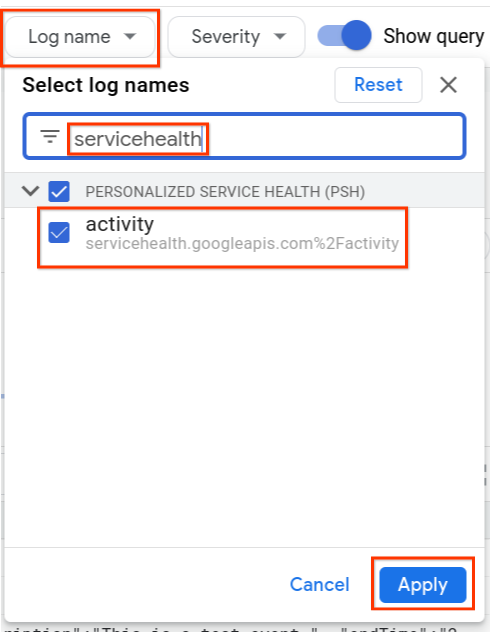
Eine Liste der Logs für
type.googleapis.com/google.cloud.servicehealth.logging.v1.EventLogwird angezeigt.Maximieren Sie einen Logeintrag, um die Ereignisdetails anzusehen. Das folgende Beispiel zeigt ein typisches Ereignis.
"insertId":"1pw1msgf6a3zc6",
"timestamp":"2022-06-14T17:17:55.722035096Z",
"receiveTimestamp":"2022-06-14T17:17:55.722035096Z",
"logName":"projects/PROJECT_ID/logs/servicehealth.googleapis.com%2Factivity",
"resource":{
    "type":"servicehealth.googleapis.com/Event",
    "labels":{
        "resource_container":"797731824162",
        "location":"global",
        "event_id":"U4AqrjwFQYi5fFBmyAX-Gg"
    }
}
"labels":{
    "new_event":"true"
    "updated_fields": "[]"
},
"jsonPayload":{
    "@type":"type.googleapis.com/google.cloud.servicehealth.logging.v1.EventLog",
    "category":"INCIDENT",
    "title":"We are experiencing a connectivity issue affecting Cloud SQL in us-east1, australia-southeast2.",
    "description":"We are experiencing an issue with Google Cloud infrastructure components at us-east1, australia-southeast2. Our engineering team continues to investigate the issue. We apologize to all who are affected by the disruption.",
    "updateTime":"2023-11-14T22:26:40Z",
    "endTime":"2023-11-14T22:13:20Z",
    "impactedLocations":"['us-east1','australia-southeast2']",
    "impactedProducts":"['Google Cloud SQL']",
    "impactedProductIds":"['hV87iK5DcEXKgWU2kDri']",
    "nextUpdateTime":"2023-11-14T22:40:00Z",
    "startTime":"2020-09-13T12:26:40Z",
    "state":"ACTIVE",
    "detailedState":"CONFIRMED",
    "relevance":"RELATED",
}
Service Health-Logs abfragen
Sie können Service Health-Logs mit dem Log-Explorer abfragen. Möglicherweise benötigen Sie die folgenden Referenzen, um Ihre Abfrage zu erstellen:
Beispiele:
| Bedingung | Abfrage |
| Logs mit einer bestimmten Relevanz für Vorfälle abrufen | jsonPayload.relevance = ("IMPACTED" OR "RELATED")
|
| Mehrere Filter kombinieren | jsonPayload.impactedLocations : "us-central1" AND jsonPayload.impactedProducts : "Google Compute Engine" AND jsonPayload.state = "ACTIVE"
|
Service Health-Logs exportieren
Sie können Service Health-Logs über die Google Cloud Console, die API oder die gcloud CLI zu einem beliebigen Cloud Logging-Senkenziel exportieren. Informationen zum Einrichten einer Cloud Logging-Senke finden Sie unter Senken konfigurieren und verwalten.
Sie können Service Health-Logs ein- und ausschließen, indem Sie die Einschluss- und Ausschlussfilter für die Senke konfigurieren.
Verwenden Sie beim Festlegen des Produkts oder Standorts die Werte unter Google Cloud Produkte und Standorte.
Service Health-Logs auf Ordnerebene aggregieren
Wenn Sie Service Health-bezogene Logs aus allen Projekten unter einem Ordner an ein Projekt senden, das für Service Health-Logs erstellt wurde, können Sie komplexere Abfragen durchführen.
Sie erstellen eine Senke auf Ordnerebene, um alle Service Health-bezogenen Logs an ein neues Projekt unter diesem Ordner zu senden. Gehen Sie dazu so vor:
Erstellen Sie ein neues Projekt unter einem Ordner. Dieses Projekt ist den Service Health-Logs zugewiesen.
gcloud projects create PROJECT_ID --folder FOLDER_IDErstellen Sie eine aggregierte Senke auf Ordnerebene für die anderen Projekte im Ordner.
gcloud logging sinks create SINK_NAME \
SINK_DESTINATION  --include-children \
--folder=FOLDER_ID --log-filter="LOG_FILTER"
Wenn Sie Logs für alle relevanten Vorfälle abrufen möchten, legen Sie den Wert für LOG_FILTER so fest:
resource.type=servicehealth.googleapis.com/Event AND jsonPayload.category=INCIDENT AND jsonPayload.relevance!=NOT_IMPACTED AND jsonPayload.@type=type.googleapis.com/google.cloud.servicehealth.logging.v1.EventLogLegen Sie Berechtigungen für das Dienstkonto der Senke fest.
gcloud projects add-iam-policy-binding PROJECT_ID --member=SERVICE_ACCT_NAME --role=roles/logging.bucketWriter

gcloud projects add-iam-policy-binding PROJECT_ID --member=SERVICE_ACCT_NAME --role=roles/logging.logWriter
(Optional) Wenn Sie die Logs nicht an die Senke
_Defaultsenden möchten, erstellen Sie im Projekt einen Log-Bucket für Service Health-bezogene Logs.gcloud logging buckets create BUCKET_ID --location=LOCATION --enable-analytics --asyncWenn Sie einen Log-Bucket erstellt haben, erstellen Sie eine Senke, um diese Logs an den Bucket zu senden.
gcloud logging sinks create SINK_NAME_BUCKET \
logging.googleapis.com/projects/PROJECT_ID/locations/LOCATION/buckets/BUCKET_ID \
--project=PROJECT_ID --log-filter="LOG_FILTER"
Service Health-Logs mit BigQuery abfragen
Sie können Logs, die an Cloud Logging gesendet wurden, mit BigQuery abfragen. Dazu haben Sie folgende Möglichkeiten:
- SQL-Abfragen erstellen.
- Die BigQuery API verwenden, um die Ergebnisse der Abfragen an externe Systeme zu senden.
Gehen Sie dazu so vor:
Erstellen Sie einen Log-Bucket in dem Projekt, das Sie für Service Health-Logs erstellt haben.
gcloud logging buckets create BUCKET_ID --location=LOCATION --enable-analytics --asyncAktivieren Sie Observability Analytics.
gcloud logging buckets update BUCKET_ID --location=LOCATION --enable-analytics --asyncErstellen Sie ein neues BigQuery-Dataset, das mit dem Bucket mit Service Health-Logs verknüpft ist.
gcloud logging links create LINK_ID --bucket=BUCKET_ID --location=LOCATIONAktivieren Sie bei Bedarf die BigQuery API.
gcloud services enable bigquery.googleapis.com
Jetzt können Sie komplexe SQL-Abfragen für BigQuery ausführen, z. B.:
| Bedingung | Abfrage |
| Logs mit einer bestimmten Relevanz für Vorfälle abrufen | gcloud query --use_legacy_sql=false 'SELECT * FROM `PROJECT_ID.LINK_ID._AllLogs` WHERE JSON_VALUE(json_payload["relevance"]) = "IMPACTED"'
|
| Alle untergeordneten Logereignisse für ein übergeordnetes Ereignis abrufen | gcloud query --use_legacy_sql=false 'SELECT * FROM `PROJECT_ID.LINK_ID._AllLogs` WHERE JSON_VALUE(json_payload["parentEvent"]) = "projects/PROJECT_ID/locations/global/events/EVENT_ID"'
|
Frühere Ereignisse aufbewahren
Personalized Service Health bietet eine begrenzte Aufbewahrungsdauer für Ereignisse.
Wenn Sie Aufzeichnungen zu früheren Ereignissen zur Dienstgesundheit über einige Monate hinaus aufbewahren müssen, empfehlen wir, Service Health-Logs zu speichern.