


המעטפת האינטראקטיבית של gcloud מספקת חוויית bash עשירה יותר ומאפשרת למצוא פקודות ותיעוד בקלות רבה יותר בעזרת ההשלמה האוטומטית בעת ההקלדה וקטעי טקסט של עזרה.
המעטפת האינטראקטיבית של gcloud מציגה הצעות ומשלימה תוך כדי הקלדה את הטקסט של כל פקודה שיש לה דף ידני (man), כולל כלי שורת הפקודה gcloud bq, gsutil,
ו-kubectl. תוך כדי הקלדה, המערכת משלימה את הטקסט של פקודות, פקודות משנה, דגלים וארגומנטים של קבצים ומשאבים, ומציגה בתוך השורה אפשרויות עזרה במקטע הנמוך יותר.
לקבלת מידע נוסף על המעטפת האינטראקטיבית ועל קיצורי הדרך, תווי התפעול, מצבי העריכה והאפשרויות לפריסה אישית שיש בה, קראו את המאמר שבדף העזר gcloud beta interactive.
התקנה ושימוש
המעטפת האינטראקטיבית gcloud כלולה ברכיבי gcloud beta.
כדי לבדוק אם הרכיבים של
gcloud betaמותקנים אצלכם, מריצים את הפקודה הבאה:gcloud components listאם רשימת רכיבים של
gcloud betaלא מופיעה, כדי להתקין את רכיבי הבטא מריצים את הפקודה הבאה:gcloud components install betaכדי להיכנס למצב האינטראקטיבי של
gcloudמריצים את הפקודה הבאה:gcloud beta interactiveהנחיית המעטפת הרגילה תתחלף ב-
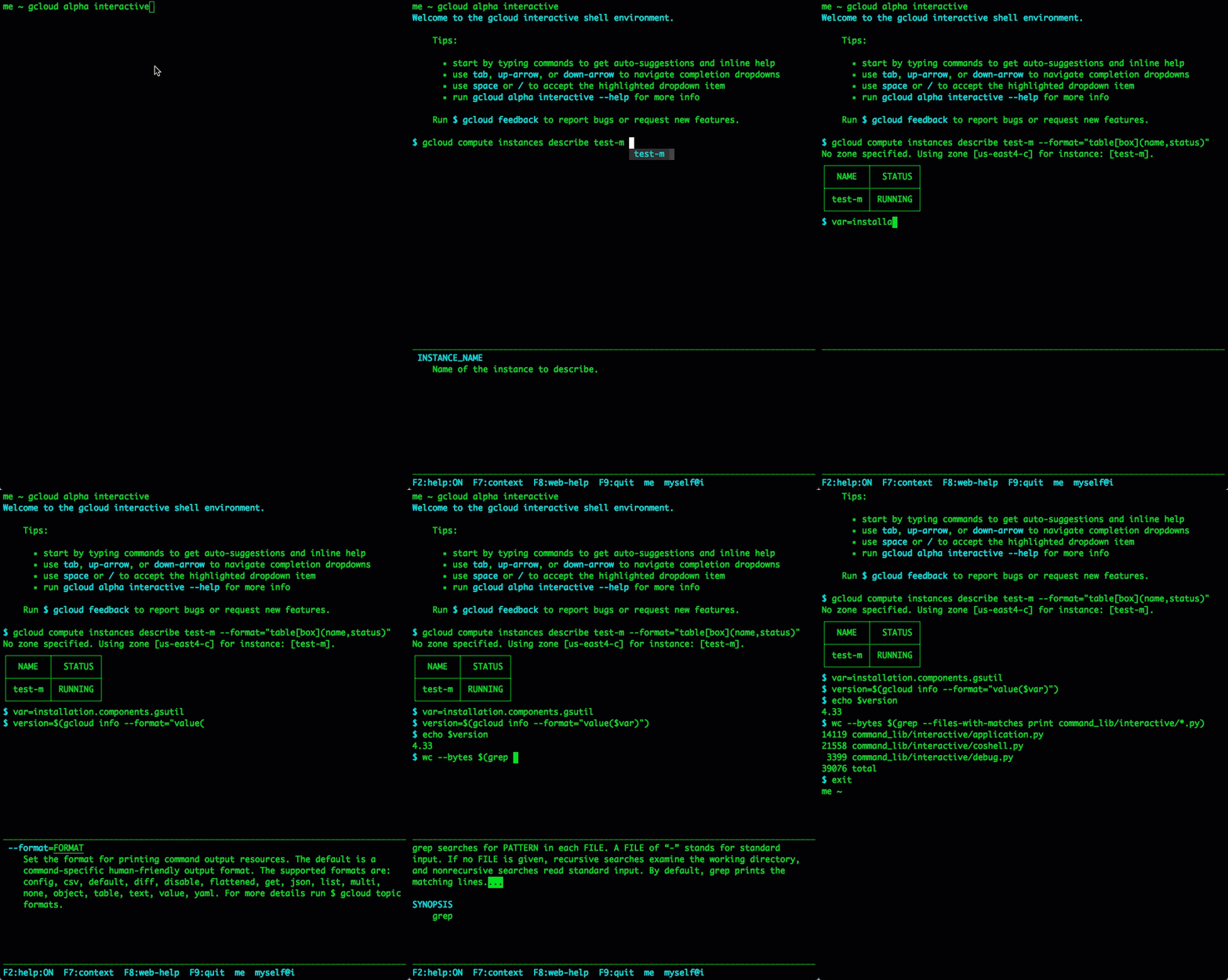
$, שהיא הנחיית המעטפת האינטראקטיבית שלgcloud.כאשר מתחילים להקליד פקודה, יוצגו בתוך השורה הצעות אוטומטיות ועזרה.
כדי לייעל את העבודה עם פקודה שעובדים עליה לאורך זמן, מקלידים את החלק של הפקודה שעושים בו שימוש חוזר ולאחר מכן לוחצים על
F7. לדוגמה, כדי לעבוד עםgcloud compute, מקלידיםgcloud computeולאחר מכן לוחצים עלF7. לאחר מכן אפשר להקליד פקודות משנה כמוlistבלי שיהיה צורך להקליד תחילהgcloud compute. לאחר שמסיימים לעבוד עם הפקודה שחוזרת על עצמה, לוחצים עלCtrl-CועלF7כדי למחוק את ההקשר.כדי לצאת מהמעטפת האינטראקטיבית לוחצים על
Ctrl-Dאו עלF9.
השלמה אוטומטית ועזרה
ב-gcloud interactive יש הנחיות אוטומטיות לפקודות ודגלים, והצגה של קטעי טקסט עזרה בתוך השורה שמופיעים במקטע הנמוך יותר תוך כדי הקלדת הפקודה.
ההשלמה האוטומטית של מידע סטטי כמו שמות של פקודות ופקודות משנה, שמות דגלים ופירוט של ערכי דגלים פועלת בעזרת תפריטים נפתחים.
קיצורי דרך
קיצורי הדרך הבאים יכולים לעזור לבצע משימות נפוצות:
| פעולה | קיצורי דרך |
|---|---|
| השלמת נתיב של קובץ או ארגומנט של משאב | Tab |
| צמצום תפריט ההשלמה הנפתח | להמשיך להקליד את הפקודה |
| מעבר בין האפשרויות שבתפריט | Tab, Shift+Tab, או מקשי החיצים |
| בחירת פריט מודגש או ספרייה מודגשת | Space או / |
| הפעלת מקטע העזרה הפעיל כאשר הוא כבוי, או כיבוי מקטע העזרה כאשר הוא פעיל | F2 |
| קביעת ההקשר עבור קלט של פקודה כדי להימנע מהקלדה חוזרת של תווי קוד מקדים לפני פקודות | F7 |
| מחיקת ההקשר לקלט של פקודה | Ctrl-C וגם F7 |
| פתיחת לשונית בדפדפן אינטרנט כדי לפרוס דף ידני שלם לפקודה הנוכחית | F8 |
| יציאה | F9 או Ctrl+D |
תאימות ל-Bash
בשורת הפקודה האינטראקטיבית אפשר להשתמש במאפייני bash כמו הגדרות ההשלמה האישיות, אפשרויות הייצוא, פונקציות, הגדרות set -o ומשתנים שמופעלים ב-.bashrc. מצב העריכה של שורת הפקודה האינטראקטיבית נגזר מההגדרה set -o emacs או set -o vi.