


App Engine フレキシブル環境で動作する Ruby on Rails アプリの開発を始めます。作成したアプリはすべての Google プロダクトの基盤となる同じインフラストラクチャで動作するため、数人でも何百万人でも、すべてのユーザーに対応できるように確実にスケーリングできます。
このチュートリアルは、Rails ウェブ開発の知識があることを前提としています。ここでは、新しい Rails アプリを使用して Cloud SQL for PostgreSQL を設定する方法について説明します。このチュートリアルは、Cloud SQL for PostgreSQL を使用するように既存の Rails アプリを構成するためのリファレンスとしても使用できます。
このチュートリアルでは、Ruby 3.0 以降をサポートしており、必要としています。
始める前に
- Google Cloud アカウントにログインします。 Google Cloudを初めて使用する場合は、 アカウントを作成して、実際のシナリオでの Google プロダクトのパフォーマンスを評価してください。新規のお客様には、ワークロードの実行、テスト、デプロイができる無料クレジット $300 分を差し上げます。
-
In the Google Cloud console, on the project selector page, select or create a Google Cloud project.
Roles required to select or create a project
- Select a project: Selecting a project doesn't require a specific IAM role—you can select any project that you've been granted a role on.
-
Create a project: To create a project, you need the Project Creator role
(
roles/resourcemanager.projectCreator), which contains theresourcemanager.projects.createpermission. Learn how to grant roles.
-
Verify that billing is enabled for your Google Cloud project.
Enable the Cloud SQL Admin API, if it is not already enabled.
Roles required to enable APIs
To enable APIs, you need the
serviceusage.services.enablepermission. If you created the project, then you likely already have this permission through the Owner role (roles/owner). Otherwise, you can get this permission through the Service Usage Admin role (roles/serviceusage.serviceUsageAdmin). Learn how to grant roles.-
Google Cloud CLI をインストールします。
-
外部 ID プロバイダ(IdP)を使用している場合は、まず連携 ID を使用して gcloud CLI にログインする必要があります。
-
gcloud CLI を初期化するには、次のコマンドを実行します。
gcloud init -
In the Google Cloud console, on the project selector page, select or create a Google Cloud project.
Roles required to select or create a project
- Select a project: Selecting a project doesn't require a specific IAM role—you can select any project that you've been granted a role on.
-
Create a project: To create a project, you need the Project Creator role
(
roles/resourcemanager.projectCreator), which contains theresourcemanager.projects.createpermission. Learn how to grant roles.
-
Verify that billing is enabled for your Google Cloud project.
Enable the Cloud SQL Admin API, if it is not already enabled.
Roles required to enable APIs
To enable APIs, you need the
serviceusage.services.enablepermission. If you created the project, then you likely already have this permission through the Owner role (roles/owner). Otherwise, you can get this permission through the Service Usage Admin role (roles/serviceusage.serviceUsageAdmin). Learn how to grant roles.-
Google Cloud CLI をインストールします。
-
外部 ID プロバイダ(IdP)を使用している場合は、まず連携 ID を使用して gcloud CLI にログインする必要があります。
-
gcloud CLI を初期化するには、次のコマンドを実行します。
gcloud init
Cloud SQL for PostgreSQL インスタンスを準備する
このチュートリアル用に、Cloud SQL for PostgreSQL インスタンスを設定します。
PostgreSQL インスタンスを作成します。 このチュートリアルでは、インスタンスの名前は
rails-cloudsql-instanceです。インスタンス内にデータベースを作成します。 このチュートリアルでは、本番環境のデータベースの名前は
cat_list_productionです。インスタンスの postgres ユーザー パスワードを設定します。
Rails 用のローカル環境のセットアップ
このチュートリアルのために、以下のようにローカル環境をセットアップします。
Rails とその依存関係のインストールの詳細については、公式の Rails スタートガイドをご覧ください。
事前準備が完了したら、Cloud SQL for PostgreSQL を使用して Rails アプリを作成し、デプロイします。以降のセクションでは、アプリの構成、Cloud SQL for PostgreSQL への接続、デプロイについて説明します。
猫をリストするための新しいアプリを作成する
rails newコマンドを実行して新しい Rails アプリを作成します。このアプリは Cloud SQL for PostgreSQL に猫のリストを保存します。rails new cat_sample_app生成された Rails アプリのあるディレクトリに移動します。
cd cat_sample_app
アプリをローカルで実行する
ローカルのパソコン上で新しい Rails アプリを実行するには:
ローカル ウェブサーバーを起動します。
bundle exec bin/rails serverブラウザで http://localhost:3000/ にアクセスします。
サンプルアプリには、Rails と Ruby のバージョンとともに Rails のロゴが表示されます。
猫リストのスキャフォールディングを生成する
Cat という名前のリソースのスキャフォールディングを生成します。これは、名前と年齢を含む猫のリストを作成するために使用されます。
スキャフォールディングを生成します。
bundle exec rails generate scaffold Cat name:string age:integerこのコマンドは、
Catリソースのモデル、コントローラ、ビューを生成します。invoke active_record create db/migrate/20230922063608_create_cats.rb create app/models/cat.rb invoke test_unit create test/models/cat_test.rb create test/fixtures/cats.yml invoke resource_route route resources :cats invoke scaffold_controller create app/controllers/cats_controller.rb invoke erb create app/views/cats create app/views/cats/index.html.erb create app/views/cats/edit.html.erb create app/views/cats/show.html.erb create app/views/cats/new.html.erb create app/views/cats/_form.html.erb create app/views/cats/_cat.html.erb invoke resource_route invoke test_unit create test/controllers/cats_controller_test.rb create test/system/cats_test.rb invoke helper create app/helpers/cats_helper.rb invoke test_unit invoke jbuilder create app/views/cats/index.json.jbuilder create app/views/cats/show.json.jbuilder create app/views/cats/_cat.json.jbuilderファイル
config/routes.rbを開いて、生成された内容を確認します。ファイルに
root 'cats#index'を追加します。ファイルを保存して閉じます。
前述の説明のとおりに Rails アプリをテストします。
App Engine での Cloud SQL for PostgreSQL の使用
Cloud SQL for PostgreSQL は、Google Cloudでリレーショナル PostgreSQL データベースを設定、メンテナンス、運用、管理するためのフルマネージド データベース サービスです。つまり、Rails アプリで Cloud SQL を他のリレーショナル データベースと同じように使用できます。
Cloud SQL for PostgreSQL をセットアップする
本番環境の Rails アプリで Cloud SQL の使用を開始するには:
pggemとappenginegemをGemfileファイルに追加します。bundle add pg bundle add appengineRails
Gemfileに、次のgemエントリが追加されます。Rails アプリを Cloud SQL に接続するように構成するため、
config/database.ymlファイルを開きます。次のような SQLite 用のボイラープレート データベース設定が表示されます。App Engine 本番環境用の Cloud SQL インスタンス接続名を構成します。
インスタンス接続名を取得します。
gcloud sql instances describe rails-cloudsql-instanceconnectionNameの横にある値をコピーします。
database.yml本番環境のデータベース構成を次のように変更します。ここで
[YOUR_POSTGRES_USERNAME]は Cloud SQL for PostgreSQL インスタンスのユーザー名を表します。[YOUR_POSTGRES_PASSWORD]は Cloud SQL for PostgreSQL インスタンスのパスワードを表します。[YOUR_INSTANCE_CONNECTION_NAME]は、前の手順でコピーしたインスタンス接続名を表します。
これで、App Engine フレキシブル環境へのデプロイ時に Cloud SQL を使用するように Rails アプリが設定されました。
App Engine フレキシブル環境へのアプリのデプロイ
App Engine フレキシブル環境では、app.yaml というファイルを使用してアプリのデプロイ構成を記述します。このファイルが存在しない場合は、gcloud CLI によりデプロイ構成が自動的に推測されます。しかし、Rails の秘密鍵と Cloud SQL に必要な構成設定を提供するためにこのファイルを定義してください。
App Engine にデプロイメントするサンプルアプリを構成するには、Rails アプリ ディレクトリのルートに app.yaml という名前の新しいファイルを作成し、次を追加します。
app.yaml ファイルで Rails 秘密鍵を構成する
Rails アプリが production 環境にデプロイされたときにユーザー セッション データの保護に使用される秘密鍵を環境変数 SECRET_KEY_BASE に設定します。この環境変数は、Rails アプリの config/secrets.yml ファイルから読み込まれます。
新しい秘密鍵を生成します。
bundle exec bin/rails secret生成された秘密鍵をコピーします。
前の手順で作成した
app.yamlファイルを開き、env_variablesセクションを追加します。env_variablesは、App Engine フレキシブル環境の環境変数を定義します。app.yamlファイルは次の例のようになります。[SECRET_KEY]は実際の秘密鍵に置き換えてください。
app.yaml ファイルで Cloud SQL インスタンスを構成します。
次に、app.yaml 構成ファイルに Cloud SQL インスタンス接続名を指定することで、指定した Cloud SQL インスタンスを使用するように App Engine フレキシブル環境を構成します。
app.yamlファイルを開き、beta_settingsという名前の新しいセクションを追加します。インスタンス接続名を値として、ネストされたパラメータ
cloud_sql_instancesを定義します。app.yamlは次のようになります。
App Engine フレキシブル環境アプリを作成する
アプリを初めてデプロイする場合は、App Engine フレキシブル環境アプリを作成し、Rails アプリを実行するリージョンを選択する必要があります。
App Engine アプリを作成します。
gcloud app createRuby アプリの App Engine フレキシブル環境をサポートするリージョンを選択します。リージョンとゾーンの詳細については、こちらをご覧ください。
新しいバージョンをデプロイする
次に、以下のコマンドを実行して、現在のデフォルト バージョンからトラフィックをリダイレクトせずに、app.yaml ファイルに記述された新しいバージョンの Rails アプリをデプロイします。
gcloud app deploy --no-promote
デプロイメントが完了するまで数分かかることがあります。成功メッセージが表示されるのを待ちます。デプロイされたバージョンは、App Engine のバージョン リストで確認できます。
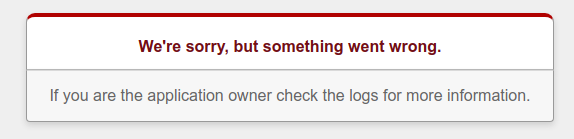
新しいバージョンをデプロイした後、この新しいバージョンにアクセスしようとすると、データベースの移行がまだ終わっていないため、次のエラー メッセージが表示されます。
appengine gem に必要な権限を付与する
次に、appengine gem を使用して本番環境データベースの移行を行うために、cloudbuild サービス アカウントにアクセス権を付与します。
使用可能なプロジェクトを一覧表示します。
gcloud projects list出力結果からアプリのデプロイに使用するプロジェクトを探し、そのプロジェクト番号をコピーします。
データベースの移行を行うために、ロール
roles/editorのプロジェクト IAM ポリシーに新しいメンバーを追加します。PROJECT_IDは実際の Google Cloud プロジェクト ID に置き換え、PROJECT_NUMBERは前のステップでコピーしたプロジェクト番号に置き換えます。gcloud projects add-iam-policy-binding PROJECT_ID \ --member=serviceAccount:PROJECT_NUMBER@cloudbuild.gserviceaccount.com \ --role=roles/editor
Rails データベースを移行する
Rails データベース移行は、SQL 構文を直接使わずにデータベースのスキーマを更新するために使用されます。次に、cat_list_production データベースを移行します。
appengine gem には、Rake タスク appengine:exec が用意されており、本番の App Engine フレキシブル環境にデプロイされた最新のアプリに対してコマンドを実行します。
本番環境で Cloud SQL for PostgreSQL
cat_list_productionデータベースを移行します。bundle exec rake appengine:exec -- bundle exec rake db:migrate次のような出力が表示されます。
---------- EXECUTE COMMAND ---------- bundle exec rake db:migrate Debuggee gcp:787021104993:8dae9032f8b02004 successfully registered == 20230922063608 CreateCats: migrating ======================================= -- create_table(:cats) -> 0.0219s == 20230922063608 CreateCats: migrated (0.0220s) ============================== ---------- CLEANUP ----------データベースの移行を確認するため、ブラウザに次の URL を入力します。
https://VERSION_ID-dot-PROJECT_ID.REGION_ID.r.appspot.com以下を置き換えます。
VERSION_ID: 以前にデプロイしたアプリの新しいバージョン。バージョンのリストを取得するには、gcloud app versions listを使用します。最後の default サービス バージョン項目が最新のデプロイメントです。PROJECT_ID: 実際の Google Cloud プロジェクト IDREGION_ID: App Engine がアプリに割り当てるコード
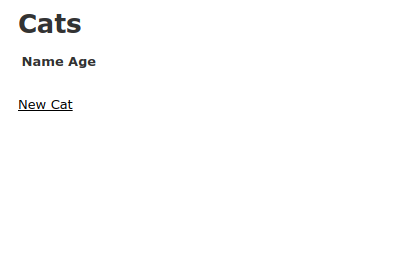
デプロイメントが成功すると、次のような出力が表示されます。
トラフィックを新しいバージョンに移行する
最後に、次のコマンドを使用して、新しくデプロイしたバージョンにトラフィックを誘導します。
gcloud app services set-traffic default --splits VERSION=1
アプリの新しいバージョンには、次の URL からアクセスできます。
https://PROJECT_ID.REGION_ID.r.appspot.com
App Engine のログを見る
Rails アプリをデプロイした後、ログを見ることができます。アプリのログは、 Google Cloud コンソールのログ エクスプローラを使用して確認できます。
詳細については、gcloud CLI を使用したログの読み取りをご覧ください。
リソースのクリーンアップ
チュートリアルが終了したら、作成したリソースをクリーンアップして、割り当ての使用を停止し、課金されないようにできます。次のセクションで、リソースを削除または無効にする方法を説明します。
プロジェクトの削除
課金をなくす最も簡単な方法は、チュートリアル用に作成したプロジェクトを削除することです。
プロジェクトを削除するには:
- Google Cloud コンソールで [リソースの管理] ページに移動します。
- プロジェクト リストで、削除するプロジェクトを選択し、[削除] をクリックします。
- ダイアログでプロジェクト ID を入力し、[シャットダウン] をクリックしてプロジェクトを削除します。
App Engine のバージョンの削除
アプリのバージョンを削除するには:
- Google Cloud コンソールで、App Engine の [バージョン] ページに移動します。
- デフォルト以外で削除するアプリのバージョンのチェックボックスをオンにします。
- アプリのバージョンを削除するには、[削除] をクリックします。
Cloud SQL インスタンスの削除
Cloud SQL インスタンスを削除するには:
- Google Cloud コンソールで、[インスタンス] ページに移動します。
- 削除する SQL インスタンスの名前をクリックします。
- インスタンスを削除するには、 [削除] をクリックして、指示に従います。