


Commencez à développer des applications Ruby on Rails qui s'exécutent dans l'environnement flexible App Engine. Les applications créées sont exécutées sur l'infrastructure sur laquelle sont basés tous les produits Google, vous avez la garantie d'un dimensionnement efficace, à même de desservir l'ensemble de vos utilisateurs, qu'ils soient une poignée ou plusieurs millions.
Dans ce tutoriel, nous partons du principe que vous connaissez bien le développement Web avec Rails. Il vous explique comment configurer Cloud SQL pour PostgreSQL avec une nouvelle application Rails. Vous pouvez également utiliser ce tutoriel comme référence pour la configuration d'applications Rails existantes afin d'utiliser Cloud SQL pour PostgreSQL.
Ce tutoriel est compatible avec Ruby 3.0 ou une version ultérieure, et nécessite cette version.
Avant de commencer
- Connectez-vous à votre compte Google Cloud . Si vous débutez sur Google Cloud, créez un compte pour évaluer les performances de nos produits en conditions réelles. Les nouveaux clients bénéficient également de 300 $ de crédits sans frais pour exécuter, tester et déployer des charges de travail.
-
In the Google Cloud console, on the project selector page, select or create a Google Cloud project.
Roles required to select or create a project
- Select a project: Selecting a project doesn't require a specific IAM role—you can select any project that you've been granted a role on.
-
Create a project: To create a project, you need the Project Creator role
(
roles/resourcemanager.projectCreator), which contains theresourcemanager.projects.createpermission. Learn how to grant roles.
-
Verify that billing is enabled for your Google Cloud project.
Enable the Cloud SQL Admin API, if it is not already enabled.
Roles required to enable APIs
To enable APIs, you need the
serviceusage.services.enablepermission. If you created the project, then you likely already have this permission through the Owner role (roles/owner). Otherwise, you can get this permission through the Service Usage Admin role (roles/serviceusage.serviceUsageAdmin). Learn how to grant roles.-
Installez la Google Cloud CLI.
-
Si vous utilisez un fournisseur d'identité (IdP) externe, vous devez d'abord vous connecter à la gcloud CLI avec votre identité fédérée.
-
Pour initialiser la gcloud CLI, exécutez la commande suivante :
gcloud init -
In the Google Cloud console, on the project selector page, select or create a Google Cloud project.
Roles required to select or create a project
- Select a project: Selecting a project doesn't require a specific IAM role—you can select any project that you've been granted a role on.
-
Create a project: To create a project, you need the Project Creator role
(
roles/resourcemanager.projectCreator), which contains theresourcemanager.projects.createpermission. Learn how to grant roles.
-
Verify that billing is enabled for your Google Cloud project.
Enable the Cloud SQL Admin API, if it is not already enabled.
Roles required to enable APIs
To enable APIs, you need the
serviceusage.services.enablepermission. If you created the project, then you likely already have this permission through the Owner role (roles/owner). Otherwise, you can get this permission through the Service Usage Admin role (roles/serviceusage.serviceUsageAdmin). Learn how to grant roles.-
Installez la Google Cloud CLI.
-
Si vous utilisez un fournisseur d'identité (IdP) externe, vous devez d'abord vous connecter à la gcloud CLI avec votre identité fédérée.
-
Pour initialiser la gcloud CLI, exécutez la commande suivante :
gcloud init
Préparer une instance Cloud SQL pour PostgreSQL
Configurez une instance Cloud SQL pour PostgreSQL pour ce tutoriel.
Créez une instance PostgreSQL. Dans le cadre de ce tutoriel, le nom de l'instance est
rails-cloudsql-instance.Créez une base de données dans l'instance. Dans le cadre de ce tutoriel, le nom de la base de données de production est
cat_list_production.Définissez le mot de passe utilisateur postgres pour l'instance.
Configurer votre environnement local pour Rails
Pour configurer votre environnement local pour ce tutoriel, procédez comme suit :
Pour obtenir plus d'informations sur l'installation de Rails et de ses dépendances, reportez-vous au guide officiel Getting started with Rails.
Une fois les conditions préalables remplies, vous pouvez créer et déployer une application Rails à l'aide de Cloud SQL pour PostgreSQL. Les sections suivantes vous guident dans la configuration, la connexion à Cloud SQL pour PostgreSQL et le déploiement d'une application.
Créer une application pour répertorier des chats
Exécutez la commande
rails newpour créer une application Rails. Cette application stocke une liste de chats dans Cloud SQL pour PostgreSQL.rails new cat_sample_appAccédez au répertoire contenant l'application Rails générée.
cd cat_sample_app
Exécuter l'application en local
Pour exécuter la nouvelle application Rails sur votre ordinateur local :
Démarrez un serveur Web local :
bundle exec bin/rails serverDans un navigateur, accédez à http://localhost:3000/
L'application exemple affiche le logo Rails avec les versions Rails et Ruby.
Générer un scaffold (échafaudage) pour répertorier des chats
Générez un scaffold pour une ressource nommée Cat qui servira à répertorier les chats avec leur nom et leur âge.
Générez le scaffold.
bundle exec rails generate scaffold Cat name:string age:integerCette commande génère un modèle, un contrôleur et des vues pour la ressource
Cat.invoke active_record create db/migrate/20230922063608_create_cats.rb create app/models/cat.rb invoke test_unit create test/models/cat_test.rb create test/fixtures/cats.yml invoke resource_route route resources :cats invoke scaffold_controller create app/controllers/cats_controller.rb invoke erb create app/views/cats create app/views/cats/index.html.erb create app/views/cats/edit.html.erb create app/views/cats/show.html.erb create app/views/cats/new.html.erb create app/views/cats/_form.html.erb create app/views/cats/_cat.html.erb invoke resource_route invoke test_unit create test/controllers/cats_controller_test.rb create test/system/cats_test.rb invoke helper create app/helpers/cats_helper.rb invoke test_unit invoke jbuilder create app/views/cats/index.json.jbuilder create app/views/cats/show.json.jbuilder create app/views/cats/_cat.json.jbuilderOuvrez le fichier
config/routes.rbpour voir le contenu généré, reproduit ci-dessous.Ajoutez
root 'cats#index'au fichier.Enregistrez le fichier, puis fermez-le.
Testez l'application Rails comme indiqué précédemment.
Utiliser Cloud SQL pour PostgreSQL avec App Engine
Cloud SQL pour PostgreSQL est un service de base de données entièrement géré qui facilite la configuration, la maintenance, la gestion et l'administration de vos bases de données relationnelles PostgreSQL dansGoogle Cloud. Vous pouvez utiliser Cloud SQL dans une application Rails comme toute autre base de données relationnelle.
Configurer Cloud SQL pour PostgreSQL
Pour commencer à utiliser Cloud SQL avec votre application Rails en production :
Ajoutez les gems
pgetappengineau fichierGemfile.bundle add pg bundle add appengineLe fichier Rails
Gemfilecontient les entréesgemsupplémentaires suivantes :Pour configurer l'application Rails afin qu'elle se connecte à Cloud SQL, ouvrez le fichier
config/database.yml. Les paramètres de base de données réutilisables ci-dessous, définis pour SQLite, s'affichent :Configurez le nom de connexion de l'instance Cloud SQL pour l'environnement de production App Engine.
Récupérez le nom de connexion de l'instance.
gcloud sql instances describe rails-cloudsql-instanceCopiez la valeur en regard de
connectionName.
Modifiez la configuration de la base de données de production
database.ymlcomme suit :Où :
[YOUR_POSTGRES_USERNAME]représente le nom d'utilisateur de votre instance Cloud SQL pour PostgreSQL.[YOUR_POSTGRES_PASSWORD]représente le mot de passe de votre instance Cloud SQL pour PostgreSQL.[YOUR_INSTANCE_CONNECTION_NAME]représente le nom de connexion de l'instance que vous avez copié à l'étape précédente.
L'application Rails est désormais configurée pour utiliser Cloud SQL lors du déploiement dans l'environnement flexible App Engine.
Déployer l'application dans l'environnement flexible App Engine
L'environnement flexible App Engine utilise un fichier appelé app.yaml pour décrire la configuration de déploiement d'une application. Si ce fichier est absent, la gcloud CLI tente de deviner la configuration de déploiement. Cependant, vous devez définir ce fichier pour fournir les paramètres de configuration requis pour la clé secrète Rails et pour Cloud SQL.
Pour configurer l'exemple d'application en vue du déploiement sur App Engine, créez un fichier nommé app.yaml à la racine du répertoire de l'application Rails et ajoutez-y les lignes suivantes :
Configurer la clé secrète Rails dans le fichier app.yaml
Lorsqu'une application Rails est déployée dans l'environnement production, définissez la variable d'environnement SECRET_KEY_BASE sur une valeur de clé secrète afin de protéger les données de session des utilisateurs. Cette variable d'environnement est lue à partir du fichier config/secrets.yml dans votre application Rails.
Générez une nouvelle clé secrète.
bundle exec bin/rails secretCopiez la clé secrète générée.
Ouvrez le fichier
app.yamlque vous avez créé précédemment et ajoutez une sectionenv_variables. Le fichierenv_variablesdéfinit les variables d'environnement dans l'environnement flexible App Engine. Le fichierapp.yamldoit alors ressembler à l'exemple suivant, la valeur de[SECRET_KEY]étant remplacée par votre clé secrète.
Configurer l'instance Cloud SQL dans le fichier app.yaml
Ensuite, configurez l'environnement flexible App Engine pour utiliser l'instance Cloud SQL spécifiée. Pour cela, indiquez le nom de connexion de l'instance Cloud SQL dans le fichier de configuration app.yaml.
Ouvrez le fichier
app.yamlet ajoutez une section appeléebeta_settings.Définissez un paramètre imbriqué
cloud_sql_instancesayant comme valeur le nom de connexion de l'instance.Le fichier
app.yamldoit ressembler à ceci :
Créer une application d'environnement flexible App Engine
Si vous déployez une application pour la première fois, vous devez créer une application d'environnement flexible App Engine et sélectionner la région dans laquelle vous souhaitez exécuter l'application Rails.
Créez une application App Engine.
gcloud app createSélectionnez une région prenant en charge l'environnement flexible App Engine pour les applications Ruby. Obtenez plus d'informations sur les régions et les zones.
Déployer une nouvelle version
L'étape suivante consiste à déployer une nouvelle version de l'application Rails décrite dans le fichier app.yaml sans rediriger le trafic depuis la version de diffusion par défaut actuelle en exécutant la commande suivante :
gcloud app deploy --no-promote
Le déploiement peut prendre quelques minutes. Attendez qu'un message de réussite apparaisse. Vous pouvez afficher les versions déployées dans la liste des versions d'App Engine.
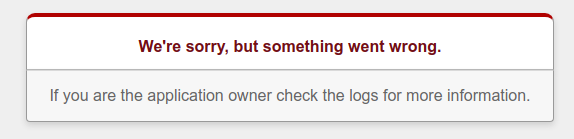
Une fois que vous avez déployé la nouvelle version, si vous tentez d'y accéder, le message d'erreur suivant s'affiche car vous n'avez pas migré la base de données.
Accorder l'autorisation d'accès au gem appengine
Ensuite, accordez l'accès au compte de service cloudbuild pour exécuter des migrations de base de données de production à l'aide du appengine.
Répertoriez les projets disponibles.
gcloud projects listDans le résultat, recherchez le projet que vous souhaitez utiliser pour déployer votre application et copiez le numéro de projet associé.
Ajoutez un membre à la stratégie IAM de votre projet afin d'autoriser le rôle
roles/editorà exécuter des migrations de base de données. RemplacezPROJECT_IDpar l'ID de votre projet Google Cloud etPROJECT_NUMBERpar le numéro de projet que vous avez copié à l'étape précédente.gcloud projects add-iam-policy-binding PROJECT_ID \ --member=serviceAccount:PROJECT_NUMBER@cloudbuild.gserviceaccount.com \ --role=roles/editor
Migrer votre base de données Rails
Les migrations de base de données Rails permettent de mettre à jour le schéma de votre base de données sans utiliser directement la syntaxe SQL. Vous allez ensuite migrer votre base de données cat_list_production.
Le gem appengine fournit la tâche Rake appengine:exec qui permet d'exécuter une commande sur la dernière version déployée pour votre application dans l'environnement flexible App Engine de production.
Migrez en production la base de données
cat_list_productionCloud SQL pour PostgreSQL.bundle exec rake appengine:exec -- bundle exec rake db:migrateUn résultat semblable à celui-ci s'affiche :
---------- EXECUTE COMMAND ---------- bundle exec rake db:migrate Debuggee gcp:787021104993:8dae9032f8b02004 successfully registered == 20230922063608 CreateCats: migrating ======================================= -- create_table(:cats) -> 0.0219s == 20230922063608 CreateCats: migrated (0.0220s) ============================== ---------- CLEANUP ----------Pour valider la migration de la base de données, saisissez l'URL suivante dans votre navigateur :
https://VERSION_ID-dot-PROJECT_ID.REGION_ID.r.appspot.comRemplacez les éléments suivants :
VERSION_ID: nouvelle version de l'application que vous avez déployée précédemment. Pour obtenir la liste des versions, utilisez la commandegcloud app versions list. Le dernier élément default de version de service correspond au déploiement le plus récent.PROJECT_ID: ID de votre projet Google CloudREGION_ID: code attribué par App Engine à votre application
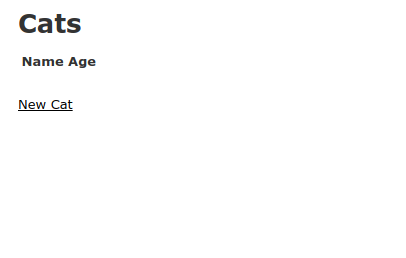
Si le déploiement a réussi, les éléments suivants s'affichent :
Migrer le trafic vers une nouvelle version
Enfin, dirigez le trafic vers la version nouvellement déployée à l'aide de la commande suivante :
gcloud app services set-traffic default --splits VERSION=1
La nouvelle version de l'application est désormais accessible à travers l'URL suivante :
https://PROJECT_ID.REGION_ID.r.appspot.com
Lire les journaux App Engine
Maintenant que vous avez déployé votre application Rails, vous souhaiterez peut-être en consulter les journaux. Vous pouvez lire les journaux d'application à l'aide de l'explorateur de journaux disponible dans la console Google Cloud .
Pour en savoir plus sur la lecture des journaux à l'aide de la gcloud CLI,
Effectuer un nettoyage des ressources
Une fois le tutoriel terminé, vous pouvez procéder au nettoyage des ressources que vous avez créées afin qu'elles ne soient plus comptabilisées dans votre quota et qu'elles ne vous soient plus facturées. Dans les sections suivantes, nous allons voir comment supprimer ou désactiver ces ressources.
Supprimer le projet
Le moyen le plus simple d'empêcher la facturation est de supprimer le projet que vous avez créé pour ce tutoriel.
Pour supprimer le projet :
- Dans la console Google Cloud , accédez à la page Gérer les ressources.
- Dans la liste des projets, sélectionnez le projet que vous souhaitez supprimer, puis cliquez sur Supprimer.
- Dans la boîte de dialogue, saisissez l'ID du projet, puis cliquez sur Arrêter pour supprimer le projet.
Supprimer une version App Engine
Pour supprimer une version d'application :
- Dans la console Google Cloud , accédez à la page Versions pour App Engine.
- Cochez la case correspondant à la version de l'application autre que celle par défaut que vous souhaitez supprimer.
- Pour supprimer la version de l'application, cliquez sur Supprimer.
Supprimer une instance Cloud SQL
Pour supprimer une instance Cloud SQL :
- Dans la console Google Cloud , accédez à la page Instances.
- Cliquez sur le nom de l'instance SQL que vous souhaitez supprimer.
- Pour supprimer l'instance, cliquez sur Supprimer , puis suivez les instructions.
Étapes suivantes
Découvrez comment exécuter l'exemple d'application Ruby Bookshelf dans l'environnement flexible App Engine.
Découvrez comment exécuter l'exemple d'application Ruby Bookshelf sur Compute Engine.
Découvrez comment exécuter l'exemple d'application Ruby Bookshelf sur Google Kubernetes Engine.