


開始開發在 App Engine 彈性環境中執行的 Ruby on Rails 應用程式。您建立的應用程式與所有 Google 產品採用相同的基礎架構,因此無論使用者人數多寡,都能放心擴大規模,為所有使用者提供服務。
本教學課程假設您熟悉 Rails 網頁程式開發人員。本教學課程將逐步說明如何使用新的 Rails 應用程式設定 PostgreSQL 適用的 Cloud SQL。您也可以參考本教學課程,設定現有的 Rails 應用程式,以便使用 PostgreSQL 適用的 Cloud SQL。
本教學課程支援並需要 Ruby 3.0 以上版本。
事前準備
- 登入 Google Cloud 帳戶。如果您是 Google Cloud新手,歡迎 建立帳戶,親自體驗產品的實際應用成效。新客戶還能獲得價值 $300 美元的免費抵免額,能用於執行、測試及部署工作負載。
-
In the Google Cloud console, on the project selector page, select or create a Google Cloud project.
Roles required to select or create a project
- Select a project: Selecting a project doesn't require a specific IAM role—you can select any project that you've been granted a role on.
-
Create a project: To create a project, you need the Project Creator role
(
roles/resourcemanager.projectCreator), which contains theresourcemanager.projects.createpermission. Learn how to grant roles.
-
Verify that billing is enabled for your Google Cloud project.
Enable the Cloud SQL Admin API, if it is not already enabled.
Roles required to enable APIs
To enable APIs, you need the
serviceusage.services.enablepermission. If you created the project, then you likely already have this permission through the Owner role (roles/owner). Otherwise, you can get this permission through the Service Usage Admin role (roles/serviceusage.serviceUsageAdmin). Learn how to grant roles.-
Install the Google Cloud CLI.
-
If you're using an external identity provider (IdP), you must first sign in to the gcloud CLI with your federated identity.
-
To initialize the gcloud CLI, run the following command:
gcloud init -
In the Google Cloud console, on the project selector page, select or create a Google Cloud project.
Roles required to select or create a project
- Select a project: Selecting a project doesn't require a specific IAM role—you can select any project that you've been granted a role on.
-
Create a project: To create a project, you need the Project Creator role
(
roles/resourcemanager.projectCreator), which contains theresourcemanager.projects.createpermission. Learn how to grant roles.
-
Verify that billing is enabled for your Google Cloud project.
Enable the Cloud SQL Admin API, if it is not already enabled.
Roles required to enable APIs
To enable APIs, you need the
serviceusage.services.enablepermission. If you created the project, then you likely already have this permission through the Owner role (roles/owner). Otherwise, you can get this permission through the Service Usage Admin role (roles/serviceusage.serviceUsageAdmin). Learn how to grant roles.-
Install the Google Cloud CLI.
-
If you're using an external identity provider (IdP), you must first sign in to the gcloud CLI with your federated identity.
-
To initialize the gcloud CLI, run the following command:
gcloud init
準備 PostgreSQL 適用的 Cloud SQL 執行個體
為本教學課程設定 PostgreSQL 適用的 Cloud SQL 執行個體。
建立 PostgreSQL 執行個體。在本教學課程中,執行個體的名稱為
rails-cloudsql-instance。在執行個體中建立資料庫。在本教學課程中,正式資料庫的名稱為
cat_list_production。
設定本機環境以使用 Rails
為本教學課程設定本機環境:
如要進一步瞭解如何安裝 Rails 及其依附元件,請參閱官方的「Rails 入門指南」。
完成上述前置步驟後,就能使用 PostgreSQL 適用的 Cloud SQL 建立及部署 Rails 應用程式。以下各節將逐步引導您進行應用程式設定、連結至 PostgreSQL 適用的 Cloud SQL,以及部署應用程式。
建立新應用程式來列出貓咪
執行
rails new指令,建立新的 Rails 應用程式。這個應用程式會將貓咪清單儲存在 PostgreSQL 適用的 Cloud SQL。rails new cat_sample_app前往產生的 Rails 應用程式所屬的目錄。
cd cat_sample_app
在本機執行應用程式
如何在本機電腦上執行新的 Rails 應用程式:
啟動本機網路伺服器:
bundle exec bin/rails server透過瀏覽器前往 http://localhost:3000/
範例應用程式會顯示 Rails 標誌,以及 Rails 和 Ruby 版本。
為貓咪清單產生鷹架
產生名為 Cat 的資源的架構,用於建立貓咪清單,並顯示貓咪名稱和年齡。
產生 Scaffolding。
bundle exec rails generate scaffold Cat name:string age:integer這個指令會為
Cat資源產生模型、控制器和檢視畫面。invoke active_record create db/migrate/20230922063608_create_cats.rb create app/models/cat.rb invoke test_unit create test/models/cat_test.rb create test/fixtures/cats.yml invoke resource_route route resources :cats invoke scaffold_controller create app/controllers/cats_controller.rb invoke erb create app/views/cats create app/views/cats/index.html.erb create app/views/cats/edit.html.erb create app/views/cats/show.html.erb create app/views/cats/new.html.erb create app/views/cats/_form.html.erb create app/views/cats/_cat.html.erb invoke resource_route invoke test_unit create test/controllers/cats_controller_test.rb create test/system/cats_test.rb invoke helper create app/helpers/cats_helper.rb invoke test_unit invoke jbuilder create app/views/cats/index.json.jbuilder create app/views/cats/show.json.jbuilder create app/views/cats/_cat.json.jbuilder開啟
config/routes.rb檔案,查看下列生成的內容。將
root 'cats#index'新增至檔案。儲存並關閉檔案。
依先前的指示測試 Rails 應用程式。
將 PostgreSQL 適用的 Cloud SQL 搭配使用 App Engine
PostgreSQL 適用的 Cloud SQL 是一項全代管資料庫服務,可協助您在Google Cloud中設定、維護及管理 PostgreSQL 關聯資料庫。您可以在 Rails 應用程式中使用 Cloud SQL,就跟其他關聯式資料庫一樣。
設定 PostgreSQL 適用的 Cloud SQL
如要開始在實際工作環境中搭配 Rails 應用程式使用 Cloud SQL:
將
pg和appengineGem 新增至Gemfile檔案。bundle add pg bundle add appengineRails
Gemfile包含下列額外gem項目:如要設定 Rails 應用程式連線至 Cloud SQL,請開啟
config/database.yml檔案。系統會顯示下列 SQLite 的樣板資料庫設定:為 App Engine 正式環境設定 Cloud SQL 執行個體連線名稱。
擷取執行個體連線名稱。
gcloud sql instances describe rails-cloudsql-instance複製
connectionName旁邊的值。
將
database.yml正式環境資料庫設定修改為下列項目:其中:
[YOUR_POSTGRES_USERNAME]代表 PostgreSQL 適用的 Cloud SQL 執行個體使用者名稱。[YOUR_POSTGRES_PASSWORD]代表 PostgreSQL 適用的 Cloud SQL 執行個體密碼。[YOUR_INSTANCE_CONNECTION_NAME]是您在上一個步驟中複製的執行個體連線名稱。
Rails 應用程式現已設定完畢,並會在部署至 App Engine 彈性環境時使用 Cloud SQL。
將應用程式部署至 App Engine 彈性環境
App Engine 彈性環境會使用名為 app.yaml 的檔案,描述應用程式的部署設定。如果沒有這個檔案,gcloud CLI 會嘗試推測部署設定。不過,您應定義檔案,為 Rails 密鑰和 Cloud SQL 提供必要的設定。
如要設定範例應用程式,以便部署至 App Engine,請在 Rails 應用程式目錄的根目錄中建立名為 app.yaml 的新檔案,然後新增下列內容:
在 app.yaml 檔案中設定 Rails 密鑰
將 Rails 應用程式部署至 production 環境時,請使用密鑰設定環境變數 SECRET_KEY_BASE,保護使用者工作階段資料。這個環境變數會從 Rails 應用程式中的 config/secrets.yml 檔案讀取。
產生新密鑰。
bundle exec bin/rails secret複製產生的密鑰。
開啟先前建立的
app.yaml檔案,並新增env_variables區段。env_variables可在 App Engine 彈性環境中定義環境變數。app.yaml檔案應與下列範例類似,並將[SECRET_KEY]換成您的密鑰。
在 app.yaml 檔案中設定 Cloud SQL 執行個體
接著,在 app.yaml 設定檔中提供 Cloud SQL 執行個體連線名稱,設定 App Engine 彈性環境以使用指定的 Cloud SQL 執行個體。
開啟
app.yaml檔案,並新增名為beta_settings的區段。定義巢狀參數
cloud_sql_instances,並將執行個體連線名稱設為值。app.yaml應如下所示:
建立 App Engine 彈性環境應用程式
如果您是第一次部署應用程式,請建立 App Engine 彈性環境應用程式,並選取要執行 Rails 應用程式的區域。
建立 App Engine 應用程式。
gcloud app create選取支援 Ruby 應用程式的 App Engine 彈性環境區域。進一步瞭解地區和區域。
部署新版本
接著,請執行下列指令,部署 app.yaml 檔案中描述的 Rails 應用程式新版本,但不要將流量從目前的預設服務版本重新導向:
gcloud app deploy --no-promote
完成部署可能需要幾分鐘時間。請等待系統顯示成功訊息。您可以在 App Engine 版本清單中查看已部署的版本。
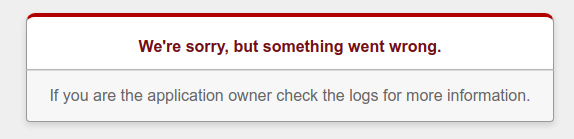
如果您在部署新版本之後嘗試存取這個新版本,會因為您尚未遷移資料庫而看到以下錯誤訊息。
授予 appengine Gem 的必要權限
接著,授予 cloudbuild 服務帳戶存取權,以便使用 appengine gem 執行正式資料庫遷移作業。
列出可用的專案。
gcloud projects list在輸出中,找出您要用於部署應用程式的專案,然後複製該專案編號。
在專案 IAM 政策中新增角色
roles/editor的成員,以執行資料庫遷移作業。將PROJECT_ID替換為 Google Cloud 專案 ID,並將PROJECT_NUMBER替換為您在上一個步驟中複製的專案編號。gcloud projects add-iam-policy-binding PROJECT_ID \ --member=serviceAccount:PROJECT_NUMBER@cloudbuild.gserviceaccount.com \ --role=roles/editor
遷移您的 Rails 資料庫
您可以遷移 Rails 資料庫來更新資料庫結構定義,而不直接使用 SQL 語法。接著遷移 cat_list_production資料庫。
appengine gem 提供 Rake 工作 appengine:exec,可針對正式版 App Engine 彈性環境中最新部署的應用程式版本執行指令。
遷移正式環境中的 PostgreSQL 適用的 Cloud SQL
cat_list_production資料庫。bundle exec rake appengine:exec -- bundle exec rake db:migrate畫面會顯示類似以下的輸出:
---------- EXECUTE COMMAND ---------- bundle exec rake db:migrate Debuggee gcp:787021104993:8dae9032f8b02004 successfully registered == 20230922063608 CreateCats: migrating ======================================= -- create_table(:cats) -> 0.0219s == 20230922063608 CreateCats: migrated (0.0220s) ============================== ---------- CLEANUP ----------如要驗證資料庫遷移作業,請在瀏覽器中輸入下列網址:
https://VERSION_ID-dot-PROJECT_ID.REGION_ID.r.appspot.com更改下列內容:
VERSION_ID:先前部署的新版應用程式。 如要取得版本清單,請使用gcloud app versions list。最後一個預設服務版本項目是最新部署項目。PROJECT_ID:您的 Google Cloud 專案 IDREGION_ID:App Engine 指派給應用程式的代碼
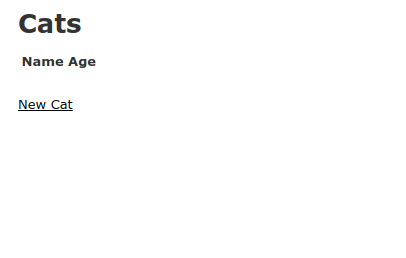
如果部署成功,畫面將顯示如下:
將流量遷移至新版本
最後,使用以下指令將流量導向新部署的版本:
gcloud app services set-traffic default --splits VERSION=1
您現在可以透過下列網址存取新版應用程式:
https://PROJECT_ID.REGION_ID.r.appspot.com
讀取 App Engine 記錄
Rails 應用程式現已部署完畢,接下來您可能會想讀取記錄。您可以使用 Google Cloud 控制台中的「Logs Explorer」讀取應用程式記錄。
如要進一步瞭解如何使用 gcloud CLI 讀取記錄,請參閱這篇文章。
清除所用資源
完成教學課程後,您可以清除所建立的資源,這樣資源就不會繼續使用配額,也不會產生費用。下列各節將說明如何刪除或關閉這些資源。
刪除專案
如要避免付費,最簡單的方法就是刪除您為了本教學課程所建立的專案。
刪除專案的方法如下:
- 前往 Google Cloud 控制台的「Manage resources」(管理資源) 頁面。
- 在專案清單中選取要刪除的專案,然後點選「Delete」(刪除)。
- 在對話方塊中輸入專案 ID,然後按一下 [Shut down] (關閉) 以刪除專案。
刪除 App Engine 版本
若要刪除應用程式版本:
- 在 Google Cloud 控制台中,前往 App Engine 的「Versions」(版本) 頁面。
- 找出要刪除的非預設應用程式版本,然後勾選對應的核取方塊。
- 如要刪除應用程式版本,請按一下 「刪除」。
刪除 Cloud SQL 執行個體
如要刪除 Cloud SQL 執行個體:
- 前往 Google Cloud 控制台的「Instances」(執行個體) 頁面。
- 按一下要刪除的 SQL 執行個體名稱。
- 如要刪除執行個體,請依序點選 和「Delete」(刪除),然後按照指示操作。