


Inizia a sviluppare app Ruby on Rails eseguite nell'ambiente flessibile di App Engine. Le app che crei vengono eseguite nella stessa infrastruttura su cui si basano tutti i prodotti Google, quindi sono in grado di garantire la scalabilità necessaria per adattarsi a qualsiasi numero di utenti, piccolo o grande che sia.
Questo tutorial presuppone che tu abbia familiarità con lo sviluppo web Rails. Ti guida alla configurazione di Cloud SQL per PostgreSQL con una nuova app Rails. Puoi anche utilizzare questo tutorial come riferimento per configurare le app Rails esistenti in modo che utilizzino Cloud SQL per PostgreSQL.
Questo tutorial supporta e richiede Ruby 3.0 o versioni successive.
Prima di iniziare
- Accedi al tuo account Google Cloud . Se non conosci Google Cloud, crea un account per valutare le prestazioni dei nostri prodotti in scenari reali. I nuovi clienti ricevono anche 300 $di crediti senza costi per l'esecuzione, il test e il deployment dei carichi di lavoro.
-
In the Google Cloud console, on the project selector page, select or create a Google Cloud project.
Roles required to select or create a project
- Select a project: Selecting a project doesn't require a specific IAM role—you can select any project that you've been granted a role on.
-
Create a project: To create a project, you need the Project Creator role
(
roles/resourcemanager.projectCreator), which contains theresourcemanager.projects.createpermission. Learn how to grant roles.
-
Verify that billing is enabled for your Google Cloud project.
Enable the Cloud SQL Admin API, if it is not already enabled.
Roles required to enable APIs
To enable APIs, you need the
serviceusage.services.enablepermission. If you created the project, then you likely already have this permission through the Owner role (roles/owner). Otherwise, you can get this permission through the Service Usage Admin role (roles/serviceusage.serviceUsageAdmin). Learn how to grant roles.-
Installa Google Cloud CLI.
-
Se utilizzi un provider di identità (IdP) esterno, devi prima accedere a gcloud CLI con la tua identità federata.
-
Per inizializzare gcloud CLI, esegui questo comando:
gcloud init -
In the Google Cloud console, on the project selector page, select or create a Google Cloud project.
Roles required to select or create a project
- Select a project: Selecting a project doesn't require a specific IAM role—you can select any project that you've been granted a role on.
-
Create a project: To create a project, you need the Project Creator role
(
roles/resourcemanager.projectCreator), which contains theresourcemanager.projects.createpermission. Learn how to grant roles.
-
Verify that billing is enabled for your Google Cloud project.
Enable the Cloud SQL Admin API, if it is not already enabled.
Roles required to enable APIs
To enable APIs, you need the
serviceusage.services.enablepermission. If you created the project, then you likely already have this permission through the Owner role (roles/owner). Otherwise, you can get this permission through the Service Usage Admin role (roles/serviceusage.serviceUsageAdmin). Learn how to grant roles.-
Installa Google Cloud CLI.
-
Se utilizzi un provider di identità (IdP) esterno, devi prima accedere a gcloud CLI con la tua identità federata.
-
Per inizializzare gcloud CLI, esegui questo comando:
gcloud init
Preparazione di un'istanza Cloud SQL per PostgreSQL
Configura un'istanza Cloud SQL per PostgreSQL per questo tutorial.
Crea un'istanza PostgreSQL. In questo tutorial, il nome dell'istanza è
rails-cloudsql-instance.Crea un database nell'istanza. In questo tutorial, il nome del database di produzione è
cat_list_production.Imposta la password dell'utente postgres per l'istanza.
Configurazione dell'ambiente locale per Rails
Per configurare l'ambiente locale per questo tutorial:
Per ulteriori informazioni sull'installazione di Rails e delle relative dipendenze, consulta la guida Guida introduttiva a Rails.
Dopo aver completato i prerequisiti, crea ed esegui il deployment di un'app Rails utilizzando Cloud SQL per PostgreSQL. Le sezioni seguenti ti guidano nella configurazione, nella connessione a Cloud SQL per PostgreSQL e nel deployment di un'app.
Crea una nuova app per elencare i gatti
Esegui il comando
rails newper creare una nuova app Rails. Questa app archivia un elenco di gatti in Cloud SQL per PostgreSQL.rails new cat_sample_appVai alla directory che contiene l'app Rails generata.
cd cat_sample_app
Esegui l'app localmente
Per eseguire la nuova app Rails sul computer locale:
Avvia un server web locale:
bundle exec bin/rails serverIn un browser, vai alla pagina http://localhost:3000/
L'app di esempio mostra il logo Rails con le versioni di Rails e Ruby.
Genera lo scaffolding per un elenco di gatti
Genera scaffolding per una risorsa denominata Cat utilizzata per formare un elenco
di gatti con nome ed età.
Genera lo scaffolding.
bundle exec rails generate scaffold Cat name:string age:integerIl comando genera un modello, un controller e le visualizzazioni per la risorsa
Cat.invoke active_record create db/migrate/20230922063608_create_cats.rb create app/models/cat.rb invoke test_unit create test/models/cat_test.rb create test/fixtures/cats.yml invoke resource_route route resources :cats invoke scaffold_controller create app/controllers/cats_controller.rb invoke erb create app/views/cats create app/views/cats/index.html.erb create app/views/cats/edit.html.erb create app/views/cats/show.html.erb create app/views/cats/new.html.erb create app/views/cats/_form.html.erb create app/views/cats/_cat.html.erb invoke resource_route invoke test_unit create test/controllers/cats_controller_test.rb create test/system/cats_test.rb invoke helper create app/helpers/cats_helper.rb invoke test_unit invoke jbuilder create app/views/cats/index.json.jbuilder create app/views/cats/show.json.jbuilder create app/views/cats/_cat.json.jbuilderApri il file
config/routes.rbper visualizzare i seguenti contenuti generati.Aggiungi
root 'cats#index'al file.Salva il file e chiudilo.
Testa l'app Rails come indicato in precedenza.
Utilizzo di Cloud SQL per PostgreSQL con App Engine
Cloud SQL per PostgreSQL è un servizio di database completamente gestito per configurare, gestire e amministrare i database relazionali PostgreSQL in Google Cloud. Puoi utilizzare Cloud SQL in un'app Rails come qualsiasi altro database relazionale.
Configura Cloud SQL per PostgreSQL
Per iniziare a utilizzare Cloud SQL con la tua app Rails in produzione:
Aggiungi le gemme
pgeappengineal fileGemfile.bundle add pg bundle add appengineLa guida
Gemfilecontiene le seguenti vocigemaggiuntive:Per configurare l'app Rails in modo che si connetta a Cloud SQL, apri il file
config/database.yml. Vengono visualizzate le seguenti impostazioni predefinite del database per SQLite:Configura il nome della connessione dell'istanza Cloud SQL per l'ambiente di produzione App Engine.
Recupera il nome connessione dell'istanza.
gcloud sql instances describe rails-cloudsql-instanceCopia il valore accanto a
connectionName.
Modifica la configurazione del database di produzione
database.ymlnel seguente modo:Dove:
[YOUR_POSTGRES_USERNAME]rappresenta il nome utente dell'istanza Cloud SQL per PostgreSQL.[YOUR_POSTGRES_PASSWORD]rappresenta la password dell'istanza Cloud SQL per PostgreSQL.[YOUR_INSTANCE_CONNECTION_NAME]rappresenta il nome di connessione dell'istanza che hai copiato nel passaggio precedente.
L'app Rails è ora configurata per utilizzare Cloud SQL durante il deployment nell'ambiente flessibile di App Engine.
Distribuzione dell'applicazione nell'ambiente flessibile di App Engine
L'ambiente flessibile di App Engine utilizza un file denominato app.yaml per descrivere la configurazione di deployment di un'app. Se questo file non è presente, gcloud CLI tenta di indovinare la configurazione di deployment. Tuttavia, devi definire il file per fornire le impostazioni di configurazione richieste per la chiave segreta Rails e Cloud SQL.
Per configurare l'app di esempio per il deployment in App Engine, crea un nuovo
file denominato app.yaml nella directory radice dell'app Rails e aggiungi
quanto segue:
Configura la chiave segreta di Rails nel file app.yaml
Quando un'app Rails viene implementata nell'ambiente production, imposta la variabile di ambiente SECRET_KEY_BASE con una chiave segreta per proteggere i dati della sessione utente. Questa variabile di ambiente viene letta dal file config/secrets.yml nella tua app Rails.
Genera una nuova chiave segreta.
bundle exec bin/rails secretCopia la chiave segreta generata.
Apri il file
app.yamlche hai creato in precedenza e aggiungi una sezioneenv_variables. Il fileenv_variablesdefinisce le variabili di ambiente nell'ambiente flessibile di App Engine. Il fileapp.yamldovrebbe avere un aspetto simile all'esempio seguente, con[SECRET_KEY]sostituito dalla tua chiave segreta.
Configura l'istanza Cloud SQL nel file app.yaml
Successivamente, configura l'ambiente flessibile App Engine per utilizzare un'istanza Cloud SQL specificata fornendo il nome della connessione all'istanza Cloud SQL nel file di configurazione app.yaml.
Apri il file
app.yamle aggiungi una nuova sezione denominatabeta_settings.Definisci un parametro nidificato
cloud_sql_instancescon il nome della connessione all'istanza come valore.Il
app.yamldovrebbe essere simile al seguente:
Crea un'app per l'ambiente flessibile di App Engine
Se è la prima volta che esegui il deployment di un'app, devi creare un'app dell'ambiente flessibile App Engine e selezionare la regione in cui vuoi eseguire l'app Rails.
Crea un'app App Engine.
gcloud app createSeleziona una regione che supporti l'ambiente flessibile di App Engine per le app Ruby. Scopri di più su Regioni e zone.
Esegui il deployment di una nuova versione
Successivamente, esegui il deployment di una nuova versione dell'app Rails descritta nel file app.yaml
senza reindirizzare il traffico dalla versione di pubblicazione predefinita corrente eseguendo questo comando:
gcloud app deploy --no-promote
Il completamento del deployment può richiedere diversi minuti. Attendi un messaggio di conferma. Puoi visualizzare le versioni di cui è stato eseguito il deployment nell'elenco delle versioni di App Engine.
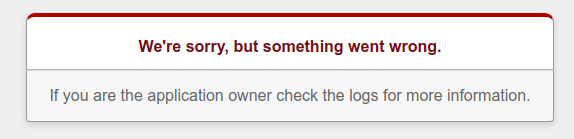
Dopo aver eseguito il deployment della nuova versione, se tenti di accedervi, viene visualizzato il seguente messaggio di errore perché non hai eseguito la migrazione del database.
Concedi l'autorizzazione richiesta per il gem appengine
Successivamente, concedi l'accesso al account di servizio Cloud Build per eseguire le migrazioni del database di produzione con la gemma appengine.
Elenca i progetti disponibili.
gcloud projects listNell'output, individua il progetto che vuoi utilizzare per il deployment dell'app e copia il numero del progetto.
Aggiungi un nuovo membro alla policy IAM del progetto per il ruolo
roles/editorper eseguire le migrazioni del database. SostituisciPROJECT_IDcon l'ID progetto Google Cloud ePROJECT_NUMBERcon il numero di progetto che hai copiato nel passaggio precedente.gcloud projects add-iam-policy-binding PROJECT_ID \ --member=serviceAccount:PROJECT_NUMBER@cloudbuild.gserviceaccount.com \ --role=roles/editor
Eseguire la migrazione del database Rails
Le migrazioni del database Rails vengono utilizzate per aggiornare lo schema del database senza
utilizzare direttamente la sintassi SQL. A questo punto, esegui la migrazione del database cat_list_production.
La gemma appengine fornisce l'attività Rake appengine:exec per eseguire un comando
sull'ultima versione di deployment della tua app nell'ambiente flessibile App Engine di produzione.
Esegui la migrazione del database Cloud SQL per PostgreSQL
cat_list_productionin produzione.bundle exec rake appengine:exec -- bundle exec rake db:migrateDovresti visualizzare un output simile al seguente:
---------- EXECUTE COMMAND ---------- bundle exec rake db:migrate Debuggee gcp:787021104993:8dae9032f8b02004 successfully registered == 20230922063608 CreateCats: migrating ======================================= -- create_table(:cats) -> 0.0219s == 20230922063608 CreateCats: migrated (0.0220s) ============================== ---------- CLEANUP ----------Per verificare la migrazione del database, inserisci il seguente URL nel browser:
https://VERSION_ID-dot-PROJECT_ID.REGION_ID.r.appspot.comSostituisci quanto segue:
VERSION_ID: la nuova versione dell'app che hai eseguito il deployment in precedenza. Per ottenere un elenco delle versioni, utilizzagcloud app versions list. L'ultimo elemento della versione del servizio predefinita è l'ultimo deployment.PROJECT_ID: il tuo ID progetto Google CloudREGION_ID: un codice assegnato da App Engine alla tua app
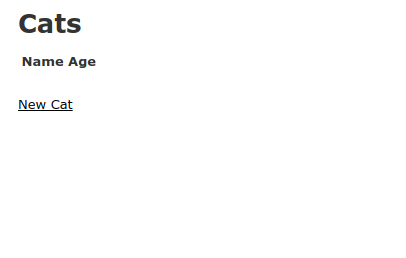
Per un deployment riuscito, viene visualizzato quanto segue:
Esegui la migrazione del traffico alla nuova versione
Infine, indirizza il traffico alla versione appena implementata utilizzando il seguente comando:
gcloud app services set-traffic default --splits VERSION=1
La nuova versione dell'app è ora accessibile dal seguente URL:
https://PROJECT_ID.REGION_ID.r.appspot.com
Lettura dei log di App Engine
Ora che hai eseguito il deployment dell'app Rails, potresti voler leggere i log. Puoi leggere i log dell'app utilizzando Esplora log nella console Google Cloud .
Puoi scoprire di più sulla lettura dei log utilizzando gcloud CLI.
Libera spazio
Al termine del tutorial, puoi eliminare le risorse che hai creato in modo che non utilizzino più la quota generando addebiti. Le seguenti sezioni descrivono come eliminare o disattivare queste risorse.
Elimina progetto
Il modo più semplice per eliminare la fatturazione è eliminare il progetto creato per il tutorial.
Per eliminare il progetto:
- Nella console Google Cloud , vai alla pagina Gestisci risorse.
- Nell'elenco dei progetti, seleziona quello che vuoi eliminare, quindi fai clic su Elimina.
- Nella finestra di dialogo, digita l'ID progetto, quindi fai clic su Chiudi per eliminare il progetto.
Eliminare una versione di App Engine
Per eliminare una versione dell'applicazione:
- Nella console Google Cloud , vai alla pagina Versioni per App Engine.
- Seleziona la casella di controllo per la versione dell'app non predefinita da eliminare.
- Per eliminare la versione dell'app, fai clic su Elimina.
Elimina un'istanza Cloud SQL
Per eliminare un'istanza Cloud SQL:
- Nella console Google Cloud , vai alla pagina Istanze.
- Fai clic sul nome dell'istanza SQL che vuoi eliminare.
- Per eliminare l'istanza, fai clic su Elimina, quindi segui le istruzioni.