


Scopri come eseguire il deployment di un'applicazione Rails di esempio in Cloud Run e come integrare database gestiti, archiviazione di oggetti, secret criptati e pipeline di build con il calcolo serverless.
Il deployment delle applicazioni Rails prevede l'integrazione di più servizi per formare un progetto coeso. Questo tutorial presuppone che tu abbia familiarità con lo sviluppo web Rails.
Questo tutorial richiede Ruby 3.0 o versioni successive e Rails 8 o versioni successive.
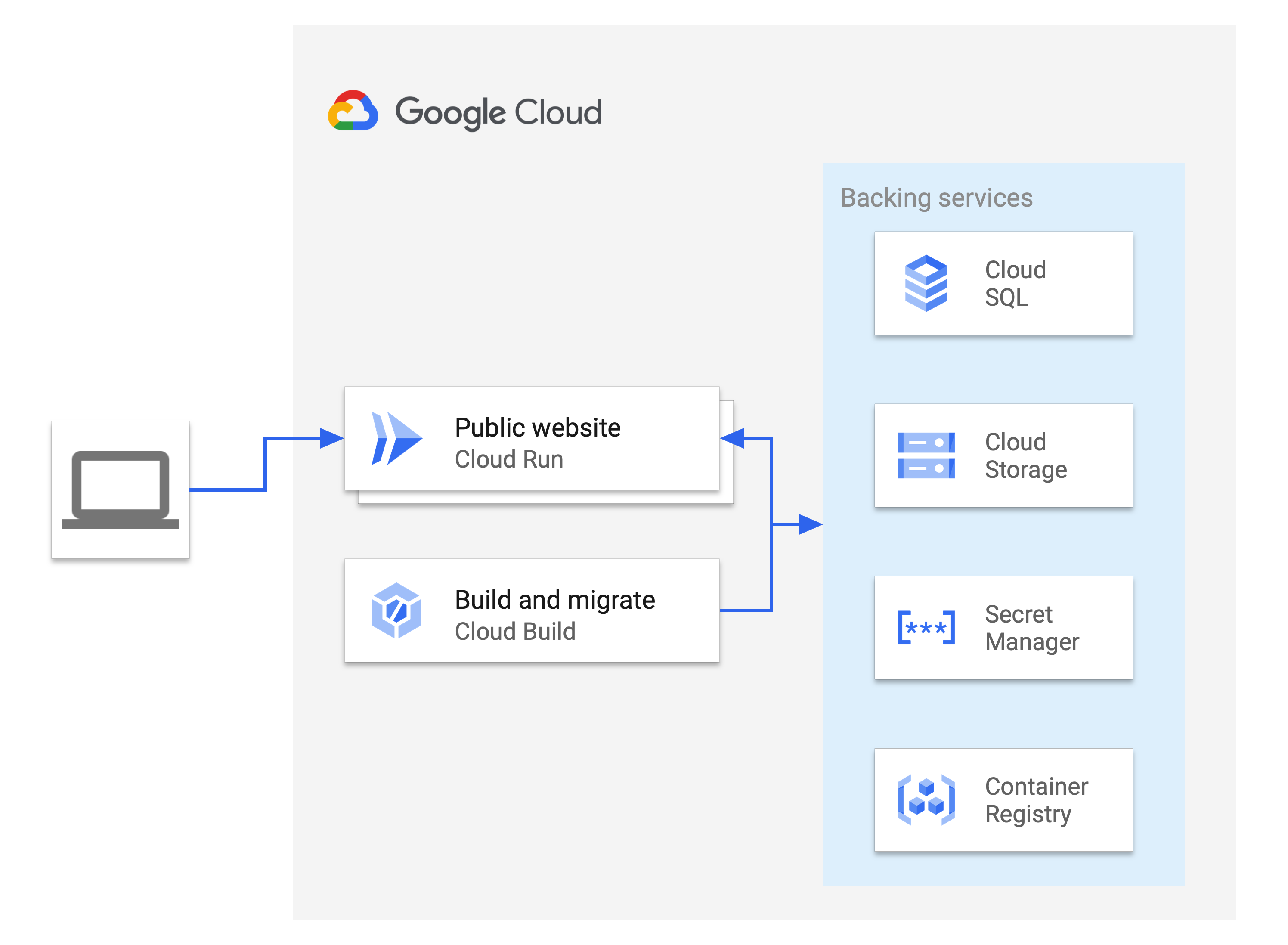
Obiettivi
- Crea e connetti un database Cloud SQL ad Active Record
- Crea e utilizza Secret Manager per archiviare e accedere in modo sicuro a una chiave master di Rails
- Ospitare file multimediali e file caricati dagli utenti su Cloud Storage da Active Storage
- Utilizza Cloud Build per automatizzare le build e le migrazioni di database
- Esegui il deployment di un'app Rails su Cloud Run
Costi
Prima di iniziare
- Accedi al tuo account Google Cloud . Se non conosci Google Cloud, crea un account per valutare le prestazioni dei nostri prodotti in scenari reali. I nuovi clienti ricevono anche 300 $di crediti senza costi per l'esecuzione, il test e il deployment dei carichi di lavoro.
-
In the Google Cloud console, on the project selector page, select or create a Google Cloud project.
Roles required to select or create a project
- Select a project: Selecting a project doesn't require a specific IAM role—you can select any project that you've been granted a role on.
-
Create a project: To create a project, you need the Project Creator role
(
roles/resourcemanager.projectCreator), which contains theresourcemanager.projects.createpermission. Learn how to grant roles.
-
Verify that billing is enabled for your Google Cloud project.
Enable the Cloud Run, Cloud SQL, Cloud Build, Secret Manager, and Compute Engine APIs, if any are not already enabled.
Roles required to enable APIs
To enable APIs, you need the
serviceusage.services.enablepermission. If you created the project, then you likely already have this permission through the Owner role (roles/owner). Otherwise, you can get this permission through the Service Usage Admin role (roles/serviceusage.serviceUsageAdmin). Learn how to grant roles.-
Installa Google Cloud CLI.
-
Se utilizzi un provider di identità (IdP) esterno, devi prima accedere a gcloud CLI con la tua identità federata.
-
Per inizializzare gcloud CLI, esegui questo comando:
gcloud init -
In the Google Cloud console, on the project selector page, select or create a Google Cloud project.
Roles required to select or create a project
- Select a project: Selecting a project doesn't require a specific IAM role—you can select any project that you've been granted a role on.
-
Create a project: To create a project, you need the Project Creator role
(
roles/resourcemanager.projectCreator), which contains theresourcemanager.projects.createpermission. Learn how to grant roles.
-
Verify that billing is enabled for your Google Cloud project.
Enable the Cloud Run, Cloud SQL, Cloud Build, Secret Manager, and Compute Engine APIs, if any are not already enabled.
Roles required to enable APIs
To enable APIs, you need the
serviceusage.services.enablepermission. If you created the project, then you likely already have this permission through the Owner role (roles/owner). Otherwise, you can get this permission through the Service Usage Admin role (roles/serviceusage.serviceUsageAdmin). Learn how to grant roles.-
Installa Google Cloud CLI.
-
Se utilizzi un provider di identità (IdP) esterno, devi prima accedere a gcloud CLI con la tua identità federata.
-
Per inizializzare gcloud CLI, esegui questo comando:
gcloud init - Assicurati che siano disponibili autorizzazioni sufficienti per l'account utilizzato per questo tutorial.
prepara l'ambiente
Questo tutorial utilizza diversi Google Cloud servizi per fornire il database, l'archiviazione dei contenuti multimediali e l'archiviazione dei secret che supportano l'applicazione Rails di cui è stato eseguito il deployment. Prepara l'ambiente configurando una regione in cui eseguire il deployment dei servizi e clonando l'app Rails.
Imposta il progetto e la regione predefiniti
Imposta la configurazione del progetto predefinita per gcloud CLI eseguendo il seguente comando:
gcloud config set project PROJECT_IDSostituisci
PROJECT_IDcon l'ID progetto Google Cloud.Configura la regione:
export REGION=REGIONSostituisci
REGIONcon una posizione appropriata. Per efficienza tra i servizi, tutti i servizi devono essere implementati nella stessa regione. Per saperne di più sulla regione più vicina a te, consulta Prodotti disponibili per località.
Clona l'app Rails
Il codice dell'app di esempio Rails si trova nel repository
GoogleCloudPlatform/ruby-docs-samples su GitHub.
Clona il repository:
git clone https://github.com/GoogleCloudPlatform/ruby-docs-samples.gitVai alla directory che contiene il codice campione ed esegui questi comandi per assicurarti che l'applicazione sia configurata correttamente con i gem e le dipendenze richiesti:
Linux/macOS
cd ruby-docs-samples/run/rails
bundle install
Windows
cd ruby-docs-samples\run\rails
bundle install
Prepara i servizi di supporto
Questo tutorial utilizza una serie di servizi Google Cloud per fornire il database, l'archiviazione dei contenuti multimediali e l'archiviazione dei secret che supportano il progetto Rails di cui è stato eseguito il deployment. Questi servizi vengono implementati in una regione specifica. Per l'efficienza tra i servizi, è meglio che tutti i servizi vengano implementati nella stessa regione. Per saperne di più sulla regione più vicina a te, consulta Prodotti disponibili per località.
Configura un'istanza Cloud SQL per PostgreSQL
Rails supporta più database relazionali, tra cui diversi offerti da Cloud SQL. Questo tutorial utilizza PostgreSQL, un database open source comunemente utilizzato dalle app Rails.
Le sezioni seguenti descrivono la creazione di un'istanza, un database e un utente del database PostgreSQL per la tua app Rails.
Crea un'istanza PostgreSQL
Console
Nella Google Cloud console, vai alla pagina Istanze Cloud SQL.
Fai clic su Crea istanza.
Fai clic su Scegli PostgreSQL.
Nel campo ID istanza, inserisci un nome per l'istanza (
INSTANCE_NAME).Nel campo Password, inserisci una password per l'utente postgres.
Utilizza i valori predefiniti per gli altri campi.
Fai clic su Crea istanza.
gcloud
Crea l'istanza PostgreSQL:
gcloud sql instances create INSTANCE_NAME \
    --database-version POSTGRES_12 \
    --tier db-f1-micro \
    --region REGION
Sostituisci quanto segue:
INSTANCE_NAME: il nome della nuova istanza Cloud SQLREGION: la Google Cloud regione
La creazione dell'istanza e la sua preparazione all'uso richiedono alcuni minuti.
Crea un database
Console
Nella Google Cloud console, vai alla pagina Istanze Cloud SQL.
Seleziona l'istanza INSTANCE_NAME.
Vai alla scheda Database.
Fai clic su Crea database.
Nella finestra di dialogo Nome database, inserisci
DATABASE_NAME.Fai clic su Crea.
gcloud
Crea il database all'interno dell'istanza appena creata:
gcloud sql databases create DATABASE_NAME \
    --instance INSTANCE_NAME
Sostituisci
DATABASE_NAMEcon un nome per il database all'interno dell'istanza.
Crea un utente
Genera una password casuale per l'utente del database e scrivila in un file denominato dbpassword:
cat /dev/urandom | LC_ALL=C tr -dc '[:alpha:]'| fold -w 50 | head -n1 > dbpassword
Console
Nella Google Cloud console, vai alla pagina Istanze Cloud SQL.
Seleziona l'istanza INSTANCE_NAME.
Vai alla scheda Utenti.
Fai clic su Aggiungi account utente.
Nella finestra di dialogo Autenticazione integrata:
- Inserisci il nome utente
DATABASE_USERNAME. - Inserisci il contenuto del file
dbpasswordcome passwordPASSWORD.
- Inserisci il nome utente
Fai clic su Aggiungi.
gcloud
Crea l'utente all'interno dell'istanza appena creata e imposta la password in modo che corrisponda al contenuto di dbpassword:
gcloud sql users create DATABASE_USERNAME \
   --instance=INSTANCE_NAME --password=$(cat dbpassword)
Sostituisci
DATABASE_USERNAMEcon un nome per l'utente all'interno dell'istanza.
Configura un repository Artifact Registry
Utilizza Artifact Registry per creare un repository in cui archiviare l'immagine container.
Console
Nella console Google Cloud , vai alla pagina Artifact Registry.
Fai clic su Crea repository.
Inserisci quanto segue:
- In Nome, inserisci "cloud-run-source-deploy".
- Per Formato, seleziona "Docker".
- In Regione, seleziona REGION.
Mantieni i valori predefiniti per gli altri campi.
Fai clic su Crea.
gcloud
Crea un repository Artifact Registry:
gcloud artifacts repositories create cloud-run-source-deploy \
    --repository-format docker \
    --location REGION
Configura un bucket Cloud Storage
Puoi ospitare asset statici Rails e contenuti multimediali caricati dagli utenti in un'archiviazione di oggetti ad alta disponibilità utilizzando Cloud Storage.
Console
- Nella console Google Cloud , vai alla pagina Bucket in Cloud Storage.
- Fai clic su Crea.
- Nella pagina Crea un bucket, inserisci le informazioni del bucket. Per andare al passaggio successivo, fai clic su Continua.
-
Nella sezione Inizia, segui questi passaggi:
- Inserisci un nome univoco globale che soddisfi i requisiti per la denominazione dei bucket.
- Per aggiungere un'etichetta bucket, espandi la sezione Etichette (), fai clic su add_box
Aggiungi etichetta e specifica un
keye unvalueper l'etichetta.
- In Località, seleziona quanto segue: us-central1
-
Nella sezione Scegli come archiviare i tuoi dati, segui questi passaggi:
- Nella sezione Impostare una classe predefinita, seleziona quanto segue: Standard.
- Per attivare lo spazio dei nomi gerarchico, nella sezione Ottimizza l'archiviazione per workload con uso intensivo dei dati, seleziona Abilita uno spazio dei nomi gerarchico in questo bucket.
- Nella sezione Scegli come controllare l'accesso agli oggetti, seleziona se il bucket applica o meno la prevenzione dell'accesso pubblico e seleziona un metodo di controllo dell'accesso per gli oggetti del bucket.
-
Nella sezione Scegli come proteggere i dati degli oggetti, segui questi passaggi:
- Seleziona una delle opzioni in Protezione dei dati che vuoi impostare per il bucket.
- Per attivare l'eliminazione temporanea, fai clic sulla casella di controllo Policy di eliminazione temporanea (per il recupero dei dati) e specifica il numero di giorni per cui vuoi conservare gli oggetti dopo l'eliminazione.
- Per impostare il controllo delle versioni degli oggetti, fai clic sulla casella di controllo Controllo delle versioni degli oggetti e specifica il numero massimo di versioni per oggetto e il numero di giorni dopo i quali scadono le versioni non correnti.
- Per abilitare il criterio di conservazione su oggetti e bucket, seleziona la casella di controllo Conservazione (per la conformità), quindi procedi nel seguente modo:
- Per attivare il blocco della conservazione degli oggetti, fai clic sulla casella di controllo Abilita conservazione degli oggetti.
- Per attivare Bucket Lock, fai clic sulla casella di controllo Imposta criterio di conservazione del bucket e scegli un'unità di tempo e una durata per il periodo di conservazione.
- Per scegliere come verranno criptati i dati degli oggetti, espandi la sezione Crittografia dei dati () e seleziona un metodo di crittografia dei dati.
- Seleziona una delle opzioni in Protezione dei dati che vuoi impostare per il bucket.
-
Nella sezione Inizia, segui questi passaggi:
- Fai clic su Crea.
gcloud
Creare un bucket Cloud Storage. Per creare un nome di bucket Cloud Storage univoco, utilizza PROJECT_ID e un suffisso a tua scelta,
MEDIA_BUCKET_SUFFIX. In Cloud Storage, i nomi dei bucket devono essere univoci a livello globale.gcloud storage buckets create gs://PROJECT_ID-MEDIA_BUCKET_SUFFIX \ --location=REGION
Dopo aver creato un bucket, per rendere pubbliche le immagini caricate, modifica le autorizzazioni degli oggetti immagine in modo che siano leggibili da tutti.
Console
- Nella console Google Cloud , vai alla pagina Bucket in Cloud Storage.
Nell'elenco dei bucket, fai clic sul nome del bucket che vuoi rendere pubblico.
Seleziona la scheda Autorizzazioni nella parte superiore della pagina.
Fai clic sul pulsante Aggiungi membri.
Viene visualizzata la finestra di dialogo Aggiungi membri.
Nel campo Nuovi membri, inserisci
allUsers.Nel menu a discesa Seleziona un ruolo, seleziona il sottomenu Cloud Storage e fai clic sull'opzione Visualizzatore oggetti Storage.
Fai clic su Salva.
Dopo la condivisione pubblica, nella colonna Accesso pubblico viene visualizzata un'icona link per ogni oggetto. Puoi fare clic su questa icona per ottenere l'URL dell'oggetto.
Per scoprire come ottenere informazioni dettagliate sugli errori relativi alle operazioni Ruby non riuscite nella console Google Cloud , consulta Risoluzione dei problemi.
gcloud
Utilizza il comando
gcloud storage buckets add-iam-policy-bindingper rendere pubblici tutti gli oggetti. Utilizza il valore perMEDIA_BUCKET_SUFFIXche hai utilizzato quando hai creato il bucket.gcloud storage buckets add-iam-policy-binding gs://PROJECT_ID-MEDIA_BUCKET_SUFFIX \ --member=allUsers --role=roles/storage.objectViewer
Archivia i valori dei secret in Secret Manager
Ora che i servizi di backend sono configurati, Rails ha bisogno di informazioni sicure, come le password, per accedere a questi servizi. Anziché inserire questi valori direttamente nel codice sorgente di Rails, questo tutorial utilizza Rails Credentials e Secret Manager per archiviare queste informazioni in modo sicuro.
Crea un file delle credenziali criptato e archivia la chiave come secret di Secret Manager
Rails archivia i secret in un file criptato denominato "config/credentials.yml.enc".
Il file può essere decriptato con config/master.key locale o con la variabile di ambiente ENV["RAILS_MASTER_KEY"]. Nel file delle credenziali puoi archiviare la password del database dell'istanza Cloud SQL e altre chiavi di accesso per le API esterne.
Puoi archiviare questa chiave in modo sicuro in Secret Manager. Dopodiché, puoi concedere l'accesso a Cloud Run e Cloud Build alla chiave concedendo l'accesso ai rispettivi service account. I service account sono identificati da un indirizzo email che contiene il numero di progetto.
Genera il file
config/credentials.yml.enccon il seguente comando:bin/rails credentials:editIl comando creerà un
config/master.keyse non è definita alcuna chiave master e creerà un fileconfig/credentials.yml.encse il file non esiste. Si aprirà un file temporaneo nel tuo$EDITORpredefinito con i contenuti decriptati dei secret da aggiungere.Copia e incolla la password del database dell'istanza PostgreSQL appena creata dal file
dbpasswordnel file delle credenziali:secret_key_base: GENERATED_VALUE gcp: db_password: PASSWORDÈ possibile accedere ai secret con
Rails.application.credentials. Ad esempio,Rails.application.credentials.secret_key_basedovrebbe restituire la base della chiave segreta dell'applicazione eRails.application.credentials.gcp[:db_password]dovrebbe restituire la password del database.config/credentials/yml.encè archiviato in forma criptata, maconfig/master.keypuò essere archiviato in Secret Manager.Console
Nella console Google Cloud , vai alla pagina Secret Manager.
Fai clic su Crea secret.
Nel campo Nome, inserisci un nome per il secret
RAILS_SECRET_NAME.Nella finestra di dialogo Valore secret, incolla il valore di mater.key nella casella.
Fai clic su Crea secret.
Nella pagina dei dettagli del secret, annota il numero di progetto:
projects/PROJECTNUM/secrets/RAILS_SECRET_NAME
Nella scheda Autorizzazioni, fai clic su Aggiungi membro.
Nel campo Nuovi membri, inserisci
PROJECTNUM-compute@developer.gserviceaccount.come premiEnter.Nel campo Nuovi membri, inserisci
PROJECTNUM@cloudbuild.gserviceaccount.come premiEnter.Nel menu a discesa Ruolo, seleziona Secret Manager Secret Accessor.
Fai clic su Salva.
gcloud
Crea un nuovo secret con il valore di config/master.key:
gcloud secrets create RAILS_SECRET_NAME --data-file config/master.keySostituisci
RAILS_SECRET_NAMEcon un nome per il nuovo secret.Per confermare la creazione del secret, controllalo:
gcloud secrets describe RAILS_SECRET_NAME

gcloud secrets versions access latest --secret RAILS_SECRET_NAME
Recupera il valore del numero di progetto:
gcloud projects describe PROJECT_ID --format='value(projectNumber)'Concedi l'accesso al secret all'account di servizio Cloud Run:
gcloud secrets add-iam-policy-binding RAILS_SECRET_NAME \
    --member serviceAccount:PROJECTNUM-compute@developer.gserviceaccount.com \
    --role roles/secretmanager.secretAccessor
Sostituisci
PROJECTNUMcon il valore del numero di progetto.Concedi l'accesso al secret al account di servizio Cloud Build:
gcloud secrets add-iam-policy-binding RAILS_SECRET_NAME \
    --member serviceAccount:PROJECTNUM@cloudbuild.gserviceaccount.com \
    --role roles/secretmanager.secretAccessor
Nell'output, verifica che
bindingselenchi i due service account come membri.
Connetti l'app Rails al database e allo spazio di archiviazione di produzione
Questo tutorial utilizza un'istanza PostgreSQL come database di produzione e
Cloud Storage come backend di archiviazione. Per consentire a Rails di connettersi al
database e al bucket di archiviazione appena creati, devi specificare tutte le
informazioni necessarie per accedervi nel file .env. Il file .env contiene
la configurazione per le variabili di ambiente dell'applicazione. L'applicazione
leggerà questo file utilizzando il Gem dotenv. Poiché i secret sono archiviati in
credentials.yml.enc e Secret Manager, .env non
deve essere criptato perché non contiene credenziali sensibili.
- Per configurare l'app Rails in modo che si connetta al database e al bucket di archiviazione,
apri il file
.env. Modifica la configurazione del file
.envcome segue. Utilizza il valore diMEDIA_BUCKET_SUFFIXche hai utilizzato quando hai creato il bucket.PRODUCTION_DB_NAME: DATABASE_NAME PRODUCTION_DB_USERNAME: DATABASE_USERNAME CLOUD_SQL_CONNECTION_NAME: PROJECT_ID:REGION:INSTANCE_NAME GOOGLE_PROJECT_ID: PROJECT_ID STORAGE_BUCKET_NAME: PROJECT_ID-MEDIA_BUCKET_SUFFIXL'app Rails è ora configurata per utilizzare Cloud SQL e Cloud Storage durante il deployment su Cloud Run.
esegui il deployment dell'app in Cloud Run
Ora che i servizi di backend sono configurati, puoi eseguire il deployment dell'app come servizio Cloud Run.
Utilizzando
cloudbuild.yamlfornito, utilizza Cloud Build per creare l'immagine, eseguire le migrazioni del database e popolare gli asset statici:gcloud builds submit --config cloudbuild.yaml \ --substitutions _SERVICE_NAME=SERVICE_NAME,_INSTANCE_NAME=INSTANCE_NAME,_REGION=REGION,_SECRET_NAME=RAILS_SECRET_NAMESostituisci
SERVICE_NAMEcon il nome del servizio. Il completamento della prima build richiede alcuni minuti. Se la build è scaduta, aumenta la durata del timeout inserendo --timeout=2000s nel comando di build.Quando la build ha esito positivo, esegui il deployment del servizio Cloud Run per la prima volta, impostando la regione del servizio, l'immagine di base e l'istanza Cloud SQL connessa:
gcloud run deploy SERVICE_NAME \ --region REGION \ --image REGION-docker.pkg.dev/PROJECT_ID/cloud-run-source-deploy/SERVICE_NAME \ --add-cloudsql-instances PROJECT_ID:REGION:INSTANCE_NAME \ --allow-unauthenticatedDovresti visualizzare un output che mostra che il deployment è riuscito, con un URL del servizio.
Per visualizzare il servizio di cui è stato eseguito il deployment, vai all'URL del servizio.
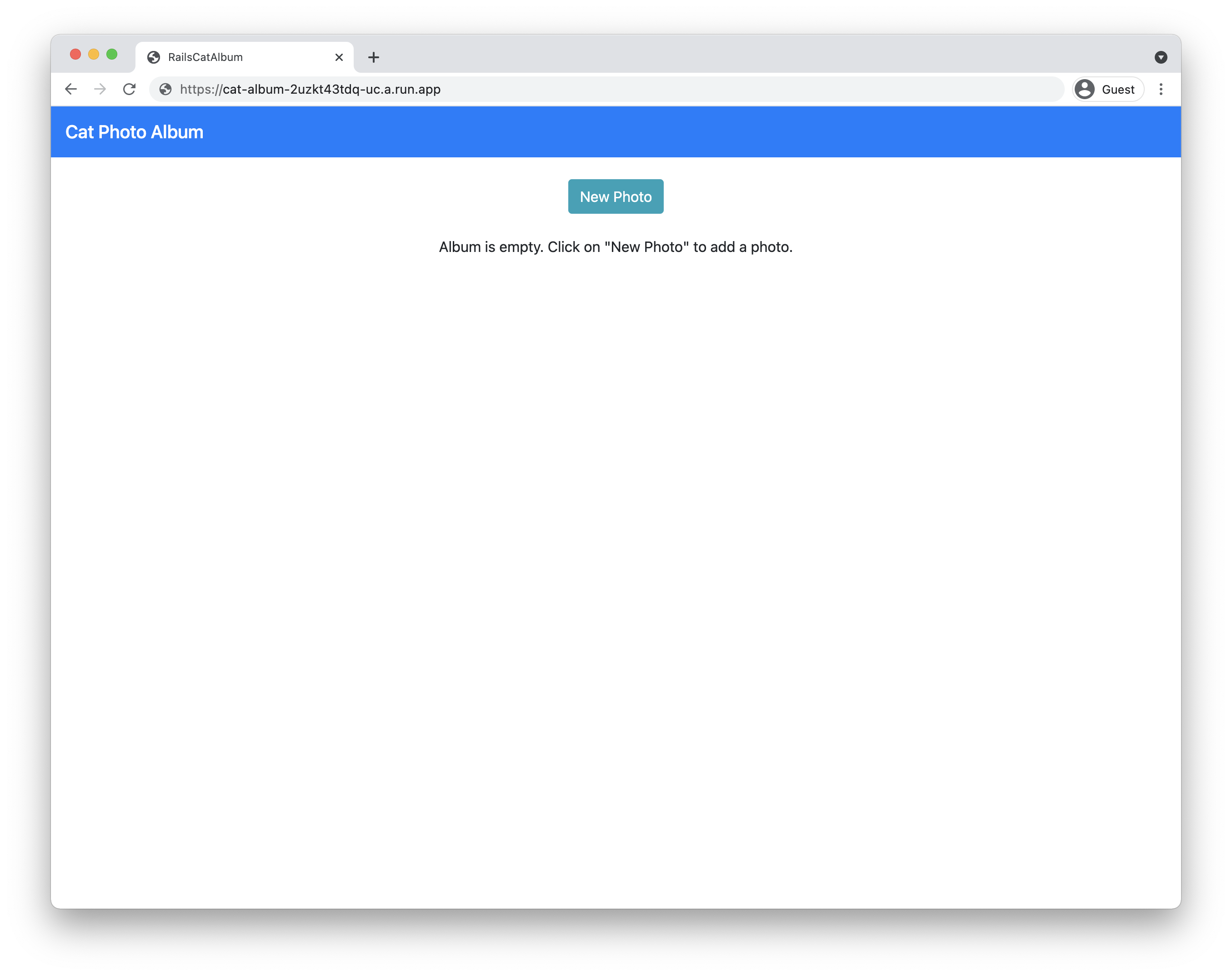
Se l'URL del servizio mostra Album di foto di gatti, ti trovi nella home page dell'app. Prova a caricare una nuova foto. Se la foto viene caricata correttamente, l'applicazione Rails è stata implementata correttamente.
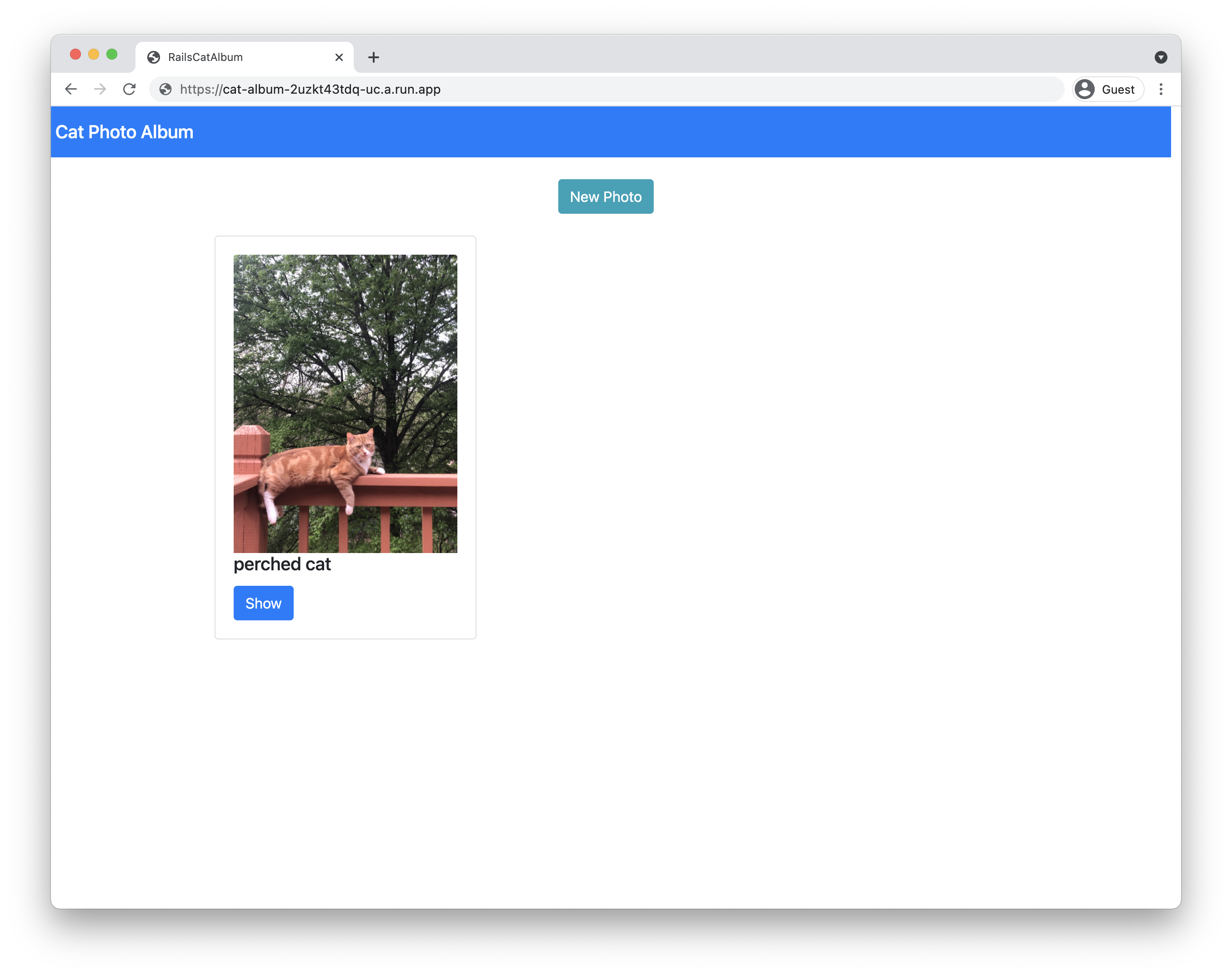
Se l'URL del servizio mostra Album di foto di gatti, ti trovi nella home page dell'app.
Aggiorna l'applicazione
Sebbene i passaggi iniziali di provisioning e deployment fossero complessi, l'esecuzione degli aggiornamenti è un processo più semplice:
Esegui lo script di build e migrazione di Cloud Build:
gcloud builds submit --config cloudbuild.yaml \ --substitutions _SERVICE_NAME=SERVICE_NAME,_INSTANCE_NAME=INSTANCE_NAME,_REGION=REGION,_SECRET_NAME=RAILS_SECRET_NAMEEsegui il deployment del servizio, specificando solo la regione e l'immagine:
gcloud run deploy SERVICE_NAME \
        --region REGION \
        --image REGION-docker.pkg.dev/PROJECT_ID/cloud-run-source-deploy/SERVICE_NAME
comprendi il codice
L'app di esempio Rails è stata creata utilizzando i comandi Rails standard. I seguenti comandi creano l'app cat_album e utilizzano il comando scaffold per generare un modello, un controller e le visualizzazioni per la risorsa Photo:
rails new cat_album
rails generate scaffold Photo caption:text
Connessione al database
Il file config/database.yml contiene la configurazione necessaria per accedere
ai tuoi database in diversi ambienti (sviluppo, test, produzione). Ad esempio, il database di produzione è configurato per essere eseguito in Cloud SQL per PostgreSQL. Il nome e il nome utente del database vengono impostati tramite variabili di ambiente nel file .env, mentre la password del database viene memorizzata all'interno del file config/credentials.yml.enc, che richiede RAILS_MASTER_KEY per la decriptazione.
Quando l'app viene eseguita su Cloud Run (completamente gestito), si connette all'istanza PostgreSQL utilizzando un socket fornito dall'ambiente Cloud Run. Quando l'app viene eseguita sulla macchina locale, si connette all'istanza PostgreSQL utilizzando il proxy di autenticazione Cloud SQL.
Contenuti multimediali caricati dagli utenti archiviati sul cloud
Rails utilizza
Active Storage per
caricare file sui fornitori di spazio di archiviazione. I file config/storage.yml e
config/environments/production.rb specificano Cloud Storage come
fornitore di servizi nell'ambiente di produzione.
Automation con Cloud Build
Il file cloudbuild.yaml esegue non solo i passaggi tipici di creazione dell'immagine (creazione dell'immagine container e push su Artifact Registry), ma anche le migrazioni del database Rails. Questa migrazione viene eseguita utilizzando i job Cloud Run, in cui viene utilizzato un comando personalizzato in modo che il container esegua la migrazione, anziché il server web predefinito.
In questa configurazione vengono utilizzate le variabili di sostituzione. La modifica diretta dei valori nel file comporta la possibilità di eliminare il flag --substitutions al momento della migrazione.
In questa configurazione, vengono applicate solo le migrazioni esistenti nella directory db/migrate. Per creare file di migrazione, vedi
Active Record Migrations.
Per creare l'immagine e applicare le migrazioni, la
configurazione di Cloud Build
deve accedere al secret RAILS_MASTER_KEY da Secret Manager. Il campo availableSecrets imposta la versione del secret e le variabili di ambiente da utilizzare per il secret. Il secret della chiave master viene passato come argomento nel passaggio dell'immagine di build e poi viene impostato come RAILS_MASTER_KEY nel Dockerfile durante la creazione dell'immagine.
Per estendere la configurazione di Cloud Build in modo da includere il deployment in un'unica configurazione senza dover eseguire due comandi, consulta Deployment continuo da Git con Cloud Build. Ciò richiede modifiche IAM, come descritto.
Cloud Logging ed Error Reporting
Per impostazione predefinita, Rails registra i log in stdout in produzione quando è configurato con
RAILS_LOG_TO_STDOUT. Quando la tua applicazione viene eseguita su Cloud Run, l'ambiente acquisisce automaticamente i log scritti in stdout e stderr e li archivia in Cloud Logging.
Per acquisire automaticamente le eccezioni non gestite e visualizzare le tracce dello stack formattate in Error Reporting, aggiungi il gem google-cloud-error_reporting al tuo Gemfile:
gem "google-cloud-error_reporting"
Quando l'applicazione Rails viene avviata in modalità di produzione, Bundler carica automaticamente la libreria e configura Error Reporting per acquisire le eccezioni dallo stack Rack. Per saperne di più, consulta Configurazione di Error Reporting per Ruby.
Esegui la pulizia
- Nella console Google Cloud , vai alla pagina Gestisci risorse.
- Nell'elenco dei progetti, seleziona quello che vuoi eliminare, quindi fai clic su Elimina.
- Nella finestra di dialogo, digita l'ID progetto, quindi fai clic su Chiudi per eliminare il progetto.