


In dieser Anleitung werden die ersten Schritte mit Compute Engine erläutert. Folgen Sie dieser Anleitung und stellen Sie eine "Hello World"-Ruby-Webanwendung in Compute Engine bereit. Hilfe zu den ersten Schritten mit App Engine finden Sie in der App Engine-Standardumgebung.
Lernziele
- "Hello World"-Beispielanwendung mit Cloud Shell herunterladen und bereitstellen
- "Hello World"-Beispielanwendung in einer einzelnen Compute Engine-Instanz bereitstellen
Kosten
In diesem Dokument verwenden Sie die folgenden kostenpflichtigen Komponenten von Google Cloud:
Mit dem Preisrechner können Sie eine Kostenschätzung für Ihre voraussichtliche Nutzung vornehmen.
Verwenden Sie den Preisrechner.
Hinweis
- Melden Sie sich in Ihrem Google Cloud Konto an. Wenn Sie mit Google Cloudnoch nicht vertraut sind, erstellen Sie ein Konto, um die Leistung unserer Produkte in der Praxis sehen und bewerten zu können. Neukunden erhalten außerdem ein Guthaben von 300 $, um Arbeitslasten auszuführen, zu testen und bereitzustellen.
-
In the Google Cloud console, on the project selector page, select or create a Google Cloud project.
Roles required to select or create a project
- Select a project: Selecting a project doesn't require a specific IAM role—you can select any project that you've been granted a role on.
-
Create a project: To create a project, you need the Project Creator role
(
roles/resourcemanager.projectCreator), which contains theresourcemanager.projects.createpermission. Learn how to grant roles.
-
Verify that billing is enabled for your Google Cloud project.
Enable the Compute Engine API, if it is not already enabled.
Roles required to enable APIs
To enable APIs, you need the
serviceusage.services.enablepermission. If you created the project, then you likely already have this permission through the Owner role (roles/owner). Otherwise, you can get this permission through the Service Usage Admin role (roles/serviceusage.serviceUsageAdmin). Learn how to grant roles.-
In the Google Cloud console, on the project selector page, select or create a Google Cloud project.
Roles required to select or create a project
- Select a project: Selecting a project doesn't require a specific IAM role—you can select any project that you've been granted a role on.
-
Create a project: To create a project, you need the Project Creator role
(
roles/resourcemanager.projectCreator), which contains theresourcemanager.projects.createpermission. Learn how to grant roles.
-
Verify that billing is enabled for your Google Cloud project.
Enable the Compute Engine API, if it is not already enabled.
Roles required to enable APIs
To enable APIs, you need the
serviceusage.services.enablepermission. If you created the project, then you likely already have this permission through the Owner role (roles/owner). Otherwise, you can get this permission through the Service Usage Admin role (roles/serviceusage.serviceUsageAdmin). Learn how to grant roles.-
Öffnen Sie die Anwendung in der Google Cloud Console über Cloud Shell.
Cloud Shell bietet Ihnen direkt über den Browser Befehlszeilenzugriff auf Ihre Cloud-Ressourcen.
-
Wenn Sie das Repository klonen möchten, klicken Sie auf Bestätigen , um den Beispielcode herunterzuladen und in das Anwendungsverzeichnis zu wechseln.
-
Konfigurieren Sie in Cloud Shell die gcloud CLI für die Verwendung
Ihres neuen Google Cloud Projekts:
# Configure gcloud for your project
gcloud config set project YOUR_PROJECT_ID
Anwendung in Cloud Shell ausführen
Installieren Sie in Cloud Shell die Abhängigkeiten Ihrer Anwendung mit
bundle:bundle installFühren Sie die Sinatra-App aus:
bundle exec ruby app.rb -p 8080Klicken Sie in Cloud Shell auf Webvorschau und wählen Sie dann Vorschau auf Port 8080 aus. Ein neues Fenster mit der ausgeführten Anwendung wird geöffnet.
Drücken Sie Strg+C, um den lokalen Webserver zu beenden.
Auf einer einzelnen Instanz bereitstellen
In diesem Abschnitt wird die Ausführung einer einzelnen Instanz der Anwendung in Compute Engine beschrieben.
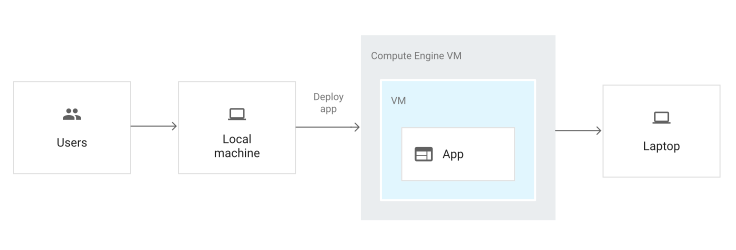
Mit Cloud Shell können Sie eine einzelne Instanz in einer Compute Engine-VM bereitstellen, auf der Ihre Anwendung ausgeführt wird.
Instanz mithilfe eines Startskripts initialisieren
Sie müssen Ihre Instanz anweisen, den Code herunterzuladen und auszuführen. Eine Instanz kann ein Startskript haben, das bei jedem Start oder Neustart der Instanz ausgeführt wird.
Das Startskript führt folgende Aufgaben durch:
Installiert den Cloud Logging-Agent. Der Agent erfasst automatisch Logs aus syslog.
Installiert Ruby 2.6.5, Bundler und deren Systemabhängigkeiten.
Es klont den Quellcode der Anwendung aus den Cloud Source Repositories und installiert Abhängigkeiten.
Installieren und konfigurieren Sie Nginx.
Installiert Supervisor um die Anwendung als Daemon auszuführen.
Konfiguriert Supervisor zum Ausführen der Anwendung. Supervisor sorgt dafür, dass die Anwendung neu gestartet wird, wenn sie unerwartet beendet oder von einem Administrator oder einem anderen Prozess abgebrochen wird. Außerdem sendet Supervisor die Standarddatenströme
stdoutundstderran syslog, damit sie vom Logging-Agent erfasst werden.
Compute Engine-Instanz erstellen und konfigurieren
Erstellen Sie eine Compute Engine-Instanz:
Linux/macOS
Windows
gcloud compute instances create my-app-instance ^
    --image-family=debian-9 ^
    --image-project=debian-cloud ^
    --machine-type=g1-small ^
    --scopes userinfo-email,cloud-platform ^
    --metadata-from-file startup-script=gce/startup-script.sh ^
    --zone us-central1-a ^
    --tags http-server
Ersetzen Sie die Zone durch eine Entwicklungszone, z. B.
us-central1-a. Weitere Informationen zu Regionen und Zonen finden Sie unter Geografie und Regionen.Hierdurch wird eine neue Instanz erstellt, außerdem wird der Zugriff auf Google Cloud Dienste ermöglicht und das Startskript ausgeführt. Der Instanzname lautet
my-app-instance.Prüfen Sie den Fortschritt der Instanzerstellung:
gcloud compute instances get-serial-port-output my-app-instance --zone YOUR_ZONE
Ersetzen Sie
YOUR_ZONEdurch die Zone, in der Sie Ihre Instanz bereitgestellt haben.Wenn das Startskript abgeschlossen ist, sehen Sie folgende Meldung:
startup-script: INFO Finished running startup scripts.
Erstellen Sie eine Firewallregel, die Traffic zur Instanz zulässt:
gcloud compute firewall-rules create default-allow-http-80 \
    --allow tcp:80 \
    --source-ranges 0.0.0.0/0 \
    --target-tags http-server \
    --description "Allow port 80 access to http-server"
Rufen Sie die externe IP-Adresse der Instanz ab:
gcloud compute instances listGeben Sie die folgende URL in Ihren Browser ein, wenn Sie Ihre ausgeführte Anwendung sehen möchten:
http://YOUR_INSTANCE_IP
Ersetzen Sie
YOUR_INSTANCE_IPdurch die externe IP-Adresse Ihrer Instanz.
Instanzen verwalten und beobachten
Mit der Google Cloud Console können Sie Ihre Instanz im Blick behalten und verwalten.
- Rufen Sie in der Google Cloud Console die Seite VM-Instanzen auf.
- Klicken Sie in der Liste der VM-Instanzen in der Zeile der Instanz, zu der Sie eine Verbindung herstellen möchten, auf SSH.
-
Wenn Sie alle von Ihren Compute Engine-Ressourcen generierten Logs anzeigen lassen möchten, rufen Sie die Seite Log-Explorer auf.
Zum Log-ExplorerCloud Logging wird automatisch so konfiguriert, dass Logs aus verschiedenen gängigen Diensten erfasst werden, einschließlich
syslog.
Bereinigen
Damit Ihrem Google Cloud-Konto die in dieser Anleitung verwendeten Ressourcen nicht in Rechnung gestellt werden, löschen Sie entweder das Projekt, das die Ressourcen enthält, oder Sie behalten das Projekt und löschen die einzelnen Ressourcen.
Projekt löschen
- Wechseln Sie in der Google Cloud Console zur Seite Ressourcen verwalten.
- Wählen Sie in der Projektliste das Projekt aus, das Sie löschen möchten, und klicken Sie auf Löschen.
- Geben Sie im Dialogfeld die Projekt-ID ein und klicken Sie auf Shut down (Herunterfahren), um das Projekt zu löschen.
Einzelne Ressourcen löschen
gcloud compute instances delete my-app-instance --zone=YOUR_ZONE --delete-disks=all
gcloud compute firewall-rules delete default-allow-http-80