


Auf dieser Seite wird die Kachelnavigation von AI Commerce Search vorgestellt.
Warum Kacheln?
Kacheln sind eine visuelle Darstellung von Attribut-Wert-Paaren und bieten eine alternative Möglichkeit, dieselben Informationen wie dynamische Facetten zu präsentieren. Dabei werden nur die Attribute angezeigt, die für eine bestimmte Suchanfrage am häufigsten verwendet werden, unabhängig von dynamischen Facettengruppen, die für den Käufer nicht immer intuitiv sind. Ziel ist es, die Nutzung von Filtern zu steigern, was wiederum den Umsatz pro Nutzer erhöht. Durch die Kachel-Navigation wird die Verwendung von Filtern bei starken HEAD-Abfragen relevanter, was eine genauere Umsatzvorhersage (durch Regression) ermöglicht.
Die Kachel-Navigation ist Teil des Guided Search-Pakets und bietet dem Kunden den Vorteil, dass Nutzeranfragen schneller und relevanter für den Endnutzer eingegrenzt werden. Die Kachel-Navigation wurde entwickelt, um das Problem des Platzbedarfs dynamischer Facetten zu lösen und Nutzern zu ermöglichen, schneller zu finden, was für sie wahrscheinlich relevanter ist. Durch die Kachelnavigation muss der Käufer nicht alle Facettenfamilien in einem Navigationsbereich auf der linken oder rechten Seite durchsuchen, um genau das Produkt zu finden, nach dem er sucht. Außerdem muss er seine eingeschränkte Suche nicht noch einmal durch einen zweiten Klick auf eine Schaltfläche zum Senden bestätigen.
Kachelnavigation als Ergänzung zu dynamischen Attributen
Dynamische Facetten werden in der AI Commerce Search-Konsole in Gemini Enterprise for Customer Experience durch Hochladen des Produktkatalogs bereitgestellt. Sie schränken Anfragen ein, indem sie die Reihenfolge der angezeigten Filter ändern, sodass die richtigen Filter oben stehen und die Suche mit jeder Suchrunde relevantere Ergebnisse liefert.
Mit dynamischen Facetten werden Filtergruppen wie „Stil“ oder „Ärmel“ für die Suchanfrage „Kleid“ für Modehändler oder „Volumen“, „Sorte“ oder „Behälter“ für „Milch“ für Lebensmittelhändler sortiert. Häufig sind diese dynamischen Facettenfamilien so angeordnet, dass sie für den Nutzer nicht immer intuitiv sind. Außerdem nimmt ein Flyout-Bereich für die dynamische Auswahl von Facetten viel Platz auf der Produktwebsite ein und ist ebenfalls nicht immer für Mobilgeräte optimiert.
Es bestand also der Bedarf, die Anzahl der Anzeigen auf Merchandise-Websites zu reduzieren und den Nutzerumsatz pro Such-Conversion zu steigern.
Wie funktionieren Kacheln?
Durch die Kachelnavigation gelangt der Nutzer schneller zu einer engeren Suche, was das Nutzerinteresse an der Suche und den Umsatz pro Suche steigert. Kacheln können unabhängig von Facettenfamilien horizontal auf der Produktwebsite angezeigt werden. Mit den Kacheln werden Suchfilter so gesteuert, dass die wahrscheinlichsten Filter einzeln oben auf der Seite angezeigt werden. Die Suchergebnisse werden aus ihren dynamischen Facettenfamilien herausgelöst, um eine sofortige Visualisierung zu ermöglichen. So können Nutzer dynamische Facetteninhalte besser aufrufen.
Kaufprozess
Wenn ein Käufer auf der Website eines Einzelhändlers sucht, auf der die Kachel-Navigation aktiviert ist, werden bis zu 20 Kacheln mit einzelnen Filterwerten angezeigt, die am wahrscheinlichsten verwendet werden. Diese Kacheln werden nach der Wahrscheinlichkeit der Nutzung sortiert, unabhängig von der Produktattributgruppe. Jede Kachel kann ein Bild enthalten, das ein typisches Produkt mit dem angewendeten Filter darstellt. Wenn ein Kunde auf eine Kachel klickt, wird so verfahren, als ob der entsprechende Facettenwert angewendet wurde. Die Produktliste wird entsprechend der Anfrage und dem Filter aktualisiert und die angewendete Facette wird angezeigt. Außerdem werden die angezeigten Kacheln aktualisiert, um die neue erwartete Interaktionsrate widerzuspiegeln. Dabei werden alle bereits angewendeten Filter ausgeschlossen.
Händlerprozess
Der Einzelhändler sendet eine Anfrage an die AI Commerce-Suche und erhält eine Standardantwort, die eine sortierte Liste von Kachelwerten enthält, die nach Produktattributfamilien geordnet sind, sowie eine Möglichkeit zum Generieren eines Kachelbilds. Der Einzelhändler rendert die Kacheln dann mit oder ohne Bilder. Wenn ein potenzieller Kunde auf eine Kachel oder einen Facettenwert klickt, sendet der Händler eine neue Anfrage an Google. Der Filter, der der Kachel oder Facette entspricht, wird dem Filterfeld hinzugefügt. Die Einzelhändlerwebsite sendet auch ein Ereignis für die zweite Anfrage mit dem hinzugefügten Filter an Google. Die Antwort auf die AI Commerce Search, die an Google gesendete Anfrage und die an Google gesendeten Ereignisse sind sowohl für „Nutzer hat auf Filter geklickt“ als auch für „Nutzer hat auf Kachel geklickt“ identisch.
In Kacheln angezeigte Filter
Filter können für die Kacheldarstellung infrage kommen, je nach den Einstellungen, die Einzelhändler in der AI Commerce Search-Konsole in Gemini Enterprise for Customer Experience oder in der AI Commerce Search API für Inhalte, Produktanzahl und quantitative Anfragen festlegen können.
Inhaltsabhängig
- In einer vorherigen Suche dürfen keine Filter angewendet worden sein.
- Nur Kacheln, die Attributwerten in Katalogattributen entsprechen, die als dynamisch filterbar gekennzeichnet sind.
- Die Suchergebnisse (die AI Commerce Search-Antwort) müssen mindestens ein Produkt enthalten.
- Es werden keine Kacheln angezeigt, die Systemfiltern wie „instock = yes“ oder „available for sale = yes“ entsprechen.
- Kacheln werden nach der Wahrscheinlichkeit sortiert, dass Nutzer mit ihnen interagieren.
Basierend auf der Anzahl der Produkte
- Was passiert, wenn es weniger als 20 Kacheln gibt, die gerankt werden können?
- Wenn es zwischen 2 und 19 Kacheln gibt, werden so viele Kacheln wie möglich zurückgegeben.
- Wenn weniger als zwei Kacheln verfügbar sind, gib keine Kacheln zurück.
- Wenn es mehr als 20 Kacheln gibt, die gerankt werden können, werden die 20 Kacheln mit der höchsten Wahrscheinlichkeit für Interaktionen zurückgegeben.
Basierend auf quantitativen Anfragen
- Kacheln unterstützen sowohl kategorische (Farbe = Rot) als auch numerische (Gewicht = „450 g bis 900 g“) Werte.
- Klassifizierung numerischer Kacheln:
- Die mithilfe von Steuerelementen für bestimmte Attribute konfigurierte Aufteilung in Gruppen wird berücksichtigt. Wenn eine Facette beispielsweise manuell in die Gewichtsklassen 0–1 Pfund, 1–3 Pfund und 3–6 Pfund unterteilt wird, werden diese Klassen in den Kacheln verwendet. Weitere Informationen finden Sie unter Dynamische Facetten- und Kachelsteuerelemente.
- Wenn für eine Dimension automatisch Klassen erstellt werden, sollten dieselben Klassen in Kacheln verwendet werden.
Kachel-Navigation in der AI Commerce Search API?
Für die Kachelfunktion gibt es keine neue API. Der bereits vorhandenen Vertex AI-Haupt-API (Abfrage) wurden jedoch neue Felder hinzugefügt.
tileNavigationSpec anfordern
Response-Kachel „NavigationResult“
Die API gibt dann bis zu 20 Kacheln im Feld tileNavigationResult zurück, sortiert nach der Wahrscheinlichkeit der Verwendung. In der Antwort werden die Kacheln entsprechend ihren Attributwerten und einem entsprechenden repräsentativen Bild angezeigt:
An der vorhandenen API sind keine Änderungen erforderlich. Neue Clientbibliotheken sind zum Zeitpunkt der GA verfügbar und werden in der öffentlichen Bibliotheksdokumentation veröffentlicht.
Was Händler mit den Kachel-Suchergebnissen tun sollten
Kacheln anzeigen:Die zurückgegebenen Kacheln werden in der angegebenen Reihenfolge angezeigt. Die erste Kachel in der Antwort ist die erste angezeigte Kachel.
ProductAttributeValueist ein Schlüssel/Wert-Paar, das den Attributwert enthält, damit Sie wissen, welche Kacheln angezeigt werden sollen. In den nachfolgenden Suchanfragen sollteProductAttributeValueim FeldappliedTilesund auch im Feldfilter(z.B.filter = "attributes.weight:ANY(\"large\")") festgelegt werden. Die Antwort enthält dann gefilterte Produkte und eine neue Reihe von Kacheln.Bilder anzeigen:Diese Bilder können abgerufen werden, indem Sie im Antwortfeld auf das Feld
representativeProductIdverweisen. Es enthält die Produkt-ID eines typischen Produkts, das dem angewendeten Filter entspricht. Einzelhändler suchen dann diese repräsentative Produkt-ID und wählen ein geeignetes Bild für die Kachel aus. Es ist wichtig, die repräsentative Produkt-ID und nicht die primäre Produkt-ID zu verwenden, damit das Bild das gefilterte Attribut korrekt widerspiegelt (z.B. eine rote Variante für den Filtercolor = "red").
Kachelverhalten in der Console konfigurieren
Die Auswahl der Kacheln, die auf dem Suchbildschirm angezeigt werden, basiert direkt auf den Katalogattributen, die wiederum aus den Informationen stammen, die der Einzelhändler in den Produktkatalog hochlädt. Die Vorschlagsblöcke sind alle Werte in den Attributen aller dynamisch filterbaren Attribute im Produktkatalog.
Dynamische Attribute und Kacheln aktivieren
Facetten werden durch Produktattribute gesteuert, die aus dem Katalog und Nutzerereignissen stammen. Dynamische Facettierung und Kacheln sind so eingerichtet, dass Endnutzeranfragen mit Produktattributen übereinstimmen.
So legen Sie fest, welche Attribute für dynamische Facetten und Kacheln infrage kommen:
Rufen Sie in der Konsole für AI Commerce Search in Gemini Enterprise for Customer Experience die Seite Einstellungen auf. Zur Seite „Einstellungen“
Klicken Sie auf den Tab Attributsteuerungen > legen Sie die Kachelsteuerungen fest.
Optional: Wenn Sie die Attributkontrollen ändern möchten, klicken Sie neben Attribute auf editKontrollen ändern und legen Sie die Kontrollen für jedes Attribut auf Wahr oder Falsch fest.
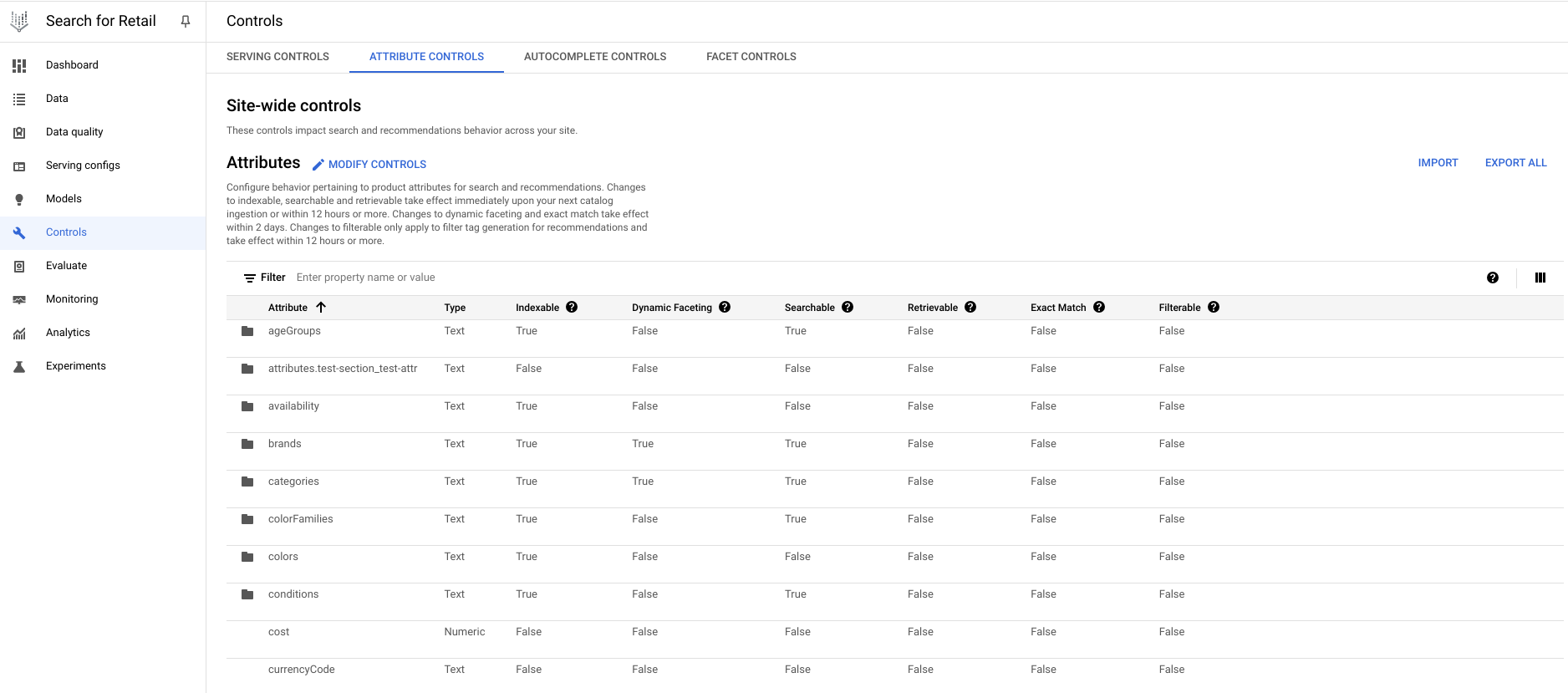
Die dritte und vierte Spalte (Indexierbar und Dynamische Facetten) sind wichtig, um die Kacheln zu steuern. In jeder Attributzeile müssen beide Spalten mit True markiert sein, damit Kacheln funktionieren. Wenn Indexierbar aktiviert ist, kann AI Commerce Search mit dem Attribut filtern. Wenn dynamische Facettierung aktiviert ist, kann AI Commerce Search ein Attribut automatisch als dynamische Facette auf Grundlage des bisherigen Nutzerverhaltens wie Facettenklicks und -ansichten verwenden.
Informationen dazu, wie Sie dies in der API tun, finden Sie im Abschnitt Kachelsteuerung in der API.
Einstellungen für einzelne Kacheln
Mit den Attribut-Einstellungen können Sie das Verhalten Ihrer Attribute verwalten, ohne Ihren Katalog zu ändern. Sie wirken sich auf das Suchverhalten in Ihrer gesamten Website aus.
Mit dem Steuerelement Attribute entfernen wird ein gesamtes Attribut aus den Ergebnissen für dynamische Attribute für bestimmte Anfragen entfernt. Außerdem wird verhindert, dass Mitgliedskacheln dieser Facette als Kacheln zurückgegeben werden.
Die folgenden Facetten-Werte, die auf Katalogebene mit Dynamische Facetten und Kacheln gekennzeichnet sind, wirken sich ebenfalls auf Kacheln aus:
- Facettenwerte ignorieren: Die Kachel wird nicht angezeigt und die dynamische Facette wird aus den Suchergebnissen entfernt.
- Facettenwerte ersetzen: Damit kann der Händler den Facettenwert (z. B. für das Attribut
colorvonnavy bluezublue) für bestimmte Anfragen sowohl in Kacheln als auch in dynamischen Facetten ändern. - Numerische Intervalle festlegen: Der Händler kann Bucket-Größen angeben, um eine Suchantwort in einem bestimmten dynamischen Bereich auszugeben, sowohl in dynamischen Facetten als auch in Kacheln.
Die letzten drei dynamischen Einstellungstypen für Attribute im Drop-down-Menü haben keine Auswirkungen auf Kacheln:
- Rückgabe von Facetten erzwingen
- Dynamische Facetten neu einstufen
- Facetten zusammenführen
Weitere Informationen zum Steuern bestimmter Attributwerte und des Kachelverhaltens in den einzelnen Einstellungen finden Sie unter Attributeinstellungen.
Kachelsteuerung in der API
In diesem Abschnitt wird beschrieben, wie Sie das Kachelverhalten in der AI Commerce Search API steuern.
Attributsteuerungen
Für die Suche und Empfehlungen finden Sie die API auf Katalogebene unter der REST-Ressource „Resource: projects.locations.catalogs.attributesConfig“. Diese API bietet Methoden zum Hinzufügen, Entfernen und Ersetzen von Attributen sowohl auf Katalog- als auch auf Produktebene. Das Feld catalogAttributes kann indexierbar, suchbar und dynamicFacetable zugeordnet werden. dynamicFacetable gilt für das Kachelverhalten, wenn die Facetten für Kacheln infrage kommen.
Attributkonfiguration auf Katalogebene.
| Kachelrelevantes Feld | |
catalogAttributes
|
map Aktiviert die Attributkonfiguration auf Katalogebene, die Informationen dazu enthält, ob sie durchsuchbar, dynamisch filterbar usw. ist, indem der Name eines Attributs einem Wert zugeordnet wird, der ein aufrufbares Objekt ist, CatalogAttribute.
|
Die attributesConfig-Ressource stellt CatalogAttribute bereit, ein Objekt auf Katalogebene. Zwei der Felder dieses Objekts generieren Steuerelemente, mit denen festgelegt wird, welche Attribute als Kacheln angezeigt werden. Das bedeutet, dass alle Attribute in allen „facetable attributes“ des Produktkatalogs für die Kacheldarstellung infrage kommen:
| Kachelrelevante Felder | |
DynamicFacetableOption
|
enum: globales Steuerfeld, das als „Aktiviert“ oder „Deaktiviert“ angegeben werden muss. Dadurch werden dynamische Facetten aktiviert oder deaktiviert, was sich wiederum auf die Kacheln auswirkt. Diese Einstellung wird in der Google Cloud Console unter „Attributsteuerung“ festgelegt.
|
facetConfig
|
Objekt, das Optionen für einzelne Facettenwerte enthält. Dieses Feld ist ein Facettensteuerelement. |
Attributeinstellungen
FacetConfig
Ein Objekt, das Facettenoptionen enthält, mit denen einzelne Facettenwerte dynamisch und damit potenziell kachelbar gemacht werden können. Es ist ein Feld aus der Konfiguration CatalogAttribute auf Katalogebene.
Das Objekt enthält bereits vorhandene Felder, deren Auswirkungen sich jetzt auch auf Kacheln erstrecken:
| Kachelrelevante Felder | |
ignoredFacetValues
|
Dieses Nachrichtenfeld in FacetConfig enthält Facettenwerte, die für den aktuellen Attributnamen für einen bestimmten Zeitraum und nur in der Facette ignoriert werden sollen, ohne die Produktbeschreibungen im Katalog zu beeinträchtigen.
|
facetIntervals
|
So kann der Einzelhändler Bucket-Größen für eine numerische Eingabe angeben. Das sollte für Kacheln genauso funktionieren: Wenn ein Einzelhändler bestimmte numerische Intervalle für eine dynamische Facette festlegt, sollte er dieselben numerischen Intervalle für Kacheln verwenden. |
removeFacetValue
|
Entfernt Attributwerte für bestimmte Attributschlüssel. Diese werden Attributwerten zugeordnet. |
Informationen zum Erstellen dieser individuellen Steuerelemente in der Konsole