


Die erweiterte Vorschaufunktion befindet sich in der Merchandising-Konsole. Das Tool dient in erster Linie dazu, Nutzern eine Vorschau der Auslieferung zu ermöglichen und zu bestätigen, dass ihre spezifischen Auslieferungskonfigurationen wie erwartet funktionieren, bevor die Änderungen am Websitecode live geschaltet werden.
Vorschau in der Merchandising Console aufrufen
So greifen Sie auf die Vorschau zu:
Klicken Sie im Navigationsbereich der Merchandising Console auf Startseite home .
Geben Sie Ihre Testanfrage ein, z. B. Schuhe.
Steuerelemente für die Vorschau der Abfrage
Klicken Sie in der Vorschau auf ein Produkt, um eine Vorschau der einzelnen Komponenten der Produktanfrage aufzurufen.
- Produktdetails
- Filter
- Angewendete Kontrollen
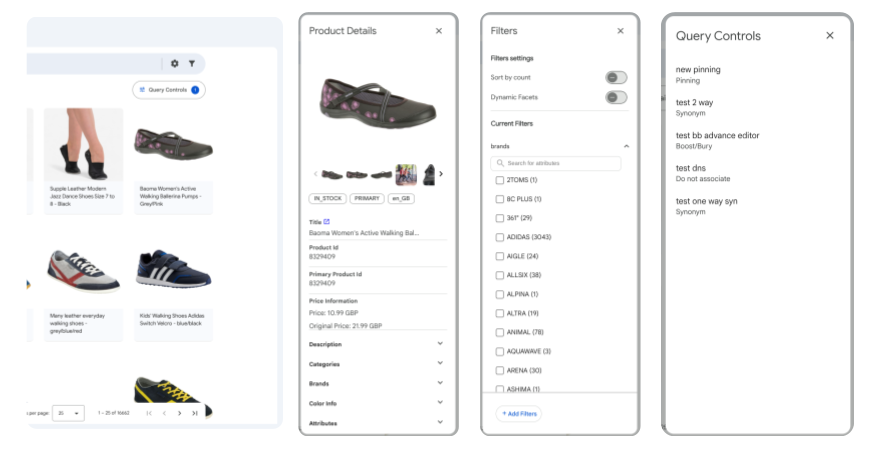
Vorschau mit angewendeten Steuerelementen
Klicken Sie auf der Seite Vorschau auf Abfragesteuerelemente, um den Bereich mit den Steuerelementen für die Abfrage zu öffnen. Wenn Sie ein bestimmtes Steuerelement für ein Produkt suchen, klicken Sie auf einer beliebigen Produktkachel auf den Aufwärtspfeil.

Der Bereich Abfragesteuerelemente bietet verschiedene Funktionen, mit denen Sie Ihr Suchverhalten nach Abfrage und Produkt visualisieren oder in der Vorschau ansehen können:
- Name der Einstellung:Mit dieser Option werden die Produkte ausgewählt, auf die sie angewendet wird.

- add_boxSteuerelement erstellen: Mit dieser Option können Sie ein Steuerelement direkt im Bereich Abfragesteuerelemente erstellen.