


Konsol Merchandising adalah alat yang dirancang untuk Anda membuat dan mengelola kontrol. Alat ini menyediakan alur persetujuan sehingga setiap kontrol dapat diusulkan oleh semua merchandiser dan ditinjau oleh pemberi persetujuan.
Konsol Merchandising membantu membuat kontrol penayangan seperti menyematkan, menaikkan/mengubur, sinonim, dan aspek. Konsol Merchandising mendekatkan Anda pada pengaturan rules-as-a-service dengan AI Commerce Search. Misalnya, alih-alih harus mengonfigurasi promosi atau menyembunyikan produk secara manual, Konsol merchandising mengurangi jumlah produk yang muncul untuk kueri tertentu.
Mengonfigurasi Identity and Access Management di konsol Merchandising
Di Google Cloud, untuk mengakses tab konsol Merchandise, Anda harus memiliki setidaknya izin berikut:
Project viewer (Viewer) untuk mengakses project.
Editor retail untuk mengedit dan menyimpan setelan Konsol merchandising.
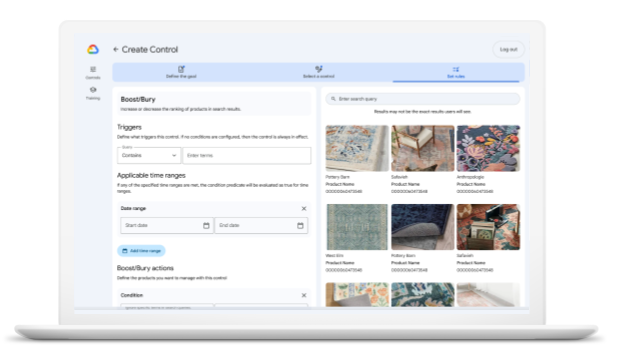
Mengakses konsol sebagai Kreator
Di konsol Merchandising, Kreator dapat:
- Tentukan sasaran.
- Pilih kontrol.
- Tetapkan aturan dan pratinjau.
- Buat kontrol baru dan simpan sebagai draf untuk disetujui.
- Kirim kontrol baru untuk mendapatkan persetujuan.
- Melihat draf yang telah mereka buat.
- Lihat semua kontrol di Google Cloud.
Namun, Kreator tidak dapat mengedit kontrol yang dipublikasikan.
Mengakses konsol sebagai Pemberi Persetujuan
Di konsol Merchandising, Penyetuju dapat:
- Tetapkan alur persetujuan.
- Melihat status semua permintaan.
- Tinjau dan setujui.
- Melihat dan mengedit semua kontrol di Google Cloud.
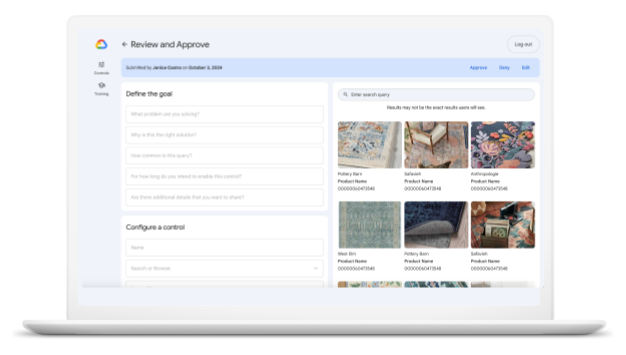
Klik panah untuk meluaskan opsi yang berlaku untuk Anda.
Menggunakan konsol sebagai administrator
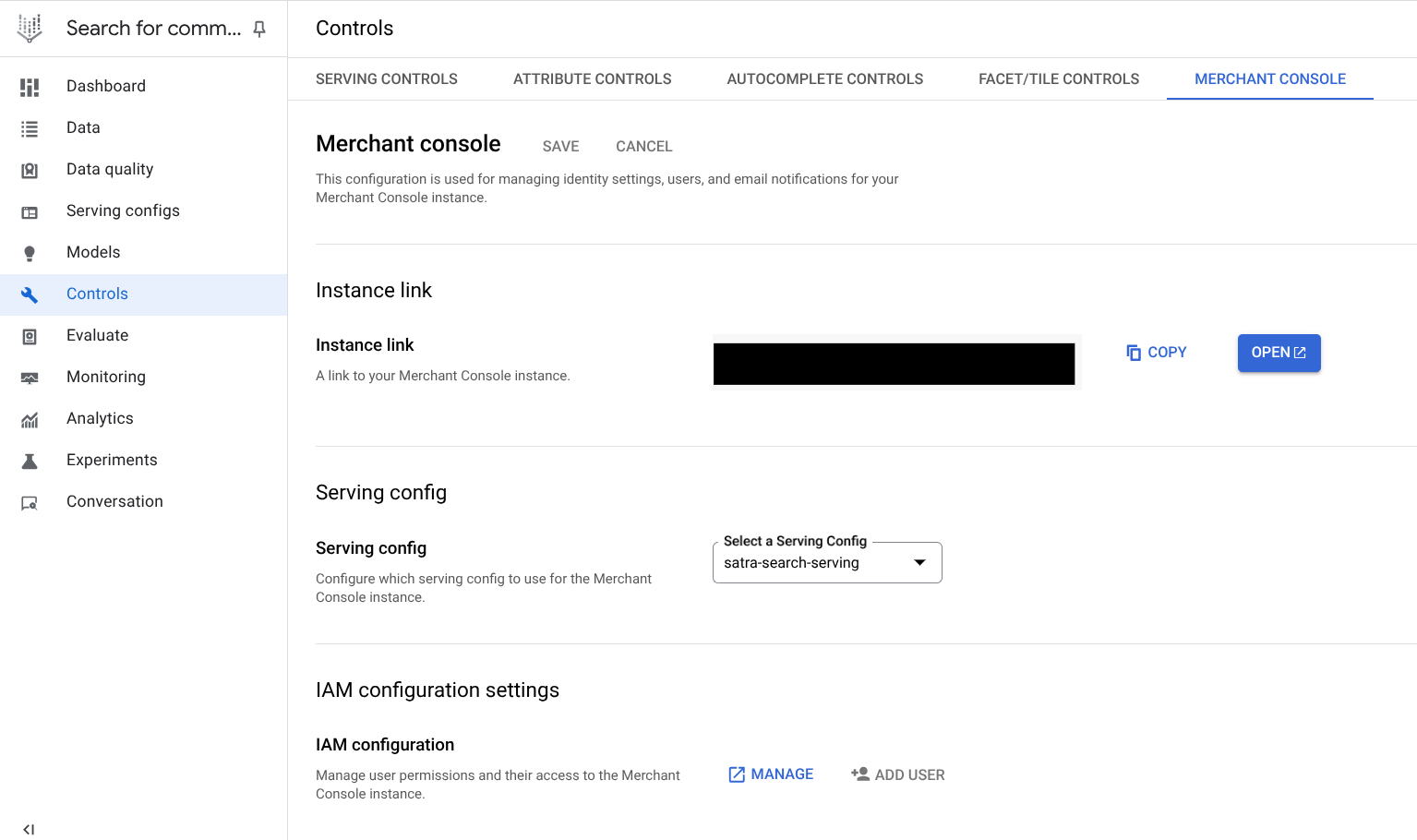
Sebelum memulai, Anda harus menjadi administrator Google Cloud untuk mengaktifkan pengguna di konsol Merchandising. Kemudian, lanjutkan dengan langkah-langkah penyiapan administrator berikutnya ini.
Menyiapkan akses administrator ke konsol Merchandising
Anda memerlukan peran IAM berikut untuk mengakses, mengedit, dan menetapkan peran Kreator atau Penyetuju kepada pengguna konsol Merchandising:
- Untuk mengedit konsol Merchandising, setidaknya diperlukan peran Editor Retail.
- Untuk menetapkan peran Pembuat atau Penyetuju kepada pengguna, peran admin IAM tingkat project diperlukan.
Untuk tata letak lengkap izin tingkat project IAM dan AI Commerce Search, lihat bagian [Peran administrator bawaan](/gemini-enterprise-cx/ai-commerce-search/iam#roles) dalam dokumentasi [produk AI Commerce Search](/gemini-enterprise-cx/ai-commerce-search/iam) ini.
Mengakses tab Konsol merchandising
Akses konsol Merchandising dengan mengakses tab konsol Merchandising dalam konsol Google Cloud :
- Buka AI Commerce Search di Gemini Enterprise for Customer Experience.
- Klik Kontrol.
- Buka tab Konsol merchandising.
Menambahkan pengguna konsol Merchandising
Jika Anda adalah administrator konsol Google Cloud , untuk memberi merchandiser situs akses ke konsol Merchandising dan menetapkan peran Pembuat atau Penyetuju kepada mereka:
-
Buka halaman Kontrol di konsol AI Commerce Search di Gemini Enterprise for Customer Experience.
Buka halaman Kontrol - Buka tab Konsol merchandising.
- Anda dapat melihat URL unik ke konsol Merchandising yang terkait dengan project Google Cloud saat ini. Salin link atau buka langsung di konsol Google Cloud .
- Pilih konfigurasi penayangan default yang akan digunakan penjual untuk Melihat pratinjau dan Melampirkan kontrol yang disetujui.
- Beri pengguna peran Penyetuju atau Pembuat.
- Anda dapat melihat URL unik ke konsol Merchandising yang terkait dengan project Google Cloud saat ini. Salin link atau buka langsung di Google Cloud console.
- Pilih konfigurasi penayangan default untuk Pratinjau di konsol Merchandising.
- (Opsional) Akses edit ke Konsol merchandising menggunakan fungsi berikut:
- Menambahkan pengguna: Beri pengguna akses Pemberi persetujuan atau Kreator ke Konsol merchandising.
- Menghapus pengguna: Mencabut akses ke konsol Merchandising dengan menghapus Penyetuju atau Kreator.
- Tambahkan email pemberi persetujuan. Untuk setiap kontrol yang dikirimkan oleh merchandiser, pemberi persetujuan akan menerima email untuk meninjau dan menyetujui kontrol ini.
Mengakses konsol sebagai pengguna
Jika Anda telah diberi akses dengan URL, Anda memiliki opsi untuk menggunakan konsol Merchandising, bukan konsol Google Cloud standar. Untuk membuat kontrol menggunakan Konsol merchandising:
- Login menggunakan kredensial yang diberikan administrator kepada Anda.
- Ikuti langkah-langkah dokumentasi Konsol merchandising di bagian setiap bagian kontrol penayangan.
- Setelah pengiriman, Anda akan menerima email notifikasi dengan subjek [Konsol Penjual] Proposed control awaiting review.
- Sebagai Penyetuju, Anda dapat menyetujui, menolak, atau mengubah permintaan kontrol.
Lihat informasi tentang kontrol lainnya khusus untuk admin.
Menggunakan konsol sebagai merchandiser situs
Ikuti langkah-langkah berikut untuk mulai menggunakan konsol Merchandising sebagai merchandiser situs.
- Menetapkan alur persetujuan untuk pertanyaan.
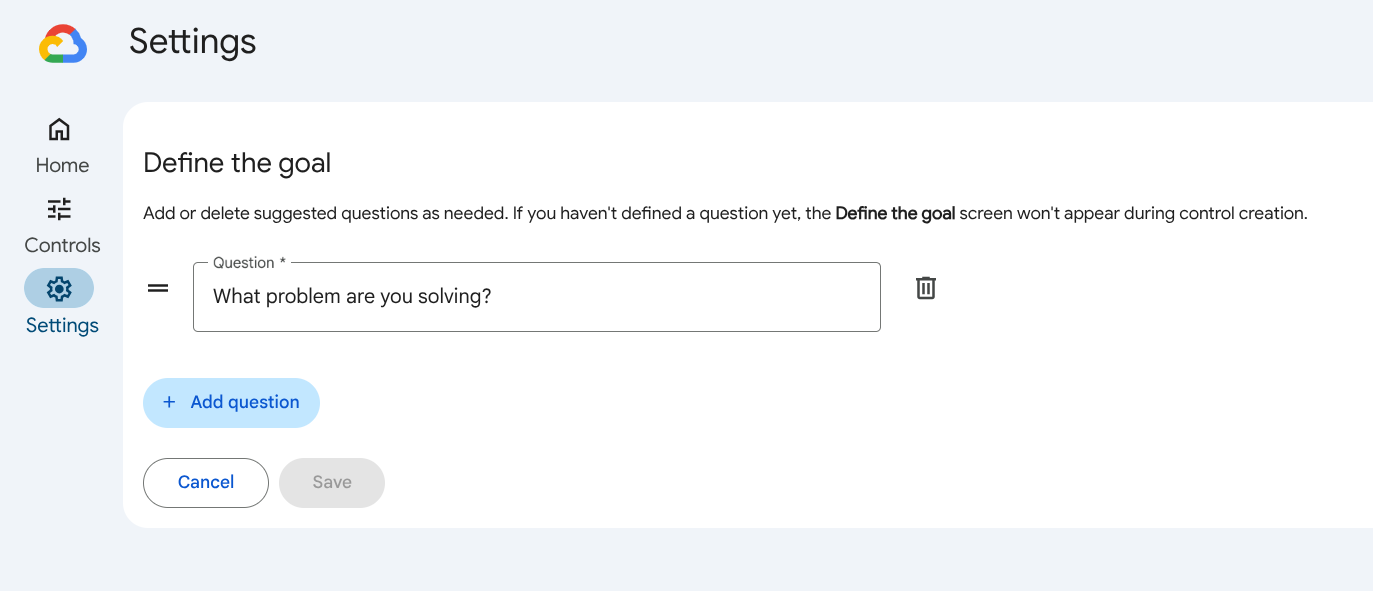
- Buka bagian settingsSetelan di menu utama.
- Secara default, daftar pertanyaan standar ditetapkan di layar Tentukan sasaran.
- Tambahkan pertanyaan dengan mengklik add_boxTambahkan pertanyaan untuk membantu Penyetuju memahami tujuan kontrol baru.
- Klik Simpan untuk menyimpan pertanyaan.
- Buat kontrol.
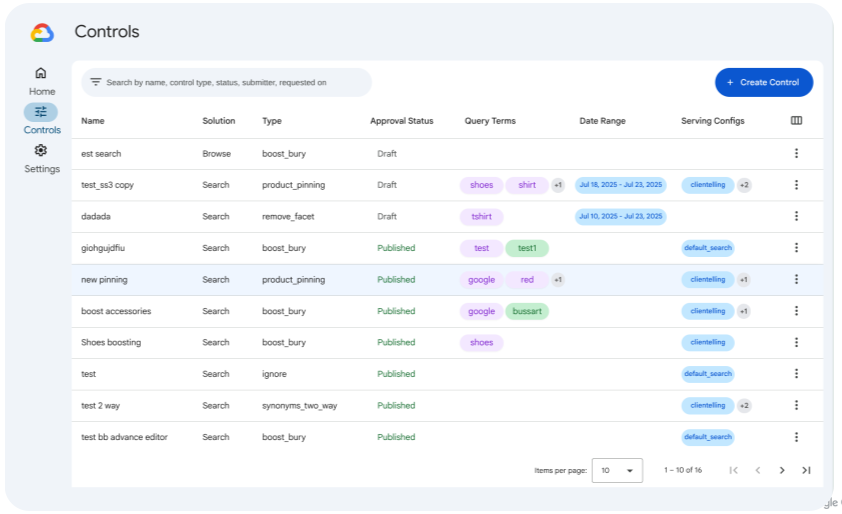
- Buka bagian Kontrol.
- Klik add_boxBuat kontrol.
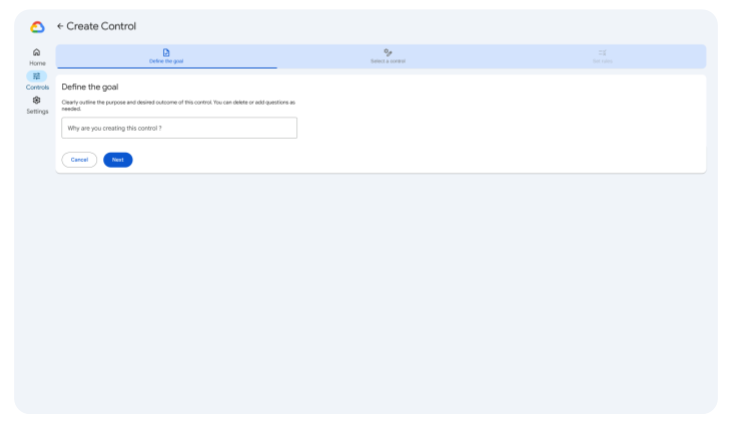
- Tentukan sasaran: Semua pertanyaan yang ditentukan sebelumnya harus dijawab. Jika Anda belum menentukan pertanyaan apa pun, layar ini tidak akan muncul.
- Pilih kontrol. Tentukan jenis kontrol dan tetapkan nama ke kontrol.
- Menetapkan aturan: Untuk setiap aturan, Anda dapat menentukan pemicu dan tindakan.
- Tentukan Pemicu: Tujuannya adalah untuk menentukan kapan kontrol ini akan diterapkan.
- Istilah kueri: Aturan ini dapat dipicu saat kueri penelusuran Anda berisi atau sama persis dengan istilah tertentu. Anda dapat menentukan istilah kueri ini.
- Rentang waktu yang berlaku: Pembatasan waktu dapat diterapkan untuk membatasi aktivasi aturan ini pada jangka waktu tertentu.
- Tentukan tindakan: Bergantung pada jenis kontrol, Anda dapat menentukan tindakan, seperti ID item dan posisi untuk kontrol penyematan.
- Melihat pratinjau aturan: Pratinjau dinamis aturan dapat dilihat di layar.
- Mengirimkan aturan: Setelah Anda mengklik Kirimkan untuk mengirimkan set aturan oleh merchandiser, Anda dapat melihat kontrol sebagai Tertunda dalam daftar kontrol.
- Menyetujui kontrol
- Untuk memberikan persetujuan bagi kontrol, klik ikon more_vertLainnya di samping kontrol dalam daftar kontrol. Pilih Tinjau.
- Layar disediakan untuk kontrol tertentu tempat Anda dapat Menyetujui, Menolak, atau Menyetujui dengan pengeditan.
-
Setelah disetujui, Anda akan dialihkan ke halaman daftar kontrol yang menampilkan kontrol sebagai Disetujui.
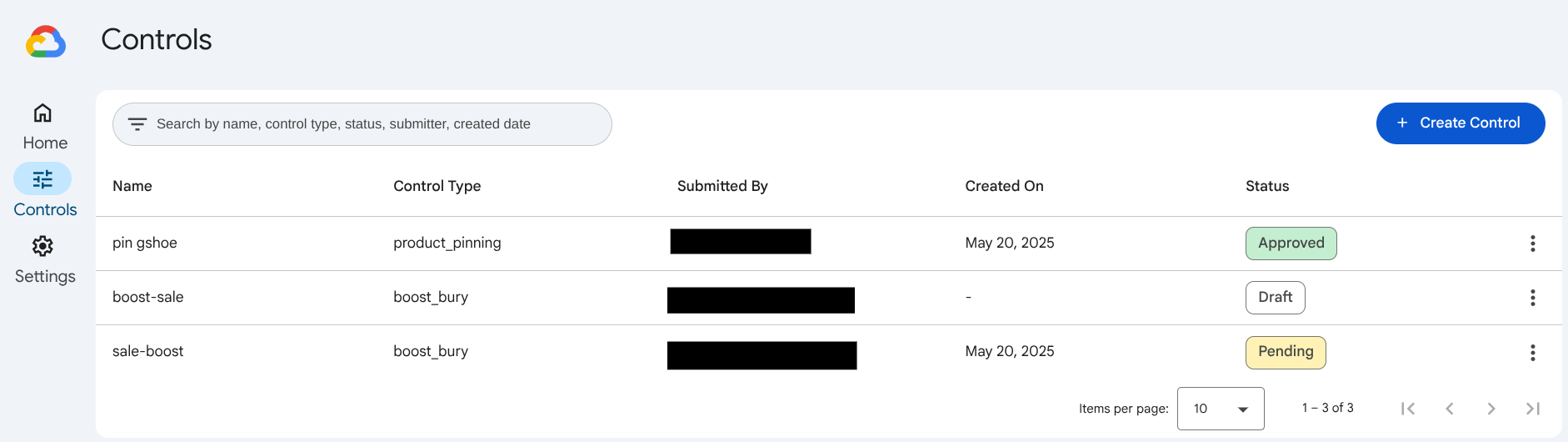
Tahapan konsol merchandising
Membuat dan mengelola kontrol di konsol Merchandising
Bagian ini mencakup semua cara Anda dapat membuat dan mengelola kontrol untuk fungsi penelusuran di konsol Merchandising.
Konsol Merchandising memiliki antarmuka yang mudah digunakan sehingga Anda dapat membuat dan mengelola kontrol secara efisien. Alat ini juga memfasilitasi proses persetujuan, sehingga setiap merchandiser dapat mengusulkan kontrol dan pemberi persetujuan merchandiser dapat meninjaunya.
Membuat kontrol penayangan di konsol Merchandising
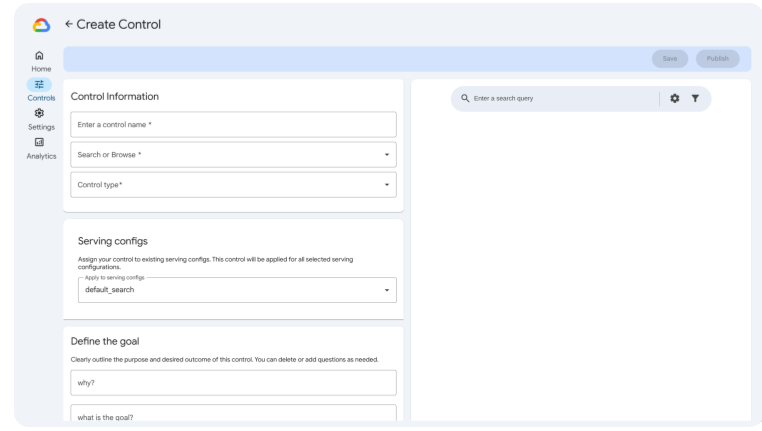
Untuk membuat kontrol penayangan di Konsol merchandising, Anda harus memilih opsi untuk setiap langkah konfigurasi dalam urutan ini:
| 1. Jenis kontrol | 2. Tindakan | 3. Pemicu | 4. Inferensikan |
|---|---|---|---|
| Telusuri | Mempromosikan/mengubur | Kueri | Penelusuran default |
| Jelajahi | Menyematkan | Kategori halaman | Clienteling (contoh konfigurasi penayangan) |
| Pemfilteran | Rentang waktu | Test A (contoh konfigurasi penayangan) | |
| Sinonim | Test B (contoh konfigurasi inferensi) | ||
| Pengalihan |
Klik setiap tindakan untuk mengetahui cara mengonfigurasi kontrol di konsol Merchandising.
Mengonfigurasi kontrol di konsol Merchandising
Bagian ini menguraikan komponen konfigurasi kontrol di Konsol merchandising.
Pemicu kontrol
Di sisi lain, pemicu kontrol adalah definisi kapan kontrol diterapkan. Misalnya, menurut rentang waktu atau istilah kueri tertentu.
Layanan kontrol
Kontrol ditayangkan sesuai dengan konfigurasi yang ditetapkan dalam kontrol penayangan (aturan), yang berarti jenis kontrol yang dapat Anda buat, dan dalam konfigurasi penayangan (kumpulan aturan) yang menentukan tempat penerapan kontrol.
Untuk mengetahui informasi selengkapnya, lihat Hubungan antara kontrol dan konfigurasi penayangan.
Tindakan kontrol
Tindakan kontrol adalah klasifikasi dari fungsi kontrol. Ini adalah konfigurasi utama untuk kontrol.
Scroll tab tindakan kontrol untuk mengetahui petunjuk tentang cara membuat, memicu, dan menayangkan setiap kontrol di konsol Merchandising sebagai Kreator. Jika Anda adalah Pemberi Persetujuan, setelah meninjau petunjuk umum di tab tindakan kontrol, lihat bagian khusus untuk Langkah-langkah tambahan pemberi persetujuan.
Mempromosikan atau menyembunyikan
Klik URL yang diberikan oleh administrator. Login.
Tindakan ini akan mengarahkan Anda ke halaman Kontrol di konsol Merchandising.
Klik add_boxBuat kontrol.
Tentukan sasaran untuk pengguna akhir dan waktu yang diperlukan. Semua pertanyaan harus dijawab. Klik Berikutnya.
Pilih kontrol. Masukkan nama untuk kontrol Anda, pilih produk Penelusuran, lalu pilih jenis kontrol Promosikan/Sembunyikan.
Mengonfigurasi kontrol Promosikan/Tenggelamkan:
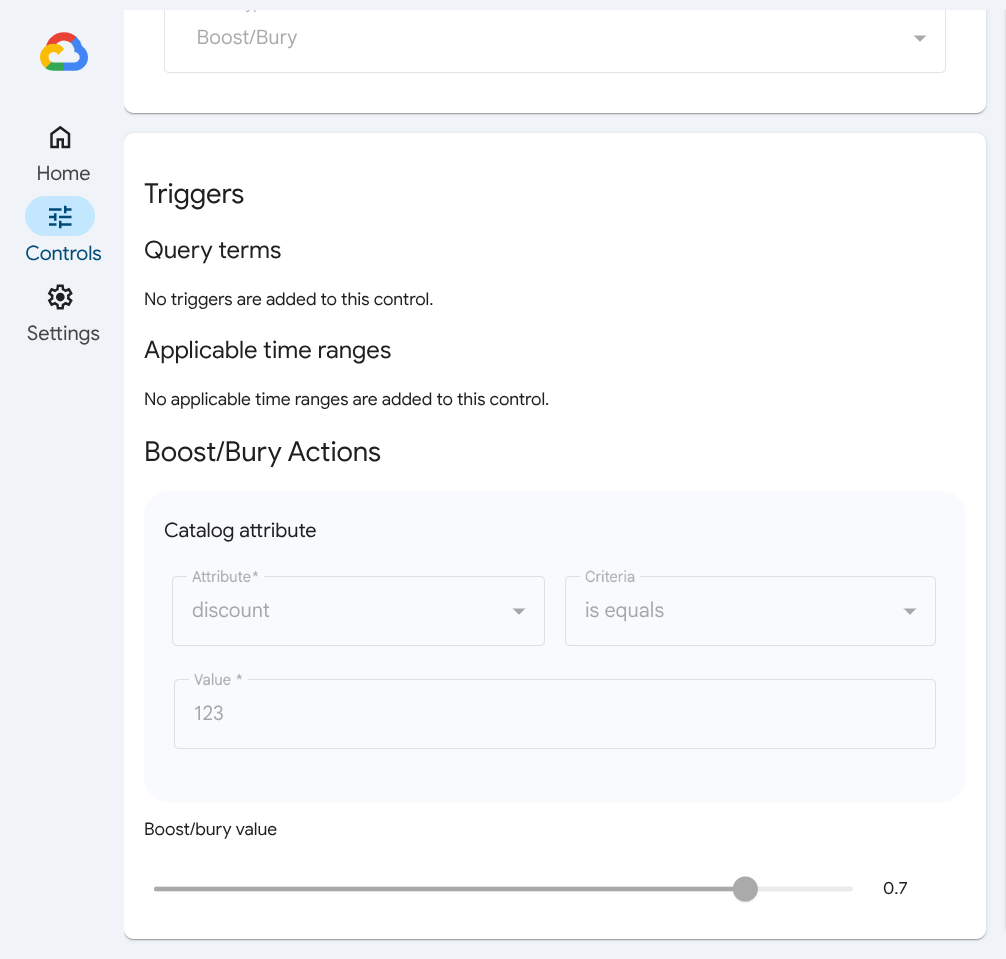
Di bagian Pemicu, tentukan atribut katalog yang memicu kontrol ini dengan memberikan kriteria pada kueri penelusuran terkait, seperti berisi atau tidak dalam rentang. Jika tidak ada atribut katalog yang telah dikonfigurasi, kontrol ini akan selalu diterapkan.
Tentukan Rentang waktu yang berlaku dengan memasukkan Rentang tanggal. Jika salah satu rentang waktu yang ditentukan terpenuhi, atribut katalog akan dicocokkan dengan kueri selama salah satu rentang waktu yang ditentukan. Tambahkan rentang waktu dengan add_boxTambahkan rentang waktu.
Tentukan Tindakan Promosikan/Sembunyikan yang ingin Anda picu dengan kontrol ini. Tindakan ini ditentukan oleh Atribut katalog seperti warna, Kriteria seperti berisi, dan Nilai seperti merah.
Klik add_boxTambahkan atribut untuk menambahkan lebih banyak atribut.
Gunakan penggeser untuk menetapkan Nilai promosikan/sembunyikan. Angka negatif adalah tenggelamkan, dan angka positif adalah tingkatkan.
Klik Kirim untuk mengirimkan permintaan kontrol Anda kepada Pemberi Persetujuan. Anda akan dapat melihat status permintaan yang dikirim di Konsol Merchandising. Atau, Anda dapat Menyimpan Draf kontrol untuk nanti. Jika berubah pikiran, Anda dapat menghapus permintaan kontrol Anda.
Untuk mengetahui informasi selengkapnya, lihat Membuat kontrol naikkan/tenggelamkan dan aturannya.
Filter
Klik URL yang diberikan oleh administrator. Login.
Tindakan ini akan mengarahkan Anda ke halaman Kontrol di konsol Merchandising.
Klik add_boxBuat kontrol.
Tentukan sasaran untuk pengguna akhir dan waktu yang diperlukan. Semua pertanyaan harus dijawab. Klik Berikutnya.
Pilih kontrol. Masukkan nama untuk kontrol Anda, pilih produk Penelusuran atau Jelajahi, lalu pilih jenis kontrol Filter.
Konfigurasi kontrol Filter:
Di bagian Pemicu, tentukan atribut katalog yang memicu kontrol ini dengan memberikan kriteria pada kueri penelusuran atau kategori halaman terkait, seperti berisi atau tidak dalam rentang. Jika tidak ada atribut katalog yang telah dikonfigurasi, kontrol ini akan selalu diterapkan.
Tentukan Rentang waktu yang berlaku dengan memasukkan Rentang tanggal. Jika salah satu rentang waktu yang ditentukan terpenuhi, atribut katalog akan dicocokkan dengan kueri selama salah satu rentang waktu yang ditentukan. Tambahkan rentang waktu dengan add_boxTambahkan rentang waktu.
Tentukan Tindakan filter yang ingin Anda picu dengan kontrol ini. Tindakan ini ditentukan oleh Atribut katalog seperti warna, Kriteria seperti berisi, dan Nilai seperti merah.
Klik add_boxTambahkan atribut untuk menambahkan lebih banyak atribut.
Klik Kirim untuk mengirimkan permintaan kontrol Anda kepada Pemberi Persetujuan. Anda akan dapat melihat status permintaan yang dikirim di Konsol Merchandising. Atau, Anda dapat Menyimpan Draf kontrol untuk nanti. Jika berubah pikiran, Anda dapat menghapus permintaan kontrol Anda.
Untuk mengetahui informasi selengkapnya, lihat Membuat kontrol filter dan aturannya.
Pengalihan
Klik URL yang diberikan oleh administrator. Login.
Tindakan ini akan mengarahkan Anda ke halaman Kontrol di konsol Merchandising.
Klik add_boxBuat kontrol.
Tentukan sasaran untuk pengguna akhir dan waktu yang diperlukan. Semua pertanyaan harus dijawab. Klik Berikutnya.
Pilih kontrol. Masukkan nama untuk kontrol Anda, pilih produk Penelusuran, lalu pilih jenis kontrol Pengalihan.
Konfigurasi kontrol Pengalihan:
Di bagian Pemicu, tentukan atribut katalog yang memicu kontrol ini dengan memberikan kriteria pada kueri penelusuran terkait, seperti berisi atau tidak dalam rentang. Jika tidak ada atribut katalog yang telah dikonfigurasi, kontrol ini akan selalu diterapkan.
Tentukan Rentang waktu yang berlaku dengan memasukkan Rentang tanggal. Jika salah satu rentang waktu yang ditentukan terpenuhi, atribut katalog akan dicocokkan dengan kueri selama salah satu rentang waktu yang ditentukan. Tambahkan rentang waktu dengan add_boxTambahkan rentang waktu.
Tentukan Tindakan pengalihan yang ingin Anda picu dengan kontrol ini dengan memasukkan URL pengalihan.
Klik Kirim untuk mengirimkan permintaan kontrol Anda kepada Pemberi Persetujuan. Anda akan dapat melihat status permintaan yang dikirim di Konsol Merchandising. Atau, Anda dapat Menyimpan Draf kontrol untuk nanti. Jika berubah pikiran, Anda dapat menghapus permintaan kontrol Anda.
Untuk mengetahui informasi selengkapnya, lihat Membuat kontrol pengalihan dan aturannya.
Jangan kaitkan
Klik URL yang diberikan oleh administrator. Login.
Tindakan ini akan mengarahkan Anda ke halaman Kontrol di konsol Merchandising.
Klik add_boxBuat kontrol.
Tentukan sasaran untuk pengguna akhir dan waktu yang diperlukan. Semua pertanyaan harus dijawab. Klik Berikutnya.
Pilih kontrol. Masukkan nama untuk kontrol Anda, pilih produk Penelusuran, lalu pilih jenis kontrol Jangan kaitkan.
Konfigurasi kontrol Jangan kaitkan Anda:
Di bagian Pemicu, tentukan atribut katalog yang memicu kontrol ini dengan memberikan kriteria pada kueri penelusuran terkait, seperti berisi atau tidak dalam rentang. Jika tidak ada atribut katalog yang telah dikonfigurasi, kontrol ini akan selalu diterapkan.
Tentukan Rentang waktu yang berlaku dengan memasukkan Rentang tanggal. Jika salah satu rentang waktu yang ditentukan terpenuhi, atribut katalog akan dicocokkan dengan kueri selama salah satu rentang waktu yang ditentukan. Tambahkan rentang waktu dengan add_boxTambahkan rentang waktu.
Di bagian Jangan kaitkan tindakan, tentukan istilah yang tidak boleh dikaitkan dengan istilah kueri yang Anda masukkan di bagian Pemicu sebelumnya. Masukkan masing-masing istilah tersebut ke kolom istilah kueri dan istilah yang tidak terkait.
Klik Kirim untuk mengirim permintaan kontrol Anda kepada Pemberi Persetujuan. Anda akan dapat melihat status permintaan yang dikirim di Konsol Merchandising. Atau, Anda dapat Menyimpan Draf kontrol untuk nanti. Jika berubah pikiran, Anda dapat menghapus permintaan kontrol Anda.
Untuk mengetahui informasi selengkapnya, lihat Membuat kontrol jangan kaitkan dan aturannya.
Abaikan
Klik URL yang diberikan oleh administrator. Login.
Tindakan ini akan mengarahkan Anda ke halaman Kontrol di konsol Merchandising.
Klik add_boxBuat kontrol.
Tentukan sasaran untuk pengguna akhir dan waktu yang diperlukan. Semua pertanyaan harus dijawab. Klik Berikutnya.
Pilih kontrol. Masukkan nama untuk kontrol Anda, pilih produk Penelusuran, lalu pilih jenis kontrol Abaikan.
Konfigurasi kontrol Abaikan:
Di bagian Pemicu, tentukan atribut katalog yang memicu kontrol ini dengan memberikan kriteria pada kueri penelusuran terkait, seperti berisi atau tidak dalam rentang. Jika tidak ada atribut katalog yang telah dikonfigurasi, kontrol ini akan selalu diterapkan.
Tentukan Rentang waktu yang berlaku dengan memasukkan Rentang tanggal. Jika salah satu rentang waktu yang ditentukan terpenuhi, atribut katalog akan dicocokkan dengan kueri selama salah satu rentang waktu yang ditentukan. Tambahkan rentang waktu dengan add_boxTambahkan rentang waktu.
Masukkan istilah yang ingin Anda abaikan di bagian Abaikan tindakan.
Klik Kirim untuk mengirimkan permintaan kontrol Anda kepada Pemberi Persetujuan. Anda akan dapat melihat status permintaan yang dikirim di Konsol Merchandising. Atau, Anda dapat Menyimpan Draf kontrol untuk nanti. Jika berubah pikiran, Anda dapat menghapus permintaan kontrol Anda.
Untuk mengetahui informasi selengkapnya, lihat Membuat kontrol pengabaian dan aturannya.
Penggantian
Klik URL yang diberikan oleh administrator. Login.
Tindakan ini akan mengarahkan Anda ke halaman Kontrol di konsol Merchandising.
Klik add_boxBuat kontrol.
Tentukan sasaran untuk pengguna akhir dan waktu yang diperlukan. Semua pertanyaan harus dijawab. Klik Berikutnya.
Pilih kontrol. Masukkan nama untuk kontrol Anda, pilih produk Penelusuran, lalu pilih jenis kontrol Penggantian.
Konfigurasi kontrol Penggantian:
Di bagian Pemicu, tentukan atribut katalog yang memicu kontrol ini dengan memberikan kriteria pada kueri penelusuran terkait, seperti berisi atau tidak dalam rentang. Jika tidak ada atribut katalog yang telah dikonfigurasi, kontrol ini akan selalu diterapkan.
Tentukan Rentang waktu yang berlaku dengan memasukkan Rentang tanggal. Jika salah satu rentang waktu yang ditentukan terpenuhi, atribut katalog akan dicocokkan dengan kueri selama salah satu rentang waktu yang ditentukan. Tambahkan rentang waktu dengan add_boxTambahkan rentang waktu.
Di bagian Tindakan penggantian, tentukan istilah kueri yang ingin diganti di kolom pertama, dan penggantinya di kolom kedua.
Klik Kirim untuk mengirim permintaan kontrol Anda kepada Pemberi Persetujuan. Anda akan dapat melihat status permintaan yang dikirim di Konsol Merchandising. Atau, Anda dapat Menyimpan Draf kontrol untuk nanti. Jika berubah pikiran, Anda dapat menghapus permintaan kontrol Anda.
Untuk mengetahui informasi selengkapnya, lihat Membuat kontrol penggantian dan aturannya.
Menyematkan
Klik URL yang diberikan oleh administrator. Login.
Tindakan ini akan mengarahkan Anda ke halaman Kontrol di konsol Merchandising.
Klik add_boxBuat kontrol.
Tentukan sasaran untuk pengguna akhir dan waktu yang diperlukan. Semua pertanyaan harus dijawab. Klik Berikutnya.
Pilih kontrol. Masukkan nama untuk kontrol Anda, pilih produk Penelusuran, lalu pilih jenis kontrol Penyematan.
Konfigurasi kontrol Penyematan Anda:
Di bagian Pemicu, tentukan atribut katalog yang memicu kontrol ini dengan memberikan kriteria pada kueri penelusuran terkait, seperti berisi atau tidak dalam rentang. Jika tidak ada atribut katalog yang telah dikonfigurasi, kontrol ini akan selalu diterapkan.
Tentukan Rentang waktu yang berlaku dengan memasukkan Rentang tanggal. Jika salah satu rentang waktu yang ditentukan terpenuhi, atribut katalog akan dicocokkan dengan kueri selama rentang waktu yang ditentukan. Tambahkan rentang waktu dengan add_boxTambahkan rentang waktu.
Tentukan Tindakan penyematan yang ingin Anda picu dengan kontrol ini. Tindakan ini ditentukan oleh ID Produk dan posisi pin, sebaiknya angka kurang dari 120 (ukuran halaman umum). Anda dapat mengklik add_boxTambahkan produk dan menambahkan hingga 10 produk.
Klik Kirim untuk mengirimkan permintaan kontrol Anda kepada Pemberi Persetujuan. Anda akan dapat melihat status permintaan yang dikirim di Konsol Merchandising. Atau, Anda dapat Menyimpan Draf kontrol untuk nanti. Jika berubah pikiran, Anda dapat menghapus permintaan kontrol Anda.
Untuk mengetahui informasi selengkapnya, lihat Membuat kontrol penyematan dan aturannya.
Sinonim dua arah
Klik URL yang diberikan oleh administrator. Login.
Tindakan ini akan mengarahkan Anda ke halaman Kontrol di konsol Merchandising.
Klik add_boxBuat kontrol.
Tentukan sasaran untuk pengguna akhir dan waktu yang diperlukan. Semua pertanyaan harus dijawab. Klik Berikutnya.
Pilih kontrol. Masukkan nama untuk kontrol Anda, pilih produk Penelusuran, lalu pilih jenis kontrol Sinonim.
Konfigurasi kontrol Sinonim dua arah:
Di bagian Pemicu, tentukan atribut katalog yang memicu kontrol ini dengan memberikan kriteria pada kueri penelusuran terkait, seperti berisi atau tidak dalam rentang. Jika tidak ada atribut katalog yang telah dikonfigurasi, kontrol ini akan selalu diterapkan.
Tentukan Rentang waktu yang berlaku dengan memasukkan Rentang tanggal. Jika salah satu rentang waktu yang ditentukan terpenuhi, atribut katalog akan dicocokkan dengan kueri selama salah satu rentang waktu yang ditentukan. Tambahkan rentang waktu dengan add_boxTambahkan rentang waktu.
Tentukan Jenis sinonim yang ingin Anda picu dengan kontrol ini. Pilih Dua arah. Lihat bagian Sinonim untuk mengetahui informasi selengkapnya tentang jenis sinonim.
Klik Kirim. Tindakan ini akan membawa Anda ke layar konfigurasi Sinonim dua arah yang mendetail.
Masukkan sinonim di kolom di bagian Tindakan sinonim dua arah. Tindakan ini menautkan istilah secara dua arah agar diperlakukan sama dalam hasil penelusuran, sehingga kueri sofa merah akan menghasilkan sofa merah marun, tetapi kueri sofa marun diperluas untuk menyertakan semua jenis sofa merah, seperti merah tua atau merah muda.
Kirimkan Kirim lagi untuk mengirim permintaan kontrol Anda ke Pemberi Persetujuan. Anda akan dapat melihat status permintaan yang dikirim di Konsol Merchandising. Atau, Anda dapat Menyimpan Draf kontrol untuk nanti. Jika berubah pikiran, Anda dapat menghapus permintaan kontrol Anda.
Untuk mengetahui informasi selengkapnya, lihat Membuat kontrol sinonim dua arah dan aturannya.
Sinonim satu arah
Klik URL yang diberikan oleh administrator. Login.
Tindakan ini akan mengarahkan Anda ke halaman Kontrol di konsol Merchandising.
Klik add_boxBuat kontrol.
Tentukan sasaran untuk pengguna akhir dan waktu yang diperlukan. Semua pertanyaan harus dijawab. Klik Berikutnya.
Pilih kontrol. Masukkan nama untuk kontrol Anda, pilih produk Penelusuran, lalu pilih jenis kontrol Sinonim.
Konfigurasi kontrol Sinonim satu arah:
Di bagian Pemicu, tentukan atribut katalog yang memicu kontrol ini dengan memberikan kriteria pada kueri penelusuran terkait, seperti berisi atau tidak dalam rentang. Jika tidak ada atribut katalog yang telah dikonfigurasi, kontrol ini akan selalu diterapkan.
Tentukan Rentang waktu yang berlaku dengan memasukkan Rentang tanggal. Jika salah satu rentang waktu yang ditentukan terpenuhi, atribut katalog akan dicocokkan dengan kueri selama salah satu rentang waktu yang ditentukan. Tambahkan rentang waktu dengan add_boxTambahkan rentang waktu.
Tentukan Jenis sinonim yang ingin Anda picu dengan kontrol ini. Pilih Satu arah. Lihat bagian Sinonim untuk mengetahui informasi selengkapnya tentang jenis sinonim.
Klik Kirim. Tindakan ini akan membawa Anda ke layar konfigurasi Sinonim satu arah yang mendetail.
Masukkan sinonim Anda di kolom di bagian Tindakan sinonim satu arah. Tindakan ini menautkan istilah secara satu arah agar diperlakukan sama dalam hasil penelusuran, sehingga kueri sofa merah menyertakan sofa merah marun, tetapi kueri sofa merah marun tidak menampilkan jenis sofa merah lainnya, sehingga membatasi hasil hanya pada sofa merah marun.
Klik Kirim lagi untuk mengirim permintaan kontrol Anda kepada Pemberi Persetujuan. Anda akan dapat melihat status permintaan yang dikirim di Konsol Merchandising. Atau, Anda dapat Menyimpan Draf kontrol untuk nanti. Jika berubah pikiran, Anda dapat menghapus permintaan kontrol Anda.
Untuk mengetahui informasi selengkapnya, lihat Membuat kontrol sinonim satu arah dan aturannya.
Langkah-langkah pemberi persetujuan tambahan
Langkah-langkah tambahan ini tersedia bagi Pemberi Persetujuan di konsol Merchandising untuk mengelola kontrol:
Tentukan tujuan bersifat opsional bagi Pemberi Persetujuan.
Setujui, Tolak, atau Edit permintaan yang diajukan oleh Kreator untuk kontrol Naikkan/tenggelamkan.
Langkah Kirim bersifat opsional. Anda dapat langsung Memublikasikan kontrol.
Anda juga dapat membuat kontrol tidak aktif dengan menghapus semua konfigurasi penayangan yang dilampirkan padanya:
Klik halaman konfigurasi kontrol yang ditunjukkan oleh ikon penggeser di sisi kiri konsol Merchandising.
Pilih kontrol yang ingin Anda edit dari daftar.
Edit kontrol.
Buka bagian Serving configs di panel kontrol Edit.
Batalkan pilihan konfigurasi penayangan dengan membatalkan centangnya.
Simpan.
Rekomendasi meningkatkan atau menyembunyikan
Klik URL yang diberikan oleh administrator. Login.
Tindakan ini akan mengarahkan Anda ke halaman Kontrol di konsol Merchandising.
- Klik add_boxBuat kontrol.
- Tentukan sasaran untuk pengguna akhir dan waktu yang diperlukan. Semua pertanyaan wajib dijawab. Klik Berikutnya.
- Pilih kontrol. Masukkan nama untuk kontrol Anda, pilih produk Jelajahi, lalu pilih jenis kontrol Tingkatkan/Tenggelamkan.
- Mengonfigurasi kontrol Promosikan/Tenggelamkan:
- Di bagian Pemicu, masukkan kategori halaman yang akan memicu kontrol. Jika tidak ada atribut katalog yang dikonfigurasi, kontrol ini akan selalu berlaku.
- Tentukan Rentang waktu yang berlaku dengan memasukkan Rentang tanggal. Jika salah satu rentang waktu yang ditentukan terpenuhi, atribut katalog akan dicocokkan dengan kueri selama salah satu rentang waktu yang ditentukan. Tambahkan rentang waktu dengan add_boxTambahkan rentang waktu.
- Tentukan Tindakan Promosikan/Sembunyikan yang ingin Anda picu dengan kontrol ini. Tindakan ini ditentukan oleh Atribut katalog seperti warna, Kriteria seperti berisi, dan Nilai seperti merah.
- Klik add_boxTambahkan atribut untuk menambahkan lebih banyak atribut.
- Gunakan penggeser untuk menetapkan Nilai promosikan/sembunyikan. Angka negatif menyembunyikan, angka positif meningkatkan.
- Klik Kirim untuk mengirimkan permintaan kontrol Anda kepada Pemberi Persetujuan. Anda akan dapat melihat status permintaan yang dikirim di Konsol Merchandising. Jika berubah pikiran, Anda dapat menghapus permintaan kontrol Anda.
Langkah-langkah pemberi persetujuan
- Di bagian Konfigurasi penayangan, tetapkan kontrol Anda ke konfigurasi penayangan yang ada.
- Menyetujui permintaan untuk kontrol Naikkan/tenggelamkan.
Menonaktifkan kontrol dalam produksi
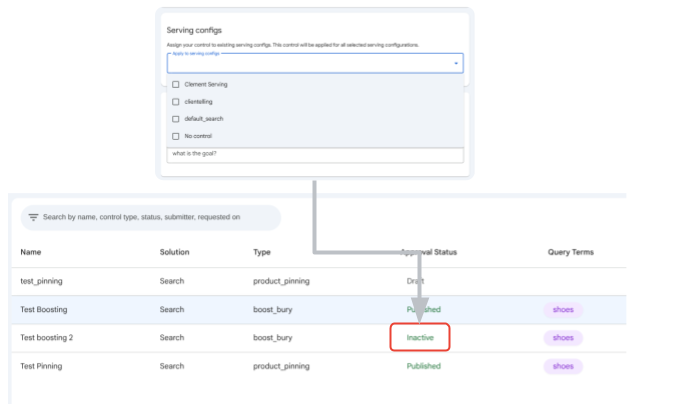
Untuk mengetahui informasi selengkapnya tentang cara membuat kontrol di konsol Google Cloud , lihat halaman Membuat kontrol penayangan.
Kontrol lainnya (khusus admin)
| Kontrol atribut | Kontrol pelengkapan otomatis | Kontrol kartu/facet |
|---|---|---|
| Jenis | Pembelajaran otomatis | |
| Indexable | Urutan pencocokan | Mengabaikan nilai faset/petak |
| Pengelompokan dan penataan dinamis | Panjang minimum untuk memicu | Mengganti nilai kartu/facet |
| Dapat ditelusuri | Jumlah saran | Menetapkan interval numerik |
| Dapat diambil | Daftar penolakan | Menghapus aspek dan kartu |
| Pencocokan persis | Daftar jangan dihapus | Memaksa aspek tampilan (posisi) |
| Dapat difilter | Daftar istilah yang disarankan (manual) |