


Halaman ini menjelaskan cara membuat kontrol penayangan.
Kontrol penayangan adalah aturan yang Anda tentukan dan terapkan ke setiap konfigurasi penayangan.
Anda dapat membuat kontrol penayangan di konsol AI Commerce Search di Gemini Enterprise for Customer Experience yang terdiri dari kondisi, yang memicu kontrol, dan tindakan yang terjadi saat kondisi memicu. Kemudian, Anda dapat melampirkan kontrol penayangan baru ke konfigurasi penayangan.
Hubungan antara kontrol dan konfigurasi penayangan
Konfigurasi penayangan memiliki hubungan multi-ke-multi dengan kontrol. Anda dapat menambahkan beberapa kontrol ke konfigurasi penayangan, dan satu kontrol dapat dikaitkan dengan beberapa konfigurasi penayangan.
Saat membuat kontrol penayangan dan konfigurasi penayangan, Anda memilih produk (rekomendasi atau penelusuran) yang dapat menggunakan kontrol tersebut.
Kontrol penayangan hanya dapat dikaitkan dengan konfigurasi penayangan dari jenis produk yang sama. Misalnya, kontrol penayangan yang dibuat untuk rekomendasi tidak dapat dikaitkan dengan konfigurasi penayangan yang dibuat untuk penelusuran.
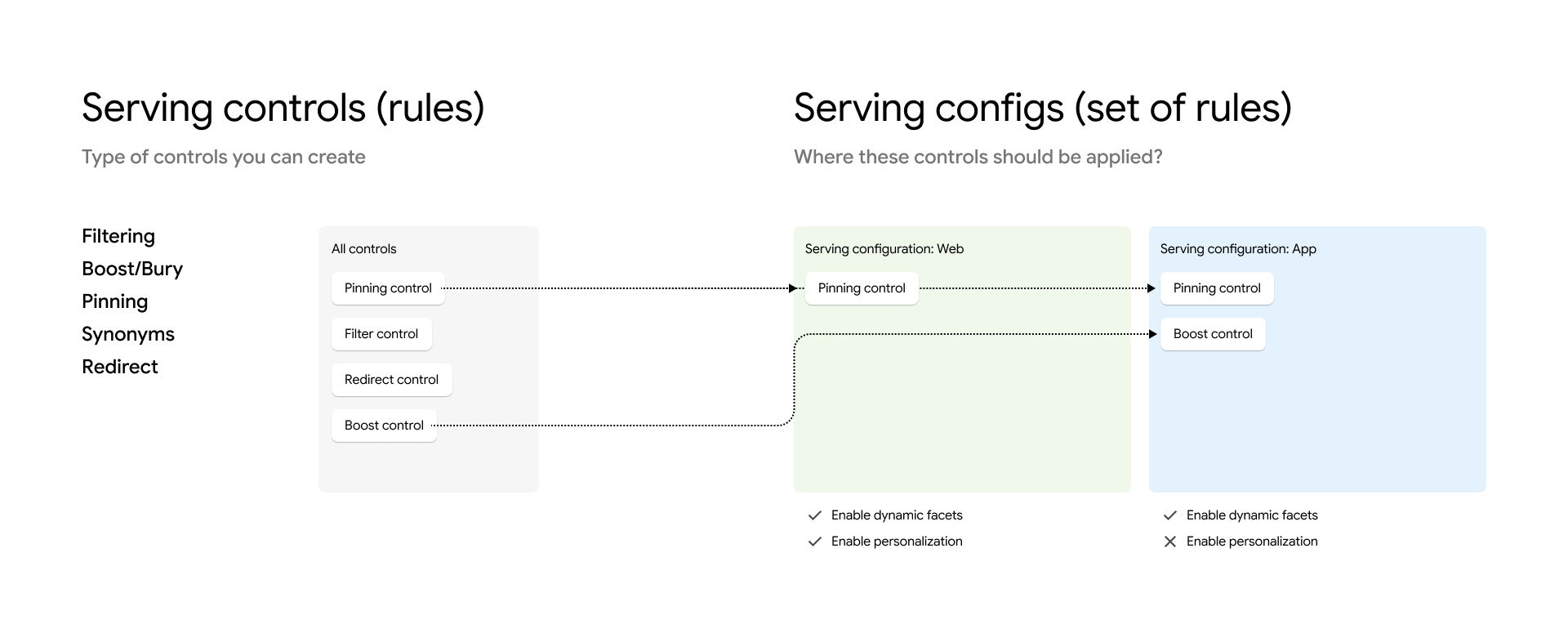
Konfigurasi penayangan mengelola kontrol mana yang diterapkan selama permintaan penelusuran atau prediksi. Hanya kontrol pada konfigurasi penayangan aktif untuk permintaan yang dipertimbangkan pada waktu penayangan. Misalnya, Anda telah membuat dua kontrol: kontrol bernama gShoe Sale yang meningkatkan hasil untuk merek gShoe saat sepatu ditelusuri dan kontrol bernama Lebih banyak sepatu yang memperluas kueri menggunakan istilah sepatu lari untuk menyertakan sepatu olahraga. Jika Anda hanya melampirkan kontrol Penjualan gShoe ke konfigurasi penayangan, maka permintaan penelusuran menggunakan konfigurasi penayangan tersebut akan meningkatkan hasil gShoe untuk kueri yang menggunakan istilah sepatu, tetapi kontrol Lebih banyak sepatu tidak berpengaruh karena tidak dilampirkan ke konfigurasi penayangan yang Anda gunakan.
Untuk mengetahui informasi selengkapnya, lihat Tentang konfigurasi penayangan.
Video dan panduan memulai cepat
- Pengantar kontrol penayangan: Kontrol penayangan memungkinkan Anda membuat aturan yang menyesuaikan cara konfigurasi penayangan menampilkan hasil penelusuran.
- Meningkatkan/mengubur: Memengaruhi peringkat dan urutan hasil dalam daftar hasil yang ditampilkan.
Tersedia untuk penelusuran dan rekomendasi.
- Filter: Menghapus hasil yang tidak lulus filter dari daftar hasil yang ditampilkan. Hanya tersedia untuk penelusuran.
- Pengalihan: Mengalihkan pengguna ke halaman tertentu, bergantung pada kueri penelusuran. Hanya tersedia untuk penelusuran.
Tutorial ini menunjukkan cara menggunakan kontrol pengalihan.
Untuk mengikuti panduan langkah demi langkah tugas ini langsung di Cloud Shell Editor, klik Pandu saya:
- Linguistik: Menyesuaikan linguistik kueri penelusuran. Hanya tersedia untuk penelusuran.
Beberapa jenis kontrol linguistik tersedia:
- Sinonim: Memperluas sinonim yang dipertimbangkan untuk kueri penelusuran.
- Sinonim satu arah: Memperluas sinonim yang dipertimbangkan secara satu arah untuk istilah tertentu.
- Jangan kaitkan: Mencegah sekelompok istilah digunakan dalam penelusuran saat istilah tertentu muncul.
- Abaikan: Mencegah istilah digunakan dalam penelusuran.
- Penggantian: Mengganti istilah dalam kueri penelusuran.
- Penyematan: Memengaruhi pengurutan hasil, menempatkan hasil pada posisi tertentu — misalnya, pada posisi 4. Tersedia untuk penelusuran dan penjelajahan.
Untuk contoh kontrol ini, lihat Tentang kontrol penayangan.
Opsi konfigurasi kontrol penayangan
Anda dapat membuat kontrol, lalu menambahkannya atau menukarnya ke konfigurasi penayangan langsung.
Anda dapat membuat hingga 100 kontrol penayangan di Penelusuran AI Commerce. Jika Anda memerlukan kontrol penayangan lebih banyak, minta kuota tambahan. Untuk melakukannya, ikuti langkah-langkah di bagian Meningkatkan kuota.
Konfigurasi penayangan dapat memiliki hingga 100 kontrol penayangan jenis apa pun, kecuali kontrol pengalihan penelusuran, yang batasnya dapat mencapai 1.000 per konfigurasi penayangan. Perlu diingat bahwa kuota untuk kontrol pada satu konfigurasi penayangan dapat berbeda dengan kuota keseluruhan yang diizinkan untuk jenis kontrol di AI Commerce Search API Anda.
Anda dapat membuat kontrol penayangan dengan cara berikut:
Di halaman Controls di konsol Google Cloud : Di sini, Anda dapat secara opsional membuat kontrol selama proses pembuatan konfigurasi penayangan.
Anda dapat menggunakan Konsol merchandising.
Anda dapat membuat kontrol penayangan secara inline, menggunakan metode
Controls.create.
Untuk menggunakan konsol Google Cloud guna membuat kontrol penayangan:
Buka halaman Kontrol di konsol AI Commerce Search di Gemini Enterprise for Customer Experience.
Buka halaman KontrolIkuti Google Cloud langkah-langkah konsol di bagian setiap kontrol penayangan.
Jenis kontrol
Kontrol memiliki persyaratan yang berbeda, bergantung pada jenisnya. Buka prosedur pembuatan untuk jenis kontrol yang ingin Anda buat:
- Membuat kontrol naikkan/turunkan
- Membuat kontrol filter
- Membuat kontrol pengalihan
- Membuat kontrol penyematan
- Membuat kontrol sinonim dua arah
- Membuat kontrol sinonim satu arah
- Membuat kontrol jangan kaitkan
- Membuat kontrol pengabaian
- Membuat kontrol pengganti
Membuat kontrol naikkan/tenggelamkan
Jenis kontrol ini tersedia untuk penelusuran dan rekomendasi.
Lihat Kontrol naikkan/tenggelamkan untuk mengetahui informasi selengkapnya tentang jenis kontrol ini.
Membuat kontrol peningkatan/penguburan penelusuran
Untuk membuat kontrol peningkatan/penguburan penelusuran:
Cloud Console
Buka halaman Kontrol di konsol AI Commerce Search di Gemini Enterprise for Customer Experience.
Buka halaman KontrolDi tab Kontrol penayangan, klik add_boxBuat kontrol.
Panel Buat kontrol akan terbuka.
Di bagian Preferensi, di kolom Nama kontrol, masukkan nama untuk kontrol baru Anda.
Opsional: Untuk mengubah ID kontrol yang dibuat secara otomatis, klik Edit, lalu masukkan ID kontrol baru.
Di bagian Pemilihan produk, pilih Penelusuran.
Pilih Kontrol naikkan/tenggelamkan sebagai jenis kontrol. Klik Lanjutkan
Di bagian Pemicu, pilih jenis perilaku pengguna yang memicu kontrol ini.
Jelajahi kategori: Aturan dipicu saat pengguna menjelajahi kategori di situs Anda (
search.request.querykosong).Penelusuran: Aturan dipicu saat pengguna melakukan penelusuran di situs Anda (
search.request.querytidak kosong). Untuk menyetel kontrol ini agar dipicu saat kategori apa pun dijelajahi, atau kueri apa pun ditelusuri, lewati langkah berikut.
Opsional: Tetapkan kategori atau kueri tertentu yang dapat memicu kontrol ini, bergantung pada apakah kategori tertentu dijelajahi atau kueri tertentu ditelusuri.
Jika Anda memilih Jelajahi kategori: Di kolom Kategori, masukkan kategori yang akan memicu kontrol ini saat dijelajahi.
Jika Anda memilih Penelusuran: Klik tombol Tambahkan kueri untuk menambahkan istilah kueri (misalnya,
running shoes) yang akan difilter. Untuk setiap istilah, pilih Pencocokan sebagian atau Pencocokan penuh.
Opsional: Klik tombol Tambahkan Rentang Waktu untuk menambahkan satu atau beberapa rentang waktu saat kontrol ini dapat diterapkan.
Klik Lanjutkan untuk melanjutkan ke bagian Tindakan.
Tambahkan filter untuk atribut produk di kolom Tingkatkan/sembunyikan produk.
Gunakan sintaksis ekspresi filter yang didokumentasikan dalam Memfilter dan mengurutkan. Misalnya, untuk menentukan versi merah dan biru dari "product1" dan "product2":
(id: ANY("product1","product2")) AND
(colorFamily: ANY("Red","Blue"))
Untuk Nilai naik/turun, gunakan penggeser untuk menetapkan kekuatan peningkatan. Nilai positif akan meningkatkan hasil, dan nilai negatif akan menguburnya. Klik Continue.
Di bagian Serving configs, pilih konfigurasi penayangan yang akan diterapkan kontrolnya.
Kirim setelan kontrol Anda.
Perlu waktu beberapa menit agar kontrol yang baru dibuat atau diperbarui siap untuk menayangkan traffic live. Anda dapat menguji apakah perubahan telah diterapkan di halaman Evaluasi di konsol.
Anda kini dapat menemukan kontrol baru yang tercantum di tab Kontrol penayangan di halaman Kontrol.
curl
Buat permintaan Control.create dengan ID kontrol dan instance
Control yang ada dalam isi permintaan.
Untuk mengetahui detail kolom, lihat
referensi API Controls dan
referensi API Controls.create.
Kontrol naikkan/turunkan dapat dipicu saat pengguna menjelajahi kategori di situs Anda (search.request.query kosong), atau saat pengguna melakukan penelusuran di situs Anda (search.request.query tidak kosong).
Contoh berikut menunjukkan kolom untuk kontrol yang dipicu penjelajahan, dengan
searchSolutionUseCase disetel ke SEARCH_SOLUTION_USE_CASE_BROWSE.
curl -X POST \
     -H "Authorization: Bearer $(gcloud auth application-default print-access-token)" \
     -H "Content-Type: application/json; charset=utf-8" \
     --data '{
              "displayName": "DISPLAY_NAME",
              "solutionTypes": [ "SOLUTION_TYPE_SEARCH" ],
              "searchSolutionUseCase": [
                "SEARCH_SOLUTION_USE_CASE_BROWSE"
              ],
              "rule": {
                "condition": {
                  "pageCategories": [
                      "CATEGORY_ABC",
                      "CATEGORY_XYZ"
                  ],
                  "activeTimeRange": [
                    {
                      "startTime": "START_TIMESTAMP_1",
                      "endTime": "END_TIMESTAMP_1"
                    },
                    {
                      "startTime": "START_TIMESTAMP_2",
                      "endTime": "END_TIMESTAMP_2"
                    }
                  ]
                },
                "boostAction": {
                  "boost": BOOST_NUMBER,
                  "productsFilter": "FILTER_EXPRESSION"
                }
              }
    }' \
    "https://retail.googleapis.com/v2beta/projects/PROJECT_NUMBER/locations/global/catalogs/default_catalog/controls?controlId=CONTROL_ID"
Contoh berikut menunjukkan kolom untuk kontrol yang dipicu penelusuran, dengan
searchSolutionUseCase ditetapkan ke SEARCH_SOLUTION_USE_CASE_SEARCH.
curl -X POST \
     -H "Authorization: Bearer $(gcloud auth application-default print-access-token)" \
     -H "Content-Type: application/json; charset=utf-8" \
     --data '{
              "displayName": "DISPLAY_NAME",
              "solutionTypes": [ "SOLUTION_TYPE_SEARCH" ],
              "searchSolutionUseCase": [
                "SEARCH_SOLUTION_USE_CASE_SEARCH"
              ],
              "rule": {
                "condition": {
                  "queryTerms": [
                    {
                      "value": "VALUE_1",
                      "fullMatch": "FULLMATCH_BOOLEAN_1"
                    },
                    {
                      "value": "VALUE_2",
                      "fullMatch": "FULLMATCH_BOOLEAN_2"
                    }
                  ],
                  "activeTimeRange": [
                    {
                      "startTime": "START_TIMESTAMP_1",
                      "endTime": "END_TIMESTAMP_1"
                    },
                    {
                      "startTime": "START_TIMESTAMP_2",
                      "endTime": "END_TIMESTAMP_2"
                    }
                  ]
                },
                "boostAction": {
                  "boost": BOOST_NUMBER,
                  "productsFilter": "FILTER_EXPRESSION"
                }
              }
    }' \
    "https://retail.googleapis.com/v2beta/projects/PROJECT_NUMBER/locations/global/catalogs/default_catalog/controls?controlId=CONTROL_ID"
Perlu waktu beberapa menit agar kontrol yang baru dibuat atau diperbarui siap untuk menayangkan traffic live. Anda dapat menguji apakah perubahan telah diterapkan di halaman Evaluasi di konsol.
Untuk menambahkan kontrol ke konfigurasi penayangan, gunakan metode ServingConfig.addControl:
Untuk mengetahui informasi selengkapnya tentang metode ini, lihat referensi API
ServingConfig.addControl.Untuk contoh metode ini, lihat Mengelola konfigurasi penayangan.
Membuat kontrol peningkatan/penguburan rekomendasi
Untuk membuat kontrol peningkatan/penguburan rekomendasi:
Cloud Console
Buka halaman Kontrol di konsol AI Commerce Search di Gemini Enterprise for Customer Experience.
Buka halaman KontrolDi tab Serving controls, klik add_boxCreate control.
Panel Buat kontrol akan terbuka.
Di bagian Preferensi, di kolom Nama kontrol, masukkan nama untuk kontrol baru Anda.
(Opsional) Untuk mengubah ID kontrol yang dibuat secara otomatis, klik Edit dan masukkan ID kontrol baru.
Di bagian Pemilihan produk, pilih Rekomendasi.
Pilih Kontrol naikkan/tenggelamkan sebagai jenis kontrol.
Klik Lanjutkan untuk melanjutkan ke bagian Tindakan.
Tambahkan filter untuk atribut produk di kolom Tingkatkan/sembunyikan produk.
Gunakan sintaksis ekspresi filter yang didokumentasikan dalam Memfilter rekomendasi.
Misalnya, untuk menentukan versi merah dan biru dari "product1" dan "product2":
(id: ANY("product1","product2")) AND (colorFamily: ANY("Red","Blue"))Untuk Nilai naik/turun, gunakan penggeser untuk menetapkan kekuatan peningkatan. Nilai positif akan meningkatkan hasil, dan nilai negatif akan menguburnya.
Klik Lanjutkan untuk melanjutkan ke bagian Konfigurasi penayangan.
Pilih konfigurasi penayangan yang akan diterapkan kontrolnya.
Kirim setelan kontrol Anda.
Perlu waktu beberapa menit agar kontrol yang baru dibuat atau diperbarui siap untuk menayangkan traffic live. Anda dapat menguji apakah perubahan telah diterapkan di halaman Evaluasi di konsol.
Anda dapat menemukan kontrol baru yang tercantum di tab Kontrol penayangan di halaman Kontrol.
curl
Buat permintaan Control.create dengan ID kontrol dan instance
Control yang ada dalam isi permintaan.
Untuk mengetahui detail kolom, lihat
referensi API Controls dan
referensi API Controls.create.
Untuk membuat ekspresi filter, gunakan sintaksis ekspresi filter yang didokumentasikan dalam Rekomendasi filter.
curl -X POST \
     -H "Authorization: Bearer $(gcloud auth application-default print-access-token)" \
     -H "Content-Type: application/json; charset=utf-8" \
     --data '{
              "displayName": "DISPLAY_NAME",
              "solutionTypes": [ "SOLUTION_TYPE_RECOMMENDATION" ],
                "boostAction": {
                  "boost": BOOST_NUMBER,
                  "productsFilter": "FILTER_EXPRESSION"
                }
              }
    }' \
    "https://retail.googleapis.com/v2beta/projects/PROJECT_NUMBER/locations/global/catalogs/default_catalog/controls?controlId=CONTROL_ID"
Perlu waktu beberapa menit agar kontrol yang baru dibuat atau diperbarui siap untuk menayangkan traffic live. Anda dapat menguji apakah perubahan telah diterapkan di halaman Evaluasi di konsol.
Untuk menambahkan kontrol ke konfigurasi penayangan, gunakan metode ServingConfig.addControl:
Untuk mengetahui informasi selengkapnya tentang metode ini, lihat referensi API
ServingConfig.addControl.Untuk contoh metode ini, lihat Mengelola konfigurasi penayangan.
Membuat kontrol filter
Lihat Kontrol filter untuk mengetahui informasi selengkapnya tentang jenis kontrol ini.
Cloud Console
Buka halaman Kontrol di konsol AI Commerce Search di Gemini Enterprise for Customer Experience.
Buka halaman KontrolDi tab Serving controls, klik add_boxCreate control.
Panel Buat kontrol akan terbuka.
Di bagian Preferensi, di kolom Nama kontrol, masukkan nama untuk kontrol baru Anda.
Opsional: Untuk mengubah ID kontrol yang dibuat secara otomatis, klik Edit, lalu masukkan ID kontrol baru.
Pilih Kontrol filter sebagai jenis kontrol.
Klik lanjutkan untuk membuka bagian Pemicu.
Pilih jenis perilaku pengguna yang memicu kontrol ini:
Jelajahi kategori: Aturan dipicu saat pengguna menjelajahi kategori di situs Anda (
search.request.querykosong).Penelusuran: Aturan dipicu saat pengguna melakukan penelusuran di situs Anda (
search.request.querytidak kosong).
Opsional: Tetapkan kondisi kontrol yang memicu aturan berdasarkan kategori yang dijelajahi, atau kueri yang ditelusuri. Opsi yang tersedia bergantung pada apakah Anda memilih Jelajahi kategori atau Telusuri:
Jika Anda memilih Jelajahi kategori: Di kolom Kategori, masukkan kategori yang akan memicu kontrol ini saat dijelajahi.
Jika Anda memilih Penelusuran: Klik tombol Tambahkan kueri untuk menambahkan istilah kueri (misalnya,
running shoes) yang akan difilter, lalu pilih salah satu opsi berikut untuk setiap istilah:- Kecocokan sebagian: Kontrol ini berlaku saat kueri berisi kecocokan sebagian dengan istilah kueri ini.
- Pencocokan penuh: Kontrol ini hanya berlaku jika kueri berisi pencocokan penuh dengan istilah kueri ini.
Jika salah satu istilah ini disertakan dalam kueri, kontrol akan diterapkan.
Opsional: Klik tombol Tambahkan Rentang Waktu untuk menambahkan satu atau beberapa rentang waktu saat kontrol ini dapat diterapkan.
Klik Lanjutkan untuk melanjutkan ke bagian Tindakan.
Tambahkan filter untuk atribut produk di kolom Tindakan filter.
Gunakan sintaksis ekspresi filter yang didokumentasikan dalam Memfilter dan mengurutkan.
Misalnya, untuk menentukan versi merah dan biru dari "product1" dan "product2":
(id: ANY("product1","product2")) AND (colorFamily: ANY("Red","Blue"))Klik Lanjutkan untuk melanjutkan ke bagian Konfigurasi penayangan.
Pilih konfigurasi penayangan yang akan diterapkan kontrolnya.
Kirim setelan kontrol Anda.
Perlu waktu beberapa menit agar kontrol yang baru dibuat atau diperbarui siap untuk menayangkan traffic live. Anda dapat menguji apakah perubahan telah diterapkan di halaman Evaluasi di konsol.
Anda dapat menemukan kontrol baru yang tercantum di tab Kontrol penayangan di halaman Kontrol.
curl
Buat permintaan Control.create dengan ID kontrol dan instance
Control yang ada dalam isi permintaan.
Untuk mengetahui detail kolom, lihat
referensi API Controls dan
referensi API Controls.create.
Kontrol filter dapat dipicu saat pengguna menjelajahi kategori di situs Anda (search.request.query kosong), atau saat pengguna melakukan penelusuran di situs Anda (search.request.query tidak kosong).
Contoh berikut menunjukkan kolom untuk kontrol yang dipicu penjelajahan, dengan
searchSolutionUseCase disetel ke SEARCH_SOLUTION_USE_CASE_BROWSE.
curl -X POST \
     -H "Authorization: Bearer $(gcloud auth application-default print-access-token)" \
     -H "Content-Type: application/json; charset=utf-8" \
     --data '{
              "displayName": "DISPLAY_NAME",
              "solutionTypes": [ "SOLUTION_TYPE_SEARCH" ],
              "searchSolutionUseCase": [
                "SEARCH_SOLUTION_USE_CASE_BROWSE"
              ],
              "rule": {
                "condition": {
                  "pageCategories": [
                      "CATEGORY_ABC",
                      "CATEGORY_XYZ"
                  ],
                  "activeTimeRange": [
                    {
                      "startTime": "START_TIMESTAMP_1",
                      "endTime": "END_TIMESTAMP_1"
                    },
                    {
                      "startTime": "START_TIMESTAMP_2",
                      "endTime": "END_TIMESTAMP_2"
                    }
                  ]
                },
                "filterAction": {
                  "filter": "FILTER_EXPRESSION"
                }
              }
    }' \
    "https://retail.googleapis.com/v2beta/projects/PROJECT_NUMBER/locations/global/catalogs/default_catalog/controls?controlId=CONTROL_ID"
Contoh berikut menunjukkan kolom untuk kontrol yang dipicu penelusuran, dengan
searchSolutionUseCase ditetapkan ke SEARCH_SOLUTION_USE_CASE_SEARCH.
curl -X POST \
     -H "Authorization: Bearer $(gcloud auth application-default print-access-token)" \
     -H "Content-Type: application/json; charset=utf-8" \
     --data '{
              "displayName": "DISPLAY_NAME",
              "solutionTypes": [ "SOLUTION_TYPE_SEARCH" ],
              "searchSolutionUseCase": [
                "SEARCH_SOLUTION_USE_CASE_SEARCH"
              ],
              "rule": {
                "condition": {
                  "pageCategories": [
                      "CATEGORY_ABC",
                      "CATEGORY_XYZ"
                  ],
                  "activeTimeRange": [
                    {
                      "startTime": "START_TIMESTAMP_1",
                      "endTime": "END_TIMESTAMP_1"
                    },
                    {
                      "startTime": "START_TIMESTAMP_2",
                      "endTime": "END_TIMESTAMP_2"
                    }
                  ]
                },
                "filterAction": {
                  "filter": "FILTER_EXPRESSION"
                }
              }
    }' \
    "https://retail.googleapis.com/v2beta/projects/PROJECT_NUMBER/locations/global/catalogs/default_catalog/controls?controlId=CONTROL_ID"
Untuk menambahkan kontrol ke konfigurasi penayangan, gunakan metode ServingConfig.addControl:
Untuk mengetahui informasi selengkapnya tentang metode ini, lihat referensi API
ServingConfig.addControl.Untuk contoh metode ini, lihat Mengelola konfigurasi penayangan.
Membuat kontrol pengalihan
Lihat Kontrol pengalihan untuk mengetahui informasi selengkapnya tentang jenis kontrol ini.
Cloud Console
Buka halaman Kontrol di konsol AI Commerce Search di Gemini Enterprise for Customer Experience.
Buka halaman KontrolDi tab Serving controls, klik add_boxCreate control.
Panel Buat kontrol akan terbuka.
Di bagian Preferensi, di kolom Nama kontrol, masukkan nama untuk kontrol baru Anda.
Opsional: Untuk mengubah ID kontrol yang dibuat secara otomatis, klik Edit, lalu masukkan ID kontrol baru.
Pilih Kontrol pengalihan sebagai jenis kontrol.
Klik lanjutkan untuk membuka bagian Pemicu.
Buat setidaknya satu pemicu istilah kueri atau rentang waktu. Kontrol pengalihan memerlukan setidaknya satu pemicu:
Pilih jenis perilaku pengguna yang memicu kontrol ini:
Jelajahi kategori: Aturan dipicu saat pengguna menjelajahi kategori di situs Anda (
search.request.querykosong).Penelusuran: Aturan dipicu saat pengguna melakukan penelusuran di situs Anda (
search.request.querytidak kosong).
Tetapkan kondisi kontrol yang memicu aturan berdasarkan kategori yang dijelajahi, atau kueri yang ditelusuri. Opsi yang tersedia bergantung pada apakah Anda memilih Jelajahi kategori atau Telusuri:
Jika Anda memilih Jelajahi kategori: Di kolom Kategori, masukkan kategori yang akan memicu kontrol ini saat dijelajahi.
Jika Anda memilih Penelusuran: Klik tombol Tambahkan kueri untuk menambahkan istilah kueri (misalnya,
running shoes) yang akan difilter, lalu pilih salah satu opsi berikut untuk setiap istilah:- Kecocokan sebagian: Kontrol ini berlaku saat kueri berisi kecocokan sebagian dengan istilah kueri ini.
- Pencocokan penuh: Kontrol ini hanya berlaku jika kueri berisi pencocokan penuh dengan istilah kueri ini.
Jika salah satu istilah ini disertakan dalam kueri, kontrol akan diterapkan.
Klik tombol Tambahkan Rentang Waktu untuk menambahkan satu atau beberapa rentang waktu saat kontrol ini dapat diterapkan.
Klik Lanjutkan untuk melanjutkan ke bagian Tindakan.
Masukkan URI untuk mengalihkan ke saat kontrol ini dipicu.
Klik Lanjutkan untuk melanjutkan ke bagian Konfigurasi penayangan.
Pilih konfigurasi penayangan yang akan diterapkan kontrolnya.
Kirim setelan kontrol Anda.
Perlu waktu beberapa menit agar kontrol yang baru dibuat atau diperbarui siap untuk menayangkan traffic live. Anda dapat menguji apakah perubahan telah diterapkan di halaman Evaluasi di konsol.
Anda dapat menemukan kontrol baru yang tercantum di tab Serving controls di halaman Controls.
curl
Buat permintaan Control.create dengan ID kontrol dan instance
Control yang ada dalam isi permintaan.
Untuk mengetahui detail kolom, lihat
referensi API Controls dan
referensi API Controls.create.
Kontrol pengalihan dapat dipicu saat pengguna menjelajahi kategori di situs Anda (search.request.query kosong), atau saat pengguna melakukan penelusuran di situs Anda (search.request.query tidak kosong).
Contoh berikut menunjukkan kolom untuk kontrol yang dipicu penjelajahan, dengan
searchSolutionUseCase disetel ke SEARCH_SOLUTION_USE_CASE_BROWSE.
curl -X POST \
     -H "Authorization: Bearer $(gcloud auth application-default print-access-token)" \
     -H "Content-Type: application/json; charset=utf-8" \
     --data '{
              "displayName": "DISPLAY_NAME",
              "solutionTypes": [ "SOLUTION_TYPE_SEARCH" ],
              "searchSolutionUseCase": [
                "SEARCH_SOLUTION_USE_CASE_BROWSE"
              ],
              "rule": {
                "condition": {
                  "queryTerms": [
                    {
                      "value": "VALUE_1",
                      "fullMatch": "FULLMATCH_BOOLEAN_1"
                    },
                    {
                      "value": "VALUE_2",
                      "fullMatch": "FULLMATCH_BOOLEAN_2"
                    }
                  ],
                  "activeTimeRange": [
                    {
                      "startTime": "START_TIMESTAMP_1",
                      "endTime": "END_TIMESTAMP_1"
                    },
                    {
                      "startTime": "START_TIMESTAMP_2",
                      "endTime": "END_TIMESTAMP_2"
                    }
                  ]
                },
                "redirectAction": {
                  "redirectUri": "REDIRECT_URI",
                }
              }
    }' \
    "https://retail.googleapis.com/v2beta/projects/PROJECT_NUMBER/locations/global/catalogs/default_catalog/controls?controlId=CONTROL_ID"
Contoh berikut menunjukkan kolom untuk kontrol yang dipicu penelusuran, dengan
searchSolutionUseCase ditetapkan ke SEARCH_SOLUTION_USE_CASE_SEARCH.
curl -X POST \
     -H "Authorization: Bearer $(gcloud auth application-default print-access-token)" \
     -H "Content-Type: application/json; charset=utf-8" \
     --data '{
              "displayName": "DISPLAY_NAME",
              "solutionTypes": [ "SOLUTION_TYPE_SEARCH" ],
              "searchSolutionUseCase": [
                "SEARCH_SOLUTION_USE_CASE_SEARCH"
              ],
              "rule": {
                "condition": {
                  "queryTerms": [
                    {
                      "value": "VALUE_1",
                      "fullMatch": "FULLMATCH_BOOLEAN_1"
                    },
                    {
                      "value": "VALUE_2",
                      "fullMatch": "FULLMATCH_BOOLEAN_2"
                    }
                  ],
                  "activeTimeRange": [
                    {
                      "startTime": "START_TIMESTAMP_1",
                      "endTime": "END_TIMESTAMP_1"
                    },
                    {
                      "startTime": "START_TIMESTAMP_2",
                      "endTime": "END_TIMESTAMP_2"
                    }
                  ]
                },
                "redirectAction": {
                  "redirectUri": "REDIRECT_URI",
                }
              }
    }' \
    "https://retail.googleapis.com/v2beta/projects/PROJECT_NUMBER/locations/global/catalogs/default_catalog/controls?controlId=CONTROL_ID"
Untuk menambahkan kontrol ke konfigurasi penayangan, gunakan metode ServingConfig.addControl:
Untuk mengetahui informasi selengkapnya tentang metode ini, lihat referensi API
ServingConfig.addControl.Untuk contoh metode ini, lihat Mengelola konfigurasi penayangan.
Membuat kontrol sinonim dua arah
Lihat Kontrol sinonim dua arah untuk mengetahui informasi selengkapnya tentang jenis kontrol ini.
Cloud Console
Buka halaman Kontrol di konsol AI Commerce Search di Gemini Enterprise for Customer Experience.
Buka halaman KontrolDi tab Serving controls, klik add_boxCreate control.
Di kolom Nama kontrol, masukkan nama untuk kontrol baru Anda.
Panel Buat kontrol akan terbuka.
Anda akan berada di bagian Preferensi.
Opsional: Untuk mengubah ID kontrol yang dibuat secara otomatis, klik Edit, lalu masukkan ID kontrol baru.
Pilih Kontrol sinonim dua arah sebagai jenis kontrol.
Klik lanjutkan untuk membuka bagian Pemicu.
Opsional: Klik tombol Tambahkan Rentang Waktu untuk menambahkan satu atau beberapa rentang waktu saat kontrol ini dapat diterapkan.
Klik Lanjutkan untuk melanjutkan ke bagian Tindakan.
Di kolom Synonyms, masukkan 2 hingga 100 istilah kueri (misalnya,
shirtdantop) yang harus menjadi sinonim satu sama lain.Jika salah satu istilah ini disertakan dalam kueri, penelusuran menganggap istilah kueri lainnya sebagai sinonim dari istilah yang disertakan.
Klik Lanjutkan untuk melanjutkan ke bagian Konfigurasi penayangan.
Pilih konfigurasi penayangan yang akan diterapkan kontrolnya.
Kirim setelan kontrol Anda.
Perlu waktu beberapa menit agar kontrol yang baru dibuat atau diperbarui siap untuk menayangkan traffic live. Anda dapat menguji apakah perubahan telah diterapkan di halaman Evaluasi di konsol.
Anda dapat menemukan kontrol baru yang tercantum di tab Serving controls di halaman Controls.
curl
Buat permintaan Control.create dengan ID kontrol dan instance
Control yang ada dalam isi permintaan.
Untuk mengetahui detail kolom, lihat
referensi API Controls dan
referensi API Controls.create.
curl -X POST \
     -H "Authorization: Bearer $(gcloud auth application-default print-access-token)" \
     -H "Content-Type: application/json; charset=utf-8" \
     --data '{
              "displayName": "DISPLAY_NAME",
              "solutionTypes": [ "SOLUTION_TYPE_SEARCH" ],
              "rule": {
                "condition": {
                  "activeTimeRange": [
                    {
                      "startTime": "START_TIMESTAMP_1",
                      "endTime": "END_TIMESTAMP_1"
                    },
                    {
                      "startTime": "START_TIMESTAMP_2",
                      "endTime": "END_TIMESTAMP_2"
                    }
                    ]
                },
                "twoWaySynonymAction": {
                  "synonyms": [
                    "SYNONYM_1",
                    "SYNONYM_2"
                  ]
                }
              }
    }' \
    "https://retail.googleapis.com/v2beta/projects/PROJECT_NUMBER/locations/global/catalogs/default_catalog/controls?controlId=CONTROL_ID"
Untuk menambahkan kontrol ke konfigurasi penayangan, gunakan
metode ServingConfig.addControl. Lihat
Menambahkan kontrol ke konfigurasi penayangan secara inline.
Membuat kontrol sinonim satu arah
Lihat Kontrol sinonim satu arah untuk mengetahui informasi selengkapnya tentang jenis kontrol ini.
Cloud Console
Buka halaman Kontrol di konsol AI Commerce Search di Gemini Enterprise for Customer Experience.
Buka halaman KontrolDi tab Serving controls, klik add_boxCreate control.
Panel Buat kontrol akan terbuka.
Di bagian Preferensi, di kolom Nama kontrol, masukkan nama untuk kontrol baru Anda.
Opsional: Untuk mengubah ID kontrol yang dibuat secara otomatis, klik Edit, lalu masukkan ID kontrol baru.
Pilih Kontrol sinonim satu arah sebagai jenis kontrol.
Klik lanjutkan untuk membuka bagian Pemicu.
Opsional: Klik tombol Tambahkan Rentang Waktu untuk menambahkan satu atau beberapa rentang waktu saat kontrol ini dapat diterapkan.
Klik Lanjutkan untuk melanjutkan ke bagian Tindakan.
Di kolom Istilah kueri, masukkan istilah (misalnya,
shoes) yang harus memiliki sinonim yang terkait dengannya saat salah satu istilah tersebut disertakan dalam kueri.Di kolom Sinonim, masukkan istilah yang harus digunakan sebagai sinonim untuk istilah kueri yang Anda tentukan (misalnya,
sneakersdansandalssebagai sinonim satu arah untuk istilah kuerishoes).Klik Lanjutkan untuk melanjutkan ke bagian Konfigurasi penayangan.
Pilih konfigurasi penayangan yang akan diterapkan kontrolnya.
Kirim setelan kontrol Anda.
Perlu waktu beberapa menit agar kontrol yang baru dibuat atau diperbarui siap untuk menayangkan traffic live. Anda dapat menguji apakah perubahan telah diterapkan di halaman Evaluasi di konsol.
Anda dapat menemukan kontrol baru yang tercantum di tab Serving controls di halaman Controls.
curl
Buat permintaan Control.create dengan ID kontrol dan instance
Control yang ada dalam isi permintaan.
Untuk mengetahui detail kolom, lihat
referensi API Controls dan
referensi API Controls.create.
curl -X POST \
     -H "Authorization: Bearer $(gcloud auth application-default print-access-token)" \
     -H "Content-Type: application/json; charset=utf-8" \
     --data '{
              "displayName": "DISPLAY_NAME",
              "solutionTypes": [ "SOLUTION_TYPE_SEARCH" ],
              "rule": {
                "condition": {
                  "activeTimeRange": [
                    {
                      "startTime": "START_TIMESTAMP_1",
                      "endTime": "END_TIMESTAMP_1"
                    },
                    {
                      "startTime": "START_TIMESTAMP_2",
                      "endTime": "END_TIMESTAMP_2"
                    }
                  ]
                },
                "oneWaySynonymAction": {
                  "synonyms": [
                    "queryTerms": [
                      "QUERY_TERM_1",
                      "QUERY_TERM_2"
                    ],
                    "synonyms": [
                      "SYNONYM_1",
                      "SYNONYM_2"
                    ]
                  ]
                }
              }
    }' \
    "https://retail.googleapis.com/v2beta/projects/PROJECT_NUMBER/locations/global/catalogs/default_catalog/controls?controlId=CONTROL_ID"
Untuk menambahkan kontrol ke konfigurasi penayangan, gunakan metode ServingConfig.addControl:
Untuk mengetahui informasi selengkapnya tentang metode ini, lihat referensi API
ServingConfig.addControl.Untuk contoh metode ini, lihat Mengelola konfigurasi penayangan.
Membuat kontrol jangan kaitkan
Lihat Aturan kontrol jangan kaitkan untuk mengetahui informasi selengkapnya tentang jenis kontrol ini.
Cloud Console
Buka halaman Kontrol di konsol AI Commerce Search di Gemini Enterprise for Customer Experience.
Buka halaman KontrolDi tab Serving controls, klik add_boxCreate control.
Panel Buat kontrol akan terbuka.
Di bagian Preferensi, di kolom Nama kontrol, masukkan nama untuk kontrol baru Anda.
Opsional: Untuk mengubah ID kontrol yang dibuat secara otomatis, klik Edit, lalu masukkan ID kontrol baru.
Pilih Jangan kaitkan kontrol sebagai jenis kontrol.
Klik lanjutkan untuk membuka bagian Pemicu.
Opsional: Klik tombol Tambahkan Rentang Waktu untuk menambahkan satu atau beberapa rentang waktu saat kontrol ini dapat diterapkan.
Klik Lanjutkan untuk melanjutkan ke bagian Tindakan.
Di kolom Istilah kueri, masukkan istilah (misalnya,
gShoe) yang ingin Anda bedakan secara eksplisit dari istilah lainnya.Di kolom Istilah yang tidak terkait, masukkan istilah yang tidak terkait dengan hasil penelusuran dengan istilah kueri yang telah Anda tentukan.
Misalnya, Anda dapat membatalkan pengaitan istilah kueri
gShoedari istilahcheap.Klik Lanjutkan untuk melanjutkan ke bagian Konfigurasi penayangan.
Pilih konfigurasi penayangan yang akan diterapkan kontrolnya.
Kirim setelan kontrol Anda.
Perlu waktu beberapa menit agar kontrol yang baru dibuat atau diperbarui siap untuk menayangkan traffic live. Anda dapat menguji apakah perubahan telah diterapkan di halaman Evaluasi di konsol.
Anda dapat menemukan kontrol baru yang tercantum di tab Serving controls di halaman Controls.
curl
Buat permintaan Control.create dengan ID kontrol dan instance
Control yang ada dalam isi permintaan.
Untuk mengetahui detail kolom, lihat
referensi API Controls dan
referensi API Controls.create.
curl -X POST \
     -H "Authorization: Bearer $(gcloud auth application-default print-access-token)" \
     -H "Content-Type: application/json; charset=utf-8" \
     --data '{
              "displayName": "DISPLAY_NAME",
              "solutionTypes": [ "SOLUTION_TYPE_SEARCH" ],
              "rule": {
                "condition": {
                  "activeTimeRange": [
                    {
                      "startTime": "START_TIMESTAMP_1",
                      "endTime": "END_TIMESTAMP_1"
                    },
                    {
                      "startTime": "START_TIMESTAMP_2",
                      "endTime": "END_TIMESTAMP_2"
                    }
                  ]
                },
                "doNotAssociateAction": {
                    "queryTerms": [
                      "QUERY_TERM_1",
                      "QUERY_TERM_2"
                    ],
                    "doNotAssociateTerms": [
                      "DISSOCIATED_TERM_1",
                      "DISSOCIATED_TERM_2"
                    ]
                  ]
                }
              }
    }' \
    "https://retail.googleapis.com/v2beta/projects/PROJECT_NUMBER/locations/global/catalogs/default_catalog/controls?controlId=CONTROL_ID"
Untuk menambahkan kontrol ke konfigurasi penayangan, gunakan metode ServingConfig.addControl:
Untuk mengetahui informasi selengkapnya tentang metode ini, lihat referensi API
ServingConfig.addControl.Untuk contoh metode ini, lihat Mengelola konfigurasi penayangan.
Membuat kontrol abaikan
Lihat Kontrol abaikan untuk mengetahui informasi selengkapnya tentang jenis kontrol ini.
Cloud Console
Buka halaman Kontrol di konsol AI Commerce Search di Gemini Enterprise for Customer Experience.
Buka halaman KontrolDi tab Serving controls, klik add_boxCreate control.
Panel Buat kontrol akan terbuka.
Di bagian Preferensi, di kolom Nama kontrol, masukkan nama untuk kontrol baru Anda.
Opsional: Untuk mengubah ID kontrol yang dibuat secara otomatis, klik Edit, lalu masukkan ID kontrol baru.
Pilih Jangan kaitkan kontrol sebagai jenis kontrol.
Klik lanjutkan untuk membuka bagian Pemicu.
Opsional: Klik tombol Tambahkan Rentang Waktu untuk menambahkan satu atau beberapa rentang waktu saat kontrol ini dapat diterapkan.
Klik Lanjutkan untuk melanjutkan ke bagian Tindakan.
Di kolom Istilah yang diabaikan, masukkan istilah (misalnya,
shoddy) yang ingin Anda abaikan dalam penelusuran saat dimasukkan sebagai istilah kueri.Klik Lanjutkan untuk melanjutkan ke bagian Konfigurasi penayangan.
Pilih konfigurasi penayangan yang akan diterapkan kontrolnya.
Kirim setelan kontrol Anda.
Perlu waktu beberapa menit agar kontrol yang baru dibuat atau diperbarui siap untuk menayangkan traffic live. Anda dapat menguji apakah perubahan telah diterapkan di halaman Evaluasi di konsol.
Anda dapat menemukan kontrol baru yang tercantum di tab Serving controls di halaman Controls.
curl
Buat permintaan Control.create dengan ID kontrol dan instance
Control yang ada dalam isi permintaan.
Untuk mengetahui detail kolom, lihat
referensi API Controls dan
referensi API Controls.create.
curl -X POST \
     -H "Authorization: Bearer $(gcloud auth application-default print-access-token)" \
     -H "Content-Type: application/json; charset=utf-8" \
     --data '{
              "displayName": "DISPLAY_NAME",
              "solutionTypes": [ "SOLUTION_TYPE_SEARCH" ],
              "rule": {
                "condition": {
                  "activeTimeRange": [
                    {
                      "startTime": "START_TIMESTAMP_1",
                      "endTime": "END_TIMESTAMP_1"
                    },
                    {
                      "startTime": "START_TIMESTAMP_2",
                      "endTime": "END_TIMESTAMP_2"
                    }
                  ]
                },
                "ignoreAction": {
                  "ignoreTerms": [
                      "IGNORE_TERM_1",
                      "IGNORE_TERM_2"
                    ]
                  ]
                }
              }
    }' \
    "https://retail.googleapis.com/v2beta/projects/PROJECT_NUMBER/locations/global/catalogs/default_catalog/controls?controlId=CONTROL_ID"
Untuk menambahkan kontrol ke konfigurasi penayangan, gunakan metode ServingConfig.addControl:
Untuk mengetahui informasi selengkapnya tentang metode ini, lihat referensi API
ServingConfig.addControl.Untuk contoh metode ini, lihat Mengelola konfigurasi penayangan.
Membuat kontrol pengganti
Lihat Kontrol pengganti untuk mengetahui informasi selengkapnya tentang jenis kontrol ini.
Cloud Console
Buka halaman Kontrol di konsol AI Commerce Search di Gemini Enterprise for Customer Experience.
Buka halaman KontrolDi tab Serving controls, klik add_boxCreate control.
Panel Buat kontrol akan terbuka.
Di bagian Preferensi, di kolom Nama kontrol, masukkan nama untuk kontrol baru Anda.
Opsional: Untuk mengubah ID kontrol yang dibuat secara otomatis, klik Edit, lalu masukkan ID kontrol baru.
Pilih Kontrol pengganti sebagai jenis kontrol.
Klik lanjutkan untuk membuka bagian Pemicu.
Opsional: Klik tombol Tambahkan Rentang Waktu untuk menambahkan satu atau beberapa rentang waktu saat kontrol ini dapat diterapkan.
Klik Lanjutkan untuk melanjutkan ke bagian Tindakan.
Di kolom Istilah kueri, masukkan istilah kueri (misalnya,
gShoe) yang ingin Anda ganti dengan istilah pengganti.Di kolom Istilah pengganti, masukkan istilah yang harus menggantikan istilah kueri yang Anda tentukan.
Misalnya, Anda dapat mengganti istilah kueri
gShoedengan istilah penggantiGoogle Shoe.Klik Lanjutkan untuk melanjutkan ke bagian Konfigurasi penayangan.
Pilih konfigurasi penayangan yang akan diterapkan kontrolnya.
Kirim setelan kontrol Anda.
Perlu waktu beberapa menit agar kontrol yang baru dibuat atau diperbarui siap untuk menayangkan traffic live. Anda dapat menguji apakah perubahan telah diterapkan di halaman Evaluasi di konsol.
Anda dapat menemukan kontrol baru yang tercantum di tab Serving controls di halaman Controls.
curl
Buat permintaan Control.create dengan ID kontrol dan instance
Control yang ada dalam isi permintaan.
Untuk mengetahui detail kolom, lihat
referensi API Controls dan
referensi API Controls.create.
curl -X POST \
     -H "Authorization: Bearer $(gcloud auth application-default print-access-token)" \
     -H "Content-Type: application/json; charset=utf-8" \
     --data '{
              "displayName": "DISPLAY_NAME",
              "solutionTypes": [ "SOLUTION_TYPE_SEARCH" ],
              "rule": {
                "condition": {
                  "activeTimeRange": [
                    {
                      "startTime": "START_TIMESTAMP_1",
                      "endTime": "END_TIMESTAMP_1"
                    },
                    {
                      "startTime": "START_TIMESTAMP_2",
                      "endTime": "END_TIMESTAMP_2"
                    }
                  ]
                },
                "replacementAction": {
                    "queryTerms": [
                      "QUERY_TERM_1",
                      "QUERY_TERM_2"
                    ],
                    "replacementTerm": "REPLACEMENT_TERM"
                  }
                }
              }
    }' \
    "https://retail.googleapis.com/v2beta/projects/PROJECT_NUMBER/locations/global/catalogs/default_catalog/controls?controlId=CONTROL_ID"
Untuk menambahkan kontrol ke konfigurasi penayangan, gunakan metode ServingConfig.addControl:
Untuk mengetahui informasi selengkapnya tentang metode ini, lihat referensi API
ServingConfig.addControl.Untuk contoh metode ini, lihat Mengelola konfigurasi penayangan.
Membuat kontrol penyematan
Untuk membuat kontrol penyematan:
Cloud Console
Buka halaman Kontrol di konsol AI Commerce Search di Gemini Enterprise for Customer Experience.
Buka halaman KontrolDi tab Serving controls, klik add_boxCreate control.
Panel Buat kontrol akan terbuka.
Di kolom Nama kontrol pada bagian Preferensi, masukkan nama untuk kontrol baru Anda.
Opsional: Untuk mengubah ID kontrol yang dibuat secara otomatis, klik Edit dan masukkan ID kontrol baru.
Di bagian Pemilihan produk, pilih Telusuri atau Jelajahi.
Pilih Kontrol penyematan sebagai jenis kontrol. Klik Continue.
Di bagian Pemicu, pilih perilaku pengguna yang memicu kontrol ini:
Jelajahi kategori: Permintaan penjelajahan harus memiliki kolom
page_categoriesyang terisi selainsearch.request.queryyang kosong.Penelusuran: Permintaan penelusuran hanya memerlukan pengisian
search.request.query.Secara default, semua kategori yang dijelajahi dan kueri yang ditelusuri memicu kontrol ini.
Opsional: Tetapkan kondisi yang memicu aturan berdasarkan kategori yang dijelajahi atau kueri yang ditelusuri tertentu:
Jelajahi kategori: Di kolom Kategori, masukkan kategori yang memicu kontrol.
Penelusuran: Untuk menambahkan istilah kueri yang akan difilter (misalnya,
running shoes), klik Tambahkan kueri. Untuk setiap istilah, pilih Pencocokan sebagian atau Pencocokan penuh.
Opsional: Klik Tambahkan Rentang Waktu atau Tambahkan Rentang Tanggal untuk menambahkan satu atau beberapa rentang waktu saat kontrol ini dapat diterapkan.
Klik Lanjutkan untuk melanjutkan ke bagian Tindakan. Untuk Sematkan lokasi, gunakan penggeser untuk menentukan posisi produk yang akan disematkan. Penggeser nilai pin tidak akan menerima nilai 0, angka negatif, atau non-bilangan bulat.
Penelusuran AI Commerce memungkinkan 10 pin dalam peta pin dari satu kontrol. Posisi dapat berupa nilai apa pun antara 1 dan 120 (ukuran halaman permintaan maksimum).
Klik Lanjutkan untuk melanjutkan ke bagian Konfigurasi penayangan. Pilih konfigurasi penayangan yang akan diterapkan kontrolnya, lalu kirimkan setelan kontrol Anda.
Perlu waktu beberapa menit agar kontrol yang baru dibuat atau diperbarui siap untuk menayangkan traffic live. Anda dapat menguji apakah perubahan telah diterapkan di halaman Evaluasi di konsol.
Anda dapat menemukan kontrol baru yang tercantum di tab Kontrol penayangan di halaman Kontrol.
curl
Buat permintaan Control.create dengan ID kontrol dan instance
Control yang ada dalam isi permintaan.
Untuk mengetahui detail kolom, lihat
referensi API Controls dan
referensi API Controls.create.
curl -X POST \
 -H "Authorization: Bearer $(gcloud auth application-default print-access-token)" \
 -H "Content-Type: application/json; charset=utf-8" \
 -H "X-Goog-User-Project: PROJECT_NUMBER" \
 --data '{
          "displayName": "DisplayName",
          "solutionTypes": "SOLUTION_TYPE_SEARCH",
          "searchSolutionUseCase": ["SEARCH_SOLUTION_USE_CASE_SEARCH"],
     "rule": {
            "condition": {
 "queryTerms": [
                {
                  "value": "Term1",
                  "fullMatch": "boolean: true / false"
                },
                {
                  "value": "Term2",
                  "fullMatch": "boolean: true / false"
                },
             ],
             "activeTimeRange": [
               {
                 "startTime": timestamp1,
                 "endTime": timestamp2
               },
               {
                 "startTime": timestamp3,
                 "endTime": timestamp4
               }
             ]
            },
            "pinAction": {
               "pinMap" :  {
                        "pin_position1": "product_id",
                      "pin_position2": "product_id>"
                    }
            }
              }
}' \
"https://retail.googleapis.com/v2alpha/projects/PROJECT_NUMBER/locations/LOCATION/catalogs/default_catalog/controls?controlId=CONTROL_ID"
pin_position harus berupa bilangan bulat antara [1,10] inklusif dan product_id harus ada dalam katalog Anda. Jumlah maksimum elemen yang diizinkan dalam peta pin adalah 10 untuk setiap kontrol.
Selanjutnya, lampirkan kontrol penyematan ke konfigurasi penayangan Anda:
curl -X POST \
-H "Authorization: Bearer $(gcloud auth application-default print-access-token)" \
-H "Content-Type: application/json; charset=utf-8" \
-H "X-Goog-User-Project: PROJECT_NUMBER" \
-d '{
      "controlId": "CONTROL_ID"
  }' \
'https://retail.googleapis.com/v2alpha/projects/PROJECT_NUMBER/locations/LOCATION/catalogs/default_catalog/servingConfigs/SERVING_CONFIG_ID:addControl'
Dalam hal ini, CONTROL_ID harus berupa kontrol penyematan id yang Anda buat sebelumnya.
Untuk menambahkan kontrol ke konfigurasi penayangan, gunakan metode ServingConfig.addControl:
Untuk mengetahui informasi selengkapnya tentang metode ini, lihat referensi API
ServingConfig.addControl.Untuk contoh metode ini, lihat Mengelola konfigurasi penayangan.
Terakhir, untuk menguji penyiapan Anda, buat permintaan penelusuran. Untuk memastikan bahwa permintaan akan berhasil menerapkan kontrol penyematan, gunakan istilah kueri (dalam penelusuran) atau kategori halaman (dalam penjelajahan) yang cocok dengan istilah/kategori yang diberikan dalam kontrol yang Anda buat pada langkah-langkah sebelumnya.
Cloud Console
Buka halaman Evaluate di konsol AI Commerce Search di Gemini Enterprise for Customer Experience.
Buka halaman EvaluasiBuka tab Penelusuran.
Masukkan kueri pengujian di kolom kueri penelusuran.
Klik Pratinjau penelusuran.
Lihat hasilnya untuk memastikan produk yang Anda pilih disematkan.
curl
curl -s -X POST -H "Authorization: Bearer" -H "Content-Type: application/json" --data "{'query': '','visitorId': ' \ "https://retail.googleapis.com/v2/projects/PROJECT/locations/global/catalogs/CATALOG/placements/default_search:search"'}"
Batasan untuk pemeriksaan error
Untuk pemeriksaan error, perhatikan batasan berikut:
- Dua produk tidak dapat disematkan ke posisi yang sama, yaitu produk "a" dan "b" tidak dapat menempati posisi #2.
- Sebaliknya, satu produk tidak dapat disematkan ke lebih dari satu lokasi, yaitu produk "a" tidak dapat disematkan ke posisi #2 dan #3 secara bersamaan untuk kueri yang sama.
product_idharus ada sebagai produk dalam katalog, dengan asumsi tidak ada filter atau pengurutan yang diterapkan.