


En este documento, se muestra cómo habilitar o inhabilitar los registros de plataforma que crea reCAPTCHA como parte de Cloud Logging. Para obtener más información sobre los registros de plataforma, consulta Registros de Google Cloud Platform.
Puedes habilitar el registro de la plataforma para reCAPTCHA específicamente para las siguientes operaciones:
Respuesta de
projects.assessments.createaAssessmentSolicitud de
AnnotateAssessmentRequestaprojects.assessments.annotate
El registro de la plataforma solo está disponible cuando se usa la API v1 (CreateAssessment y AnnotateAssessment), y no con la API de v1beta1 ni la API de SiteVerify.
Habilita o inhabilita los registros de la plataforma
Para habilitar o inhabilitar los registros de la plataforma, haz lo siguiente:
En la consola de Google Cloud , ve a la página Google Cloud Fraud Defense.
Verifica que el nombre de tu proyecto aparezca en el selector de recursos en la parte superior de la página.
Si no ves el nombre de tu proyecto, haz clic en el selector de recursos y, luego, selecciona tu proyecto. Consulta Identifica proyectos para obtener ayuda para encontrar el nombre, el ID o el número del proyecto.
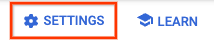
Haz clic en Configuración.
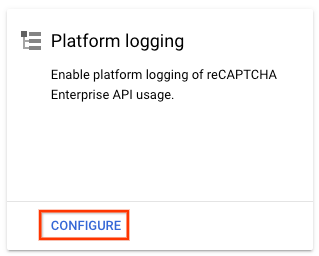
En la tarjeta Registro de la plataforma, haz clic en Configurar.
Para habilitar o inhabilitar los registros de la plataforma para las operaciones de evaluación y anotación, haz clic en los botones de activación respectivos en el panel Registro de la plataforma.
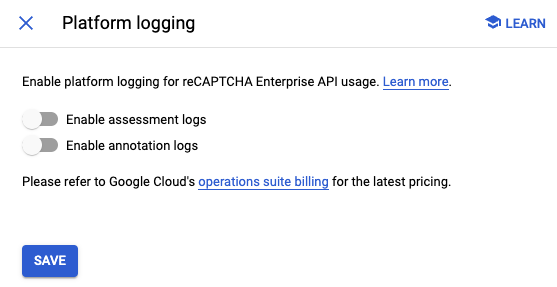
Haz clic en Guardar para completar la acción.
Para obtener más información sobre cómo ver, enrutar y almacenar registros de plataforma, consulta Administra registros.
Puedes habilitar la recopilación de registros de la plataforma de reCAPTCHA en Google Security Operations para su análisis. Para obtener más información, consulta Cómo recopilar registros de reCAPTCHA.
Precios
Para obtener información sobre los precios de los registros, consulta Precios de registro.