


本文將說明如何導入 Fraud Defense,保護網站、行動應用程式、API 或網頁應用程式防火牆 (WAF) 提供的內容。
網站適用的 Fraud Defense 工作流程
下圖提供網站上 Fraud Defense 實作的概要總覽:
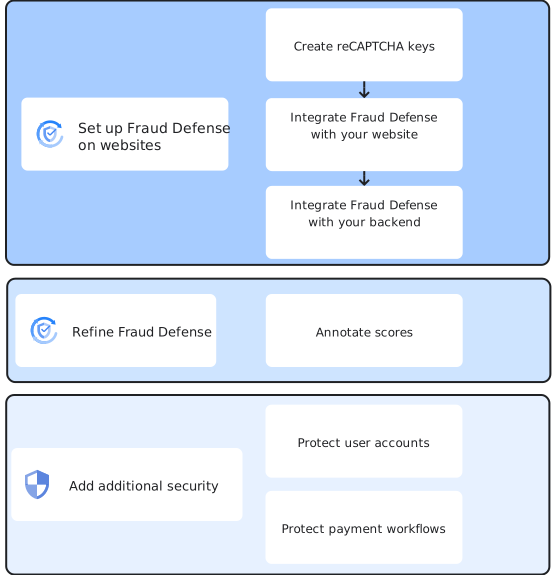
在網站上設定 Fraud Defense 的步驟如下:
建立 reCAPTCHA 金鑰:選擇最適合您用途的 reCAPTCHA 金鑰類型,然後建立金鑰。
將 Fraud Defense 與網站整合:如要收集使用者動作的相關資訊並傳送至 Fraud Defense,請使用 reCAPTCHA JavaScript API,在網頁上安裝您建立的金鑰。
將 Fraud Defense 與後端整合:從後端伺服器建立評估,驗證 Fraud Defense 傳送的權杖並評估風險。解讀評估分數和相關風險,並定義如何處理使用者,例如只允許分數較高 (表示風險較低) 的使用者登入。
設定 Fraud Defense 後,建議您在取得使用者互動的更多資訊時,為評估結果加上註解。這有助於 Fraud Defense 調整網站專用模型,並提升風險偵測能力。
您也可以設定額外的安全防護措施,保護網站上的使用者帳戶和付款工作流程。
如需操作說明,請參閱「在網站上設定 Fraud Defense」。
行動應用程式的 Fraud Defense 工作流程
下圖概略說明如何在行動應用程式中導入 Fraud Defense:
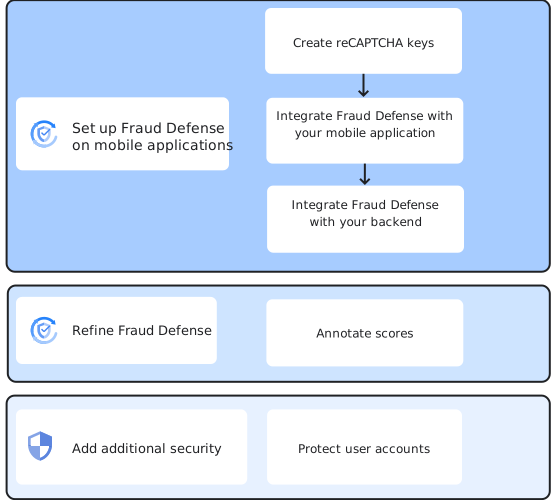
如要在行動應用程式上設定 Fraud Defense,請按照下列步驟操作:
- 建立 reCAPTCHA 金鑰:為行動應用程式建立計分型金鑰。
- 與行動應用程式整合:如要收集使用者動作的相關資訊並傳送至 Fraud Defense,請使用 Fraud Defense SDK,在行動應用程式中安裝您建立的金鑰。
- 與後端整合:從後端伺服器建立評估,驗證 Fraud Defense 傳送的權杖並評估風險。解讀評估分數和相關風險,並定義如何處理使用者,例如只允許分數較高 (表示風險較低) 的使用者登入。
設定 Fraud Defense 後,建議您在取得使用者互動的更多資訊時,為評估結果加上註解。這有助於 Fraud Defense 調整網站專用模型,並提升風險偵測能力。
您也可以設定額外安全措施,保護行動應用程式中的使用者帳戶。
如需操作說明,請參閱「在行動應用程式中設定 Fraud Defense」。
網路應用程式防火牆的 Fraud Defense 工作流程
下圖提供在 WAF 層實作 Fraud Defense 的概要總覽:
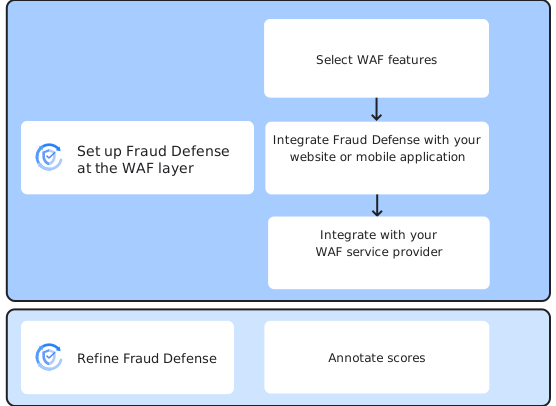
如要在 WAF 層設定 Fraud Defense,請按照下列步驟操作:
- 選取網路應用程式防火牆功能:瞭解網路應用程式防火牆功能,並選擇一或多項符合您用途的網路應用程式防火牆功能。
- 與網站或行動應用程式整合:建立 WAF 適用的 reCAPTCHA 金鑰。如要收集使用者動作的相關資訊並傳送至 Fraud Defense,請使用 reCAPTCHA JavaScript API 在網頁上安裝您建立的金鑰,或使用 Fraud Defense SDK 在行動應用程式上安裝金鑰。
- 與 WAF 服務供應商整合:如要讓 WAF 服務供應商管理傳入的使用者要求,請根據 Fraud Defense 傳回的分數設定政策。
設定 Fraud Defense 後,建議您在取得使用者互動的更多資訊時,為評估結果加上註解。這有助於 Fraud Defense 調整網站專用模型,並提升風險偵測能力。
如需操作說明,請參閱「在 WAF 層級設定 Fraud Defense」。
應用程式伺服器的 reCAPTCHA 快速工作流程
下圖提供在應用程式伺服器上實作 reCAPTCHA Express 的概要總覽。
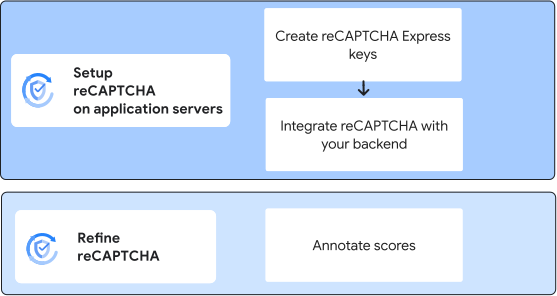
在應用程式伺服器上設定 reCAPTCHA Express 時,請按照下列步驟操作:
- 為應用程式伺服器建立快速鍵。
- 與後端整合:從後端伺服器建立評估,評估風險。解讀評估分數和相關風險,並定義如何處理使用者,例如只允許分數較高的使用者登入,因為這表示風險較低。
設定 Fraud Defense 後,建議您在取得使用者互動的更多資訊時,為評估結果加上註解。這有助於 Fraud Defense 調整網站專用模型,並提升風險偵測能力。
如需操作說明,請參閱「在應用程式伺服器上設定 reCAPTCHA Express」。
後續步驟
- 在網站上設定 Fraud Defense
- 在行動應用程式上設定 Fraud Defense
- 在 WAF 層級設定 Fraud Defense
- 在應用程式伺服器上設定 reCAPTCHA Express