


Viele Anwendungen benötigen eine Sitzungsverarbeitung zur Authentifizierung und für Nutzereinstellungen. Das Flask-Framework enthält eine speicherbasierte Implementierung, um diese Funktion auszuführen. Diese Implementierung eignet sich jedoch nicht für eine Anwendung, die über mehrere Instanzen bereitgestellt werden kann, da sich die Sitzung, die in einer bestimmten Instanz aufgezeichnet wird, von Sitzungen in anderen Instanzen unterscheiden kann. In dieser Anleitung wird gezeigt, wie Sitzungen in App Engine verarbeitet werden.
Lernziele
- Anwendung schreiben
- Anwendung lokal ausführen
- Anwendung in App Engine bereitstellen
Kosten
In diesem Dokument verwenden Sie die folgenden kostenpflichtigen Komponenten von Google Cloud:
Mit dem Preisrechner können Sie eine Kostenschätzung für Ihre voraussichtliche Nutzung vornehmen.
Verwenden Sie den Preisrechner.
Nach Abschluss der in diesem Dokument beschriebenen Aufgaben können Sie weitere Kosten vermeiden, indem Sie die erstellten Ressourcen löschen. Weitere Informationen finden Sie unter Bereinigen.
Hinweis
- Melden Sie sich in Ihrem Google Cloud Konto an. Wenn Sie noch kein Konto bei Google Cloudhaben, erstellen Sie ein Konto, um die Leistung unserer Produkte in der Praxis sehen und bewerten zu können. Neukunden erhalten außerdem ein Guthaben von 300 $, um Arbeitslasten auszuführen, zu testen und bereitzustellen.
-
In the Google Cloud console, on the project selector page, select or create a Google Cloud project.
Roles required to select or create a project
- Select a project: Selecting a project doesn't require a specific IAM role—you can select any project that you've been granted a role on.
-
Create a project: To create a project, you need the Project Creator role
(
roles/resourcemanager.projectCreator), which contains theresourcemanager.projects.createpermission. Learn how to grant roles.
-
Verify that billing is enabled for your Google Cloud project.
Enable the Firestore API.
Roles required to enable APIs
To enable APIs, you need the
serviceusage.services.enablepermission. If you created the project, then you likely already have this permission through the Owner role (roles/owner). Otherwise, you can get this permission through the Service Usage Admin role (roles/serviceusage.serviceUsageAdmin). Learn how to grant roles.-
Installieren Sie die Google Cloud CLI.
-
Wenn Sie einen externen Identitätsanbieter (IdP) verwenden, müssen Sie sich zuerst mit Ihrer föderierten Identität in der gcloud CLI anmelden.
-
Führen Sie den folgenden Befehl aus, um die gcloud CLI zu initialisieren:
gcloud init -
In the Google Cloud console, on the project selector page, select or create a Google Cloud project.
Roles required to select or create a project
- Select a project: Selecting a project doesn't require a specific IAM role—you can select any project that you've been granted a role on.
-
Create a project: To create a project, you need the Project Creator role
(
roles/resourcemanager.projectCreator), which contains theresourcemanager.projects.createpermission. Learn how to grant roles.
-
Verify that billing is enabled for your Google Cloud project.
Enable the Firestore API.
Roles required to enable APIs
To enable APIs, you need the
serviceusage.services.enablepermission. If you created the project, then you likely already have this permission through the Owner role (roles/owner). Otherwise, you can get this permission through the Service Usage Admin role (roles/serviceusage.serviceUsageAdmin). Learn how to grant roles.-
Installieren Sie die Google Cloud CLI.
-
Wenn Sie einen externen Identitätsanbieter (IdP) verwenden, müssen Sie sich zuerst mit Ihrer föderierten Identität in der gcloud CLI anmelden.
-
Führen Sie den folgenden Befehl aus, um die gcloud CLI zu initialisieren:
gcloud init -
Installieren Sie Python,
pipundvirtualenvauf Ihrem System. Eine Anleitung finden Sie unter Python-Entwicklungsumgebung für Google Cloudeinrichten.
Projekt einrichten
Beginnen Sie im Terminalfenster in einem Verzeichnis Ihrer Wahl und erstellen Sie ein neues Verzeichnis mit dem Namen
sessions. Der gesamte Code für diese Anleitung befindet sich im Verzeichnissessions.Wechseln Sie in das Verzeichnis
sessions:cd sessionsErstellen Sie die Datei
requirements.txtmit folgendem Inhalt:Installieren Sie die Abhängigkeiten:
pip install -r requirements.txt
Am Ende dieser Anleitung sieht die endgültige Dateistruktur etwa so aus:
sessions
├── app.yaml
├── main.py
└── requirements.txt
Webanwendung schreiben
In dieser Anwendung werden Begrüßungen in verschiedenen Sprachen für jeden Nutzer angezeigt. Wiederkehrende Nutzer werden immer in derselben Sprache begrüßt.

Bevor sich in der Anwendung die Einstellungen für einen Nutzer speichern lassen, benötigen Sie eine Möglichkeit zum Speichern der Informationen über den aktuellen Nutzer in einer Sitzung. Diese Beispielanwendung verwendet Cookies und Firestore zum Speichern von Sitzungsdaten.
Erstellen Sie im Terminalfenster eine Datei mit dem Namen
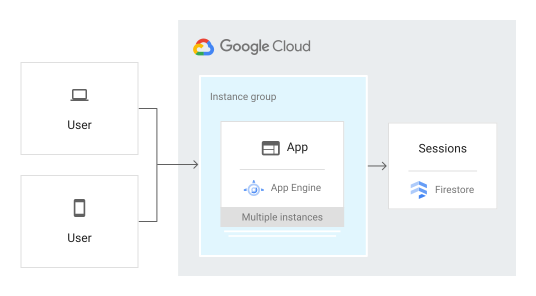
main.pymit folgendem Inhalt:Das folgende Diagramm veranschaulicht, wie Firestore Sitzungen für die App Engine-Anwendung verarbeitet.
Sitzungen löschen
Sie können Sitzungsdaten löschen oder eine automatische Löschstrategie implementieren. Wenn Sie zum Speichern von Sitzungen Lösungen wie Memcache oder Redis verwenden, werden abgelaufene Sitzungen automatisch gelöscht.
Lokal ausführen
Installieren Sie in Ihrem Terminalfenster den HTTP-Server von G:
pip install gunicornFühren Sie den Gunicorn-HTTP-Server aus:
gunicorn -b :8080 main:appSehen Sie sich die App in Ihrem Webbrowser an:
Cloud Shell
Klicken Sie in der Symbolleiste von Cloud Shell auf Webvorschau
 und wählen Sie Vorschau auf Port 8080 aus.
Lokaler Computer
Rufen Sie in Ihrem Browser
http://localhost:8080auf.Sie sehen eine von fünf Begrüßungen: "Hallo Welt", "Hallo Welt", "Hola mundo", "Salut le Monde" oder "Ciao Mondo". Die Sprache ändert sich, wenn Sie die Seite in einem anderen Browser oder im Inkognitomodus öffnen. Sie können die Sitzungsdaten in der Google Cloud Console ansehen und bearbeiten.

Drücken Sie im Terminalfenster
Control+C, um den HTTP-Server zu beenden.
In App Engine bereitstellen und ausführen
Mit der App Engine-Standardumgebung können Sie eine Anwendung erstellen und bereitstellen, die zuverlässig unter hoher Last und mit großen Datenmengen ausgeführt wird.
In dieser Anleitung wird der Server mithilfe der App Engine-Standardumgebung bereitgestellt.
Erstellen Sie im Terminalfenster eine Datei
app.yamlund kopieren Sie Folgendes:Stellen Sie die Anwendung in App Engine bereit:
gcloud app deploySehen Sie sich die Live-Anwendung unter
https://your-project-id.appspot.coman:gcloud app browseDabei ist your-project-id Ihre Google Cloud Projekt-ID.
Die Begrüßung wird nun von einem Webserver bereitgestellt, der in einer App Engine-Instanz ausgeführt wird.
Fehler in der Anwendung beheben
Wenn Sie keine Verbindung zu Ihrer App Engine-Anwendung herstellen können, prüfen Sie Folgendes:
- Überprüfen Sie, ob die
gcloud-Bereitstellungsbefehle erfolgreich ausgeführt wurden und keine Fehler ausgegeben haben. Wenn Fehler wiemessage=Build failedaufgetreten sind, beheben Sie diese und versuchen Sie die App Engine-Anwendung noch einmal bereitzustellen. Rufen Sie in der Google Cloud Console die Seite Log-Explorer auf.
Klicken Sie in der Drop-down-Liste Kürzlich ausgewählte Ressourcen auf App Engine-Anwendung und dann auf Alle Werte für module_id. Es wird eine Liste der Anfragen abgerufen, die Sie beim Besuch Ihrer Anwendung gestellt haben. Wenn keine Anfragenliste angezeigt wird, bestätigen Sie, dass Sie Alle Werte für module_id aus der Drop-down-Liste ausgewählt haben. Wenn Fehlermeldungen in der Google Cloud Console angezeigt werden, überprüfen Sie, ob der Code Ihrer Anwendung mit dem Code im Abschnitt zum Schreiben der Webanwendung übereinstimmt.
Sorgen Sie dafür, dass die Firestore API aktiviert ist.
Bereinigen
Projekt löschen
- Wechseln Sie in der Google Cloud Console zur Seite Ressourcen verwalten.
- Wählen Sie in der Projektliste das Projekt aus, das Sie löschen möchten, und klicken Sie auf Löschen.
- Geben Sie im Dialogfeld die Projekt-ID ein und klicken Sie auf Shut down (Herunterfahren), um das Projekt zu löschen.
App Engine-Instanz löschen
- Rufen Sie in der Google Cloud Console die Seite Versionen für App Engine auf.
- Klicken Sie auf das Kästchen für die nicht standardmäßige Anwendungsversion, die Sie löschen möchten.
- Klicken Sie zum Löschen der Anwendungsversion auf Löschen.
Nächste Schritte
- Weitere Cloud Run-Funktionsanleitungen testen.
- Mehr über App Engine erfahren.
- Cloud Run testen, um zustandslose Container in einer vollständig verwalteten Umgebung oder im eigenen Google Kubernetes Engine-Cluster auszuführen