


多くのアプリには、認証設定とユーザー設定用のセッション処理が必要です。Flask フレームワークには、この機能を実行するためのメモリベースの実装が付属しています。ただし、記録されるセッションがインスタンス間で異なる場合があるため、この実装は複数のインスタンスから提供できるアプリには適していません。このチュートリアルでは、App Engine でセッションを処理する方法を示します。
目標
- アプリを作成する。
- アプリをローカルで実行する。
- App Engine にアプリをデプロイする。
費用
このドキュメントでは、課金対象である次の Google Cloudコンポーネントを使用します。
料金計算ツールを使うと、予想使用量に基づいて費用の見積もりを生成できます。
このドキュメントに記載されているタスクの完了後、作成したリソースを削除すると、それ以上の請求は発生しません。詳細については、クリーンアップをご覧ください。
始める前に
- Google Cloud アカウントにログインします。 Google Cloudを初めて使用する場合は、 アカウントを作成して、実際のシナリオで Google プロダクトのパフォーマンスを評価してください。新規のお客様には、ワークロードの実行、テスト、デプロイができる無料クレジット $300 分を差し上げます。
-
In the Google Cloud console, on the project selector page, select or create a Google Cloud project.
Roles required to select or create a project
- Select a project: Selecting a project doesn't require a specific IAM role—you can select any project that you've been granted a role on.
-
Create a project: To create a project, you need the Project Creator role
(
roles/resourcemanager.projectCreator), which contains theresourcemanager.projects.createpermission. Learn how to grant roles.
-
Verify that billing is enabled for your Google Cloud project.
Enable the Firestore API, if it is not already enabled.
Roles required to enable APIs
To enable APIs, you need the
serviceusage.services.enablepermission. If you created the project, then you likely already have this permission through the Owner role (roles/owner). Otherwise, you can get this permission through the Service Usage Admin role (roles/serviceusage.serviceUsageAdmin). Learn how to grant roles.-
Install the Google Cloud CLI.
-
If you're using an external identity provider (IdP), you must first sign in to the gcloud CLI with your federated identity.
-
To initialize the gcloud CLI, run the following command:
gcloud init -
In the Google Cloud console, on the project selector page, select or create a Google Cloud project.
Roles required to select or create a project
- Select a project: Selecting a project doesn't require a specific IAM role—you can select any project that you've been granted a role on.
-
Create a project: To create a project, you need the Project Creator role
(
roles/resourcemanager.projectCreator), which contains theresourcemanager.projects.createpermission. Learn how to grant roles.
-
Verify that billing is enabled for your Google Cloud project.
Enable the Firestore API, if it is not already enabled.
Roles required to enable APIs
To enable APIs, you need the
serviceusage.services.enablepermission. If you created the project, then you likely already have this permission through the Owner role (roles/owner). Otherwise, you can get this permission through the Service Usage Admin role (roles/serviceusage.serviceUsageAdmin). Learn how to grant roles.-
Install the Google Cloud CLI.
-
If you're using an external identity provider (IdP), you must first sign in to the gcloud CLI with your federated identity.
-
To initialize the gcloud CLI, run the following command:
gcloud init -
Python、
pip、virtualenvをシステムにインストールします。手順については、 Google Cloudの Python 開発環境の設定をご覧ください。
プロジェクトの設定
ターミナル ウィンドウで、選択したディレクトリに移動し、
sessionsという名前の新しいディレクトリを作成します。このチュートリアルのコードはすべて、sessionsディレクトリ内にあります。sessionsディレクトリに移動します。cd sessions次の内容で
requirements.txtを作成します。依存関係をインストールします。
pip install -r requirements.txt
このチュートリアルの最後では、最終的なファイル構造が次のようになります。
sessions
├── app.yaml
├── main.py
└── requirements.txt
ウェブアプリの作成
このアプリは、ユーザーごとに異なる言語で挨拶を表示します。リピーターは常に同じ言語で挨拶されます。

アプリでユーザーの設定を保存するには、現在のユーザーに関する情報をセッションに保存する方法が必要です。このサンプルアプリは Cookie と Firestore を使用して、セッション データを保存します。
ターミナル ウィンドウで、次の内容の
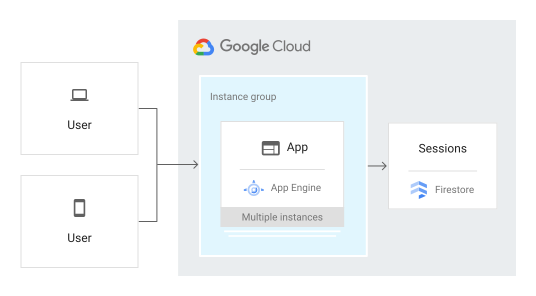
main.pyという名前のファイルを作成します。次の図は、Firestore が App Engine アプリ用のセッションを処理する方法を示しています。
セッションの削除
セッション データを削除するか、自動削除戦略を実装できます。セッションに、Memcache や Redis などのストレージ ソリューションを使用すると、期限切れのセッションが自動的に削除されます。
ローカルでの実行
ターミナル ウィンドウで、Gunicorn HTTP サーバーをインストールします。
pip install gunicornGunicorn HTTP サーバーを実行します。
gunicorn -b :8080 main:appウェブブラウザでアプリを表示します。
Cloud Shell
Cloud Shell ツールバーの [ウェブでプレビュー]
 アイコンをクリックし、[ポート 8080 でプレビュー] を選択します。
ローカルマシン
ブラウザで、
http://localhost:8080にアクセスします。「Hello World」、「Hallo Welt」、「Hola mundo」、「Salut le Monde」、「Ciao Mondo」の 5 つの挨拶のいずれかが表示されます。別のブラウザまたはシークレット モードでページを開くと、別の言語で表示されます。セッション データは Google Cloud コンソールで表示して編集できます。

HTTP サーバーを停止するには、ターミナル ウィンドウで
Control+Cを押します。
App Engine でのデプロイと実行
App Engine スタンダード環境を使用すると、高い負荷の下で大量のデータを使用して正常に動作するアプリをビルドしてデプロイできます。
このチュートリアルでは、App Engine スタンダード環境を使用してサーバーをデプロイします。
ターミナル ウィンドウで
app.yamlファイルを作成し、以下をコピーします。App Engine にアプリをデプロイします。
gcloud app deployhttps://your-project-id.appspot.comで公開されているライブアプリを表示します。gcloud app browseここで、your-project-id は Google Cloud プロジェクト ID です。
これで、App Engine インスタンスで実行しているウェブサーバーから挨拶が配信されます。
アプリのデバッグ
App Engine アプリに接続できない場合は、次の点を確認してください。
gcloudデプロイ コマンドが正常に終了して、エラーを出力しなかったことを確認します。エラー(message=Build failedなど)が発生した場合は、それらを修正してから、もう一度、App Engine アプリのデプロイを試みます。Google Cloud コンソールで、[ログ エクスプローラ] ページに移動します。
[最近選択したリソース] プルダウン リストで、[App Engine アプリケーション] をクリックしてから、[All module_id] をクリックします。アプリにアクセスした以降のリクエストのリストが表示されます。リクエストのリストが表示されない場合は、プルダウン リストで [All module_id ] が選択されていることを確認します。エラー メッセージが Google Cloud コンソールに出力された場合は、アプリのコードがウェブアプリの作成に関するセクション内のコードと一致することを確認します。
Firestore API が有効になっていることを確認します。
クリーンアップ
プロジェクトを削除する
- Google Cloud コンソールで [リソースの管理] ページに移動します。
- プロジェクト リストで、削除するプロジェクトを選択し、[削除] をクリックします。
- ダイアログでプロジェクト ID を入力し、[シャットダウン] をクリックしてプロジェクトを削除します。
App Engine インスタンスの削除
- Google Cloud コンソールで、App Engine の [バージョン] ページに移動します。
- 削除するデフォルト以外のアプリ バージョンのチェックボックスをオンにします。
- アプリのバージョンを削除するには、[削除] をクリックします。
次のステップ
- その他の Cloud Run functions のチュートリアルを試す。
- App Engine の詳細を確認する
- Cloud Run を使用してみる(フルマネージド環境や独自の Google Kubernetes Engine クラスタでステートレス コンテナを実行できます)。