


Aplikasi dokumentasi
Halaman ini memberikan panduan tentang cara menggunakan Cloud Shell untuk mendownload dan menjalankan contoh dari repositori golang-samples/profiler GitHub. Anda juga dapat menjalankan contoh ini di luar Google Cloud. Untuk langkah-langkah konfigurasi tambahan yang diperlukan dalam kasus ini, lihat Membuat profil aplikasi yang berjalan di luar Google Cloud.
Jika memilih untuk menjalankan program ini, Anda dapat membuat data profiling dengan cepat yang dapat digunakan untuk menjelajahi kemampuan antarmuka Cloud Profiler. Anda juga dapat mengubah salinan contoh ini, lalu men-deploy ulang dan menganalisis dampak perubahan Anda menggunakan antarmuka Cloud Profiler.
Sebelum memulai
- Login ke akun Google Cloud Anda. Jika Anda baru menggunakan Google Cloud, buat akun untuk mengevaluasi performa produk kami dalam skenario dunia nyata. Pelanggan baru juga mendapatkan kredit gratis senilai $300 untuk menjalankan, menguji, dan men-deploy workload.
-
In the Google Cloud console, on the project selector page, select or create a Google Cloud project.
Roles required to select or create a project
- Select a project: Selecting a project doesn't require a specific IAM role—you can select any project that you've been granted a role on.
-
Create a project: To create a project, you need the Project Creator role
(
roles/resourcemanager.projectCreator), which contains theresourcemanager.projects.createpermission. Learn how to grant roles.
Enable the Cloud Profiler API.
Roles required to enable APIs
To enable APIs, you need the Service Usage Admin IAM role (
roles/serviceusage.serviceUsageAdmin), which contains theserviceusage.services.enablepermission. Learn how to grant roles.-
In the Google Cloud console, on the project selector page, select or create a Google Cloud project.
Roles required to select or create a project
- Select a project: Selecting a project doesn't require a specific IAM role—you can select any project that you've been granted a role on.
-
Create a project: To create a project, you need the Project Creator role
(
roles/resourcemanager.projectCreator), which contains theresourcemanager.projects.createpermission. Learn how to grant roles.
Enable the Cloud Profiler API.
Roles required to enable APIs
To enable APIs, you need the Service Usage Admin IAM role (
roles/serviceusage.serviceUsageAdmin), which contains theserviceusage.services.enablepermission. Learn how to grant roles.
Mulai Cloud Shell
Di bagian atas halaman konsol untuk project Anda, klik Activate Cloud Shell: Google Cloud

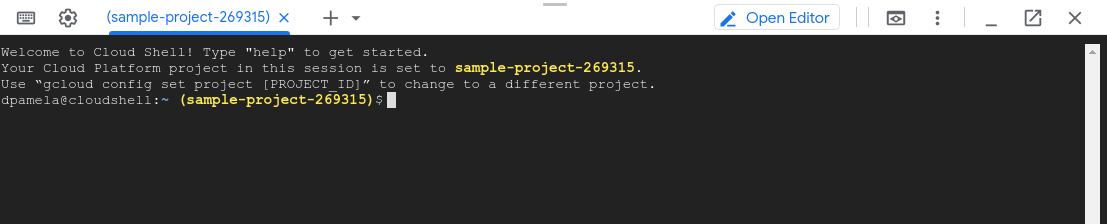
Sesi Cloud Shell akan terbuka di dalam frame baru di bagian bawah konsol dan menampilkan dua pesan serta perintah command line. Pesan pertama mencantumkan project untuk sesi Cloud Shell Anda. Google Cloud Pesan kedua memberi tahu Anda cara mengubah project sesi. Perlu waktu beberapa detik hingga sesi shell diinisialisasi:
Mendapatkan program untuk pembuatan profil
Dari Cloud Shell, ambil paket contoh Go:
git clone https://github.com/GoogleCloudPlatform/golang-samples.git
Pengambilan paket memerlukan waktu beberapa saat hingga selesai.
profiler_quickstart
Contoh profiler_quickstart dikonfigurasi untuk menjalankan layanan hello-profiler. Panduan memulai profiler
menggunakan contoh ini.
Untuk memulai hello-profiler, lakukan hal berikut:
Ubah ke direktori
profiler_quickstart:cd ~/gopath/src/github.com/GoogleCloudPlatform/golang-samples/profiler/profiler_quickstartMulai layanan dengan menjalankan perintah berikut:
go run main.go
Pesan profiler has started akan ditampilkan di sesi Cloud Shell Anda beberapa detik setelah Anda memulai layanan. Pesan baru ditampilkan setiap kali profil diupload ke project Google CloudAnda.
Untuk menghentikan layanan, masukkan Ctrl-C.
hotapp
Contoh hotapp menggunakan loop tak terbatas yang memanggil dua fungsi, lalu penjadwal Go. Contoh ini mendukung setelan flag -local_work. Jika tanda ini adalah true, pekerjaan, dalam bentuk loop for, ditambahkan ke setiap fungsi. Secara default, tanda ini ditetapkan ke false.
Untuk menjalankan contoh hotapp, lakukan hal berikut:
Ubah ke direktori
hotapp:cd ~/gopath/src/github.com/GoogleCloudPlatform/golang-samples/profiler/hotappMulai layanan dengan menjalankan perintah berikut:
go run main.goJika Anda ingin membuat data profil yang konsisten dengan data yang ditampilkan dalam dokumentasi Cloud Profiler, gunakan pemanggilan berikut:
go run main.go -service=docdemo-service -local_work -skew=75 -version=1.75.0
Pesan profiler has started akan ditampilkan di sesi Cloud Shell Anda beberapa detik setelah Anda memulai layanan. Pesan baru ditampilkan setiap kali profil diupload ke project Google CloudAnda.
Untuk menghentikan layanan, masukkan Ctrl-C.
Bagian tentang membandingkan profil menggunakan
dua deployment docdemo-service yang berbeda. Dalam satu deployment, skew dan version ditetapkan seperti yang dijelaskan sebelumnya. Pada deployment kedua, skew disetel ke 25 dan version disetel ke 1.25.0.
Pemecahan masalah
Jika Anda menerima pesan error penolakan izin setelah memulai layanan, lihat Error pada konfigurasi project Google Cloud .