


Konsol Google Cloud , Google Cloud CLI, dan REST API semuanya menampilkan pesan error saat pengguna mencoba mengakses resource yang tidak dapat mereka akses karena tidak memiliki izin. Saat pengguna mengalami error izin, mereka dapat meminta akses ke resource. Tindakan ini akan membuat email yang dapat disalin dan dikirim pengguna ke administrator atau email yang otomatis dikirim ke Kontak Penting teknis organisasi Anda.
Saat administrator mengklik link di email yang dibuat, dia akan diarahkan ke konsol Google Cloud , tempat dia dapat memilih untuk menolak permintaan atau melanjutkan perbaikan.
Jika mereka memilih untuk melanjutkan perbaikan, konsol Google Cloud akan menampilkan ringkasan perbaikan kebijakan. Administrator juga dapat mengakses ringkasan perbaikan kebijakan dengan mengklik Lihat detail pemecahan masalah pada pesan error izin, lalu mengklik Pemecah Masalah Kebijakan, atau dengan membuka halaman Pemecah Masalah Kebijakan dan memasukkan ID error.
Halaman ringkasan perbaikan menjelaskan detail permintaan, termasuk principal yang meminta, resource, dan izin yang diminta oleh principal.
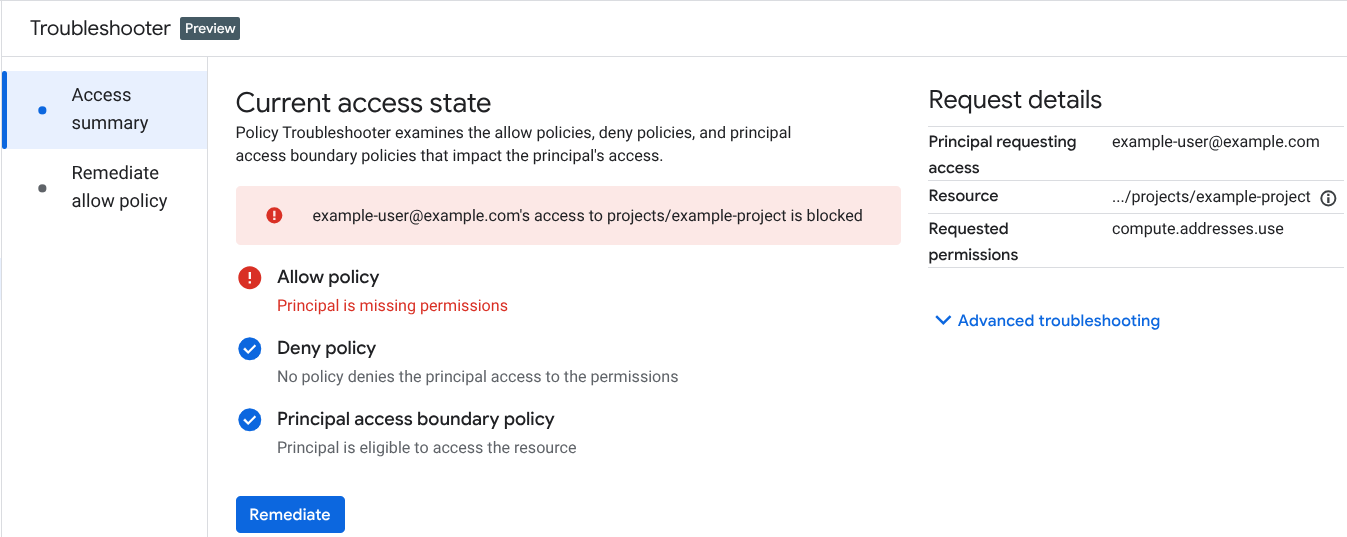
Bagian Status akses saat ini merangkum hasil untuk setiap jenis kebijakan (khususnya, kebijakan izinkan, kebijakan tolak, dan kebijakan Principal Access Boundary) serta menyatakan hasil keseluruhan. Hasilnya menunjukkan apakah prinsipal dapat mengakses resource, sesuai dengan kebijakan yang relevan.
Anda bisa mendapatkan informasi selengkapnya tentang kebijakan yang memblokir akses pengguna dengan mengklik Pemecahan masalah lanjutan.
Klik Perbaiki untuk melihat opsi perbaikan masalah akses pengguna tersebut. Untuk mempelajari berbagai cara mengatasi error izin yang disebabkan oleh setiap jenis kebijakan yang berbeda menggunakan konsol Google Cloud , lihat bagian berikut:
- Memperbaiki error izin kebijakan pemberian akses
- Memperbaiki error izin kebijakan penolakan
- Memperbaiki kesalahan izin Batas Akses Utama
Memperbaiki kebijakan izin
Halaman Perbaiki kebijakan izin menampilkan izin yang tidak dimiliki pengguna. Untuk mengatasi akses yang diblokir oleh kebijakan izinkan, Anda dapat memberikan akses kepada pengguna tersebut atau membuat hak Privileged Access Manager untuk pengguna tersebut. Setelah Anda membuat hak, pengguna dapat memintanya untuk mengakses resource.
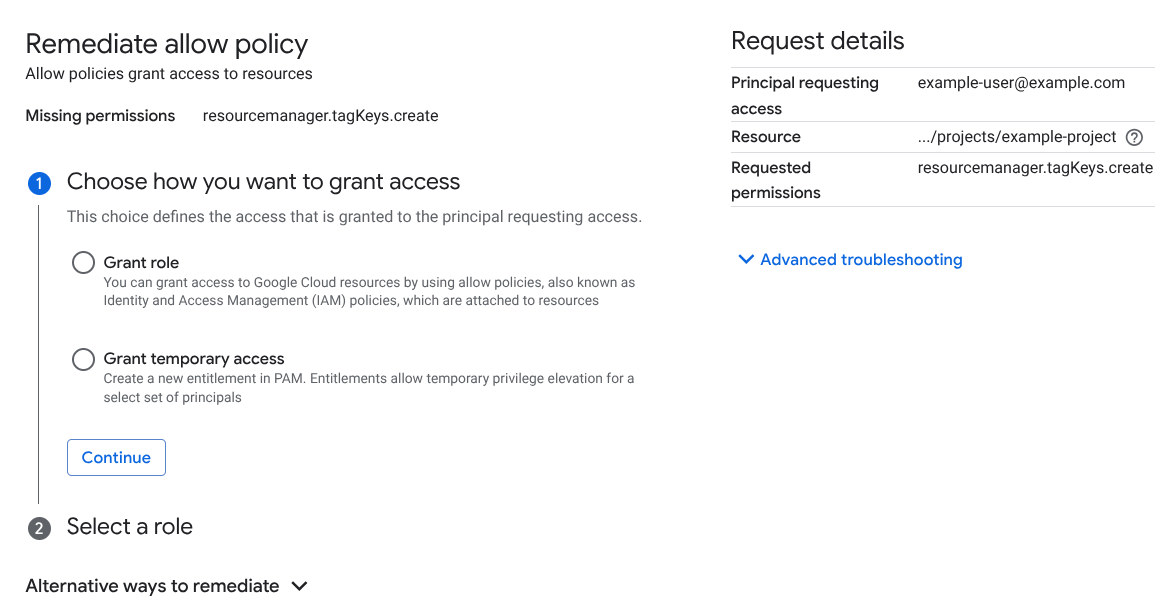
Untuk memberikan akses pengguna, lakukan hal berikut:
- Pilih Grant role.
- Klik Lanjutkan.
- Pilih peran yang berlaku untuk melihat detail tentang peran tersebut.
- Klik Grant access.
Untuk membuat hak Privileged Access Manager baru, lakukan hal berikut:
- Pilih Berikan akses sementara.
- Klik peran yang berlaku untuk memberikan akses melihat detail tentang peran tersebut.
Klik Buat hak.
Di panel Create a new entitlement, masukkan detail untuk hak:
- Masukkan nama untuk hak baru.
- Pilih durasi maksimum pemberian akses.
- Klik Berikutnya.
- Secara opsional, tambahkan pemohon lainnya untuk hak ini.
- Klik Berikutnya.
- Tambahkan setidaknya satu prinsipal untuk menyetujui permintaan hak atau pilih Aktifkan akses tanpa persetujuan.
- Klik Berikutnya.
- Masukkan alamat email administrator yang ingin Anda beri tahu (opsional).
- Klik Selesai, lalu klik Buat hak.
Untuk mengetahui informasi selengkapnya tentang Privileged Access Manager, lihat Membuat hak di Privileged Access Manager.
Jika tidak ada satu peran yang berisi semua izin yang diperlukan oleh pengguna, tidak ada peran atau hak yang disarankan.
Untuk mengetahui metode alternatif dalam memperbaiki akses pengguna, lihat Mengatasi error izin kebijakan izin.
Memperbaiki kebijakan penolakan
Kebijakan penolakan dilampirkan ke Google Cloud organisasi, folder, atau project. Kebijakan penolakan berisi aturan penolakan, yang mengidentifikasi akun utama dan mencantumkan izin yang tidak dapat digunakan oleh akun utama.
Halaman Perbaiki kebijakan penolakan menampilkan kebijakan penolakan yang mencegah pengguna menggunakan izin dan menyarankan beberapa metode untuk memperbaiki akses pengguna.
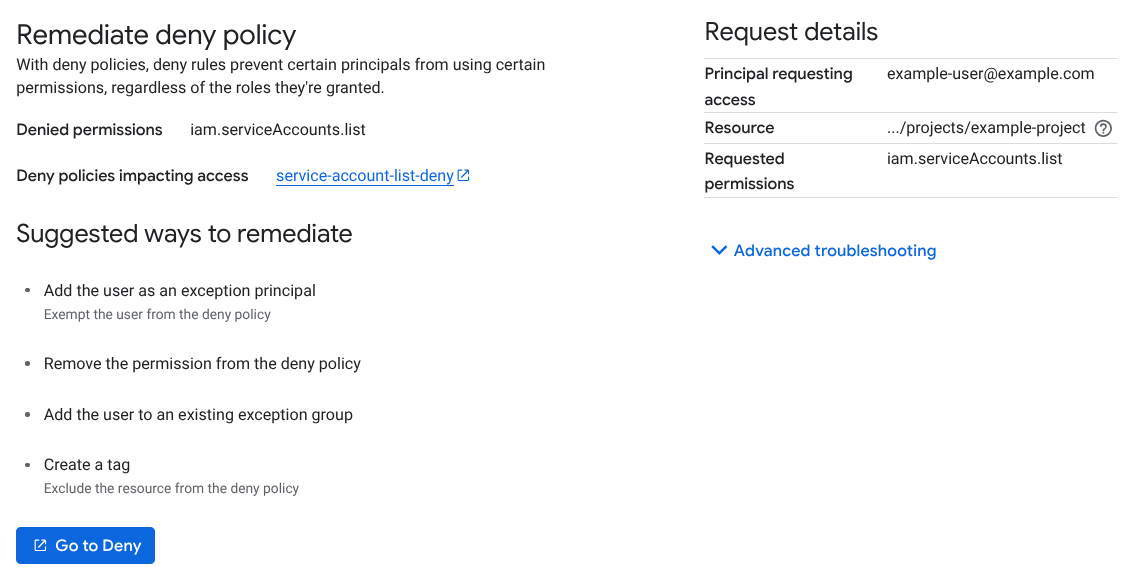
Metode yang disarankan untuk memperbaiki permintaan akses terkait kebijakan penolakan mencakup hal berikut:
Mengecualikan pengguna dari kebijakan penolakan.
Hapus izin dari kebijakan penolakan.
Buat tag untuk mengecualikan resource dari kebijakan penolakan.
Memperbaiki Batas Akses Principal
Secara default, akun utama memenuhi syarat untuk mengakses resource Google Cloud apa pun. Namun, jika mereka tunduk pada kebijakan Batas Akses Akun Utama, maka mereka hanya memenuhi syarat untuk mengakses resource yang tercantum dalam kebijakan Batas Akses Akun Utama yang mereka tunduk. Dalam kasus ini, kebijakan Batas Akses Akun Utama mungkin mencegah akun utama mengakses resource.
Halaman Perbaiki Batas Akses Akun Utama menampilkan kebijakan Batas Akses Akun Utama yang mencegah pengguna mengakses resource dan menyarankan beberapa metode untuk memperbaiki akses pengguna.
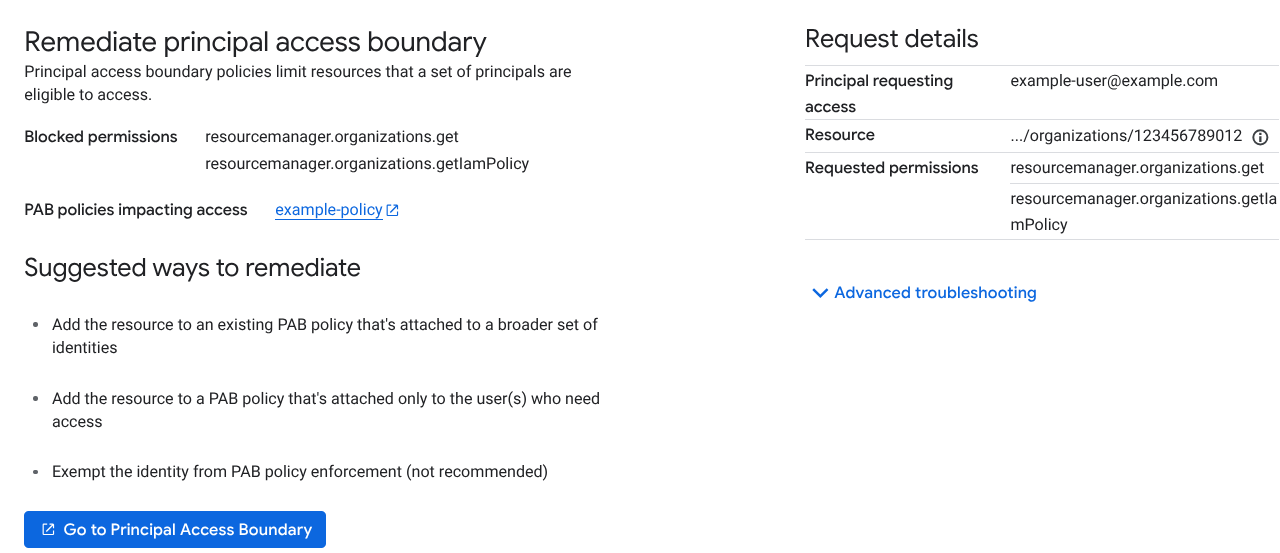
Metode yang disarankan untuk memperbaiki permintaan akses terkait kebijakan Batas Akses Utama (PAB) mencakup hal berikut:
Tambahkan resource ke kebijakan Batas Akses Akun Utama yang ada yang dilampirkan ke serangkaian identitas yang lebih luas.
Tidak direkomendasikan: mengecualikan identitas dari penerapan Batas Akses Principal.
Langkah berikutnya
- Gunakan referensi izin atau referensi peran bawaan untuk menentukan peran yang akan diberikan kepada pengguna yang tidak memiliki izin.
- Baca tentang alat Policy Intelligence lainnya, yang membantu Anda memahami dan mengelola kebijakan untuk meningkatkan konfigurasi keamanan secara proaktif.