


L'intégration de la sécurité réseau utilise le modèle producteur-consommateur pour inspecter et surveiller les données. Il utilise l'intégration hors bande avec la technologie de mise en miroir de paquets pour mettre en miroir le trafic réseau à l'aide d'appliances virtuelles gérées par l'utilisateur.
Ce tutoriel explique comment créer et configurer des ressources de producteur et de consommateur pour configurer l'intégration hors bande.
Objectifs
Ce tutoriel vous explique comment effectuer les tâches suivantes dans un projet :
- Créez des réseaux de cloud privé virtuel (VPC) personnalisés avec des sous-réseaux pour le producteur et le consommateur dans le même projet.
- Pour le producteur, créez et configurez les ressources de producteur et les ressources de déploiement de mise en miroir. Un équilibreur de charge réseau passthrough interne est un exemple de ressource de producteur.
- Pour le consommateur, créez et configurez des instances de machines virtuelles (VM) client et serveur, des ressources de points de terminaison de mise en miroir et des règles de pare-feu pour mettre en miroir le trafic client-serveur.
- Testez la connexion et vérifiez que les paquets de trafic réseau des VM consommatrices sont mis en miroir dans les ressources de mise en miroir du producteur.
Le schéma suivant illustre le flux de trafic entre les réseaux VPC producteur et consommateur.
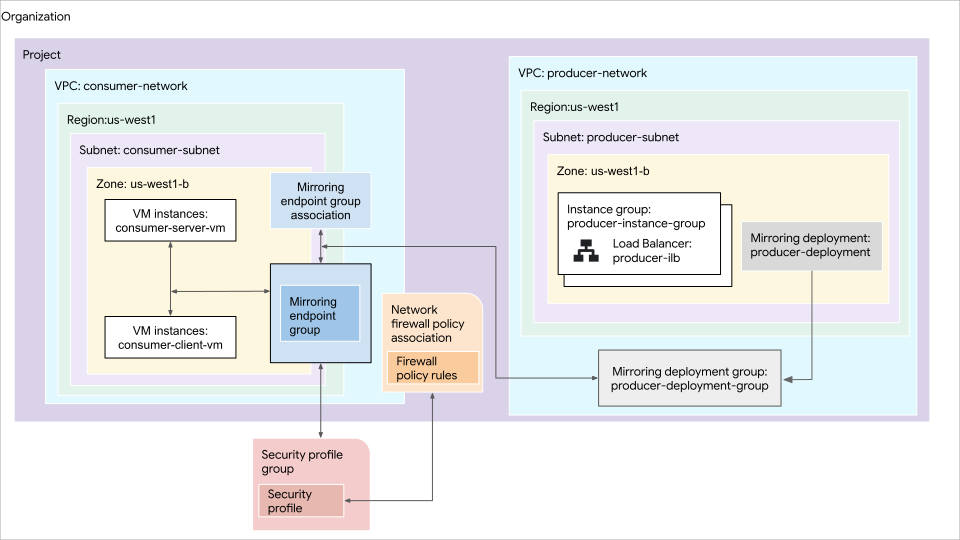
Le schéma précédent montre les éléments suivants :
- Trafic réseau transitant du réseau consommateur vers le réseau producteur via un groupe de points de terminaison de mise en miroir.
- Le réseau du producteur inclut une instance de VM, un équilibreur de charge réseau passthrough interne et un déploiement de mise en miroir.
- Le groupe de déploiement de mise en miroir du réseau de producteurs inclut le déploiement de mise en miroir zonal.
- Le réseau consommateur inclut des instances de VM client et serveur. Les règles et stratégies de pare-feu du réseau consommateur gèrent le flux de trafic, et un groupe de profils de sécurité est associé à la stratégie de pare-feu.
- Le réseau du consommateur est associé à une association de groupe de points de terminaison de mise en miroir, qui connecte le réseau du consommateur au groupe de points de terminaison de mise en miroir.
Avant de commencer
- Connectez-vous à votre compte Google Cloud . Si vous débutez sur Google Cloud, créez un compte pour évaluer les performances de nos produits en conditions réelles. Les nouveaux clients bénéficient également de 300 $ de crédits sans frais pour exécuter, tester et déployer des charges de travail.
-
In the Google Cloud console, on the project selector page, select or create a Google Cloud project.
Roles required to select or create a project
- Select a project: Selecting a project doesn't require a specific IAM role—you can select any project that you've been granted a role on.
-
Create a project: To create a project, you need the Project Creator role
(
roles/resourcemanager.projectCreator), which contains theresourcemanager.projects.createpermission. Learn how to grant roles.
-
Verify that billing is enabled for your Google Cloud project.
-
In the Google Cloud console, on the project selector page, select or create a Google Cloud project.
Roles required to select or create a project
- Select a project: Selecting a project doesn't require a specific IAM role—you can select any project that you've been granted a role on.
-
Create a project: To create a project, you need the Project Creator role
(
roles/resourcemanager.projectCreator), which contains theresourcemanager.projects.createpermission. Learn how to grant roles.
-
Verify that billing is enabled for your Google Cloud project.
- Activez l'API Compute Engine pour votre projet.
- Activez l'API Network Security dans le projet Google Cloud que vous souhaitez utiliser pour la facturation.
- Assurez-vous de disposer du rôle d'administrateur de réseaux Compute (
roles/compute.networkAdmin) au niveau du projet et du rôle d'administrateur de profils de sécurité (roles/networksecurity.securityProfileAdmin) au niveau de l'organisation. - Si vous préférez travailler à partir de la ligne de commande, installez Google Cloud CLI. Pour obtenir des informations conceptuelles et d'installation sur l'outil, consultez la présentation de gcloud CLI.
Remarque : Si vous n'avez pas encore utilisé la Google Cloud CLI, commencez par exécuter la commande
gcloud initpour initialiser votre répertoire gcloud CLI. - Obtenez l'ID de votre projet. Vous en avez besoin pour créer des ressources de mise en miroir et de point de terminaison. Si vous utilisez la gcloud CLI, vous pouvez remplacer le
PROJECT_IDici ou plus tard dans les commandes respectives. - Obtenez l'ID de votre organisation. Vous en avez besoin pour créer des ressources au niveau de l'organisation, telles que des profils et des groupes de profils de sécurité. Si vous utilisez la gcloud CLI, vous pouvez remplacer
ORG_IDici ou plus tard dans les commandes respectives.
Créer des ressources de producteur
Dans cette section, vous allez créer les ressources suivantes pour le producteur :
- Un réseau VPC personnalisé avec un sous-réseau.
- Un groupe d'instances non géré avec une instance de VM enregistrant les paquets Generic Network Virtualization Encapsulation (GENEVE) entrants.
- Équilibreur de charge réseau passthrough interne avec un service de backend et une règle de transfert.
- Une règle de pare-feu pour autoriser les vérifications d'état Google Cloud .
- Un groupe de déploiement de mise en miroir et un déploiement de mise en miroir.
Créer un réseau VPC personnalisé
Dans cette section, vous allez créer un réseau VPC avec un sous-réseau.
Console
Dans la console Google Cloud , accédez à la page Réseaux VPC.
Cliquez sur Créer un réseau VPC.
Dans le champ Nom, saisissez
producer-network.Dans Description, saisissez
Producer VPC network.Dans la section Sous-réseaux, procédez comme suit :
- Dans le champ Mode de création de sous-réseau, sélectionnez Personnalisé.
- Dans la section Nouveau sous-réseau, saisissez les informations suivantes :
- Nom :
producer-subnet - Région :
us-west1 - Type de pile IP: IPv4 (pile unique)
- Plage IPv4 :
10.10.0.0/16
- Nom :
- Cliquez sur OK.
Cliquez sur Créer.
Ouvrez gcloud CLI et exécutez la commande suivante pour augmenter l'unité de transmission maximale (MTU) du réseau de la console Google Cloud .
gcloud compute networks update producer-network \
    --mtu=1768
Dans la commande, spécifiez une MTU de 1 768 octets, qui correspond à la somme de la MTU par défaut d'un réseau de console (1 460 octets) et des frais généraux d'encapsulation GENEVE de Network Security Integration (308 octets). Google Cloud
gcloud
Créez un réseau VPC.
gcloud compute networks create producer-network \
    --subnet-mode=custom \
    --mtu=1768 \
    --description="Producer VPC network"
Dans la commande, spécifiez une MTU de 1 768 octets, qui correspond à la somme de la MTU par défaut d'un réseau de console (1 460 octets) et des frais généraux d'encapsulation GENEVE de Network Security Integration (308 octets). Google Cloud
Dans le réseau VPC, créez un sous-réseau.
gcloud compute networks subnets create producer-subnet \
    --network=producer-network \
    --region=us-west1 \
    --range=10.10.0.0/16
Créer un groupe d'instances non géré
Dans cette section, vous allez créer un groupe d'instances non géré.
Console
Dans la console Google Cloud , accédez à la page Groupes d'instances.
Cliquez sur Créer un groupe d'instances.
Cliquez sur Nouveau groupe d'instances non géré.
Dans le champ Nom, saisissez
producer-instance-group.Dans la section Emplacement, sélectionnez
us-west1pour la région, puisus-west1-bpour la zone.Dans la section Réseau et instances, procédez comme suit :
- Pour Réseau, sélectionnez
producer-network. - Pour Sous-réseau, sélectionnez
producer-subnet.
- Pour Réseau, sélectionnez
Cliquez sur Créer.
gcloud
gcloud compute instance-groups unmanaged create producer-instance-group \
    --zone=us-west1-b
Configurer les composants de l'équilibreur de charge
Dans cette section, vous allez créer les composants d'un équilibreur de charge réseau passthrough interne, y compris un service de backend et une règle de transfert.
Console
Démarrer la configuration
Dans la console Google Cloud , accédez à la page Équilibrage de charge.
- Cliquez sur Créer un équilibreur de charge.
- Sous Type d'équilibreur de charge, sélectionnez Équilibreur de charge réseau (TCP/UDP/SSL), puis cliquez sur Suivant.
- Pour Proxy ou passthrough, sélectionnez Équilibreur de charge passthrough, puis cliquez sur Suivant.
- Pour Public ou interne, sélectionnez Interne, puis cliquez sur Suivant.
- Cliquez sur Configurer.
Configuration de base
Sur la page Créer un équilibreur de charge réseau passthrough interne, saisissez les informations suivantes :
- Nom de l'équilibreur de charge :
producer-ilb - Région :
us-west1 - Réseau :
producer-network
Configurer les backends
- Cliquez sur Configuration du backend.
- Pour Protocole, sélectionnez
UDP. - Dans la liste Vérification d'état, sélectionnez Créer une vérification d'état, saisissez les informations suivantes, puis cliquez sur Créer.
- Nom :
producer-health-check - Champ d'application : Régional
- Port :
80 - Protocole de proxy :
NONE
- Nom :
- Dans la section Nouveau backend de Backends, pour Type de pile IP, sélectionnez IPv4 (pile unique).
Dans Groupe d'instances, sélectionnez le groupe d'instances
producer-instance-group, puis cliquez sur OK.Vérifiez qu'une coche bleue apparaît à côté de Configuration du backend avant de continuer.
Configurer l'interface
- Dans la section Nouveaux IP et port frontend, saisissez les informations suivantes, puis cliquez sur Terminé :
- Dans le champ Nom, saisissez
producer-ilb-fr. - Pour Sous-réseau, sélectionnez
producer-subnet. - Pour Ports, sélectionnez Unique, puis dans Numéro de port, saisissez
6081. - Dans la section Configuration avancée, pour Mise en miroir des paquets, sélectionnez Activer cet équilibreur de charge pour la mise en miroir des paquets.
- Vérifiez qu'une coche bleue apparaît à côté de Configuration du frontend avant de continuer.
- Dans le champ Nom, saisissez
Vérifier la configuration
- Cliquez sur Vérifier et finaliser.
- Vérifiez les paramètres de configuration de votre équilibreur de charge.
- Cliquez sur Créer.
gcloud
Créez une vérification d'état régionale.
gcloud compute health-checks create tcp producer-health-check \
    --region=us-west1 \
    --port=80
Créez le service de backend :
gcloud compute backend-services create producer-backend-service \
    --protocol=UDP \
    --region=us-west1 \
    --health-checks=producer-health-check \
    --health-checks-region=us-west1 \
    --load-balancing-scheme=INTERNAL
Créez une règle de transfert pour le service de backend.
gcloud compute forwarding-rules create producer-ilb-fr \
    --backend-service=producer-backend-service \
    --region=us-west1 \
    --network=producer-network \
    --subnet=producer-subnet \
    --ip-protocol=UDP \
    --load-balancing-scheme=INTERNAL \
    --is-mirroring-collector \
    --ports=6081
Créer une instance de VM et l'ajouter au groupe d'instances
Dans cette section, vous allez créer une instance de VM avec un script de démarrage qui configure un serveur de journalisation pour les paquets encapsulés GENEVE. Avant de créer l'instance de VM, obtenez l'adresse IP de la passerelle du sous-réseau. Vous avez besoin de l'adresse IP du script de démarrage.
Console
Obtenir l'adresse IP de la passerelle du sous-réseau
Dans la console Google Cloud , accédez à la page Réseaux VPC.
Cliquez sur le réseau VPC
producer-network.Cliquez sur l'onglet Sous-réseaux.
Dans la section Sous-réseaux, notez l'adresse IP de la passerelle dans la colonne Passerelle.
Créer l'instance de VM
Dans la console Google Cloud , accédez à la page Instances de VM.
Accéder à la page "Instances de VM"
- Cliquez sur Créer une instance.
- Dans le champ Nom, saisissez
producer-instance. - Pour Région, sélectionnez
us-west1. - Pour Zone, sélectionnez
us-west1-b. - Définissez Type de machine sur e2-micro.
- Cliquez sur Mise en réseau, puis, dans la section Interfaces réseau, cliquez sur Ajouter une interface réseau et définissez les paramètres suivants :
- Réseau :
producer-network - Sous-réseau :
producer-subnet - Adresse IPv4 externe : Aucune
- Réseau :
Cliquez sur Avancé, puis saisissez le script suivant dans Script de démarrage :
#!/bin/bash
# Log incoming packets from the gateway IP and the GENEVE 6081 port.
iptables -A INPUT -p udp -s '"$GW_IP"'/32 --dport 6081 -j LOG --log-prefix "[NSI MIRRORING] "

# Spin up a simple server for health checks on port 80.
nohup python3 -u -m http.server 80 &
Remplacez les éléments suivants :
GW_IP: adresse IP de la passerelle du sous-réseau.
Cliquez sur Créer.
Ajouter l'instance de VM au groupe d'instances
Dans la console Google Cloud , accédez à la page Groupes d'instances.
Cliquez sur
producer-instance-group.Cliquez sur Modifier.
Dans la section Instances de VM, sélectionnez la VM
producer-instancedans la liste Sélectionner des VM.Cliquez sur Enregistrer.
gcloud
Obtenez l'adresse IP de la passerelle du sous-réseau.
GW_IP=$(gcloud compute networks subnets describe producer-subnet \
    --region=us-west1 \
    --format="get(gatewayAddress)")
Créez une instance de VM.
gcloud compute instances create producer-instance \
    --image-project=debian-cloud \
    --image-family=debian-11 \
    --machine-type=e2-micro \
    --zone=us-west1-b \
    --network-interface="subnet=producer-subnet,no-address" \
    --metadata=startup-script='#!/bin/bash
     # Log incoming packets from the gateway IP and the GENEVE 6081 port.
     iptables -A INPUT -p udp -s '"$GW_IP"'/32 --dport 6081 -j LOG --log-prefix "[NSI MIRRORING] "

     # Spin up a simple server for health checks on port 80.
     nohup python3 -u -m http.server 80 &'
Ajoutez l'instance de VM au groupe d'instances.
gcloud compute instance-groups unmanaged add-instances producer-instance-group \
    --instances=producer-instance \
    --zone=us-west1-b
Ajoutez le groupe d'instances backend au service de backend.
gcloud compute backend-services add-backend producer-backend-service \
    --region=us-west1 \
    --instance-group=producer-instance-group \
    --instance-group-zone=us-west1-b
Créer une stratégie de pare-feu et ajouter des règles de pare-feu
Dans cette section, vous allez créer une stratégie de pare-feu et ajouter des règles de pare-feu pour autoriser le trafic UDP, les vérifications de l'état et les connexions SSH à l'instance de VM productrice via Identity-Aware Proxy (IAP). Google Cloud
Console
Dans la console Google Cloud , accédez à la page Règles de pare-feu.
Cliquez sur Créer une stratégie de pare-feu.
Dans le champ Nom, saisissez
producer-firewall-policy.Pour le Champ d'application du déploiement, sélectionnez Mondial, puis cliquez sur Continuer.
Créez les règles suivantes pour votre stratégie.
Autoriser le trafic UDP avec le port GENEVE à partir de l'adresse IP de la passerelle VPC
- Cliquez sur Créer une règle de pare-feu, puis configurez les champs suivants :
- Priorité :
100 - Sens du trafic : entrée
- Action en cas de correspondance : autoriser
- Filtres sources > Plages d'adresses IP :
GATEWAY_IP - Protocole et ports : sélectionnez Protocole et ports spécifiés, cochez la case UDP, puis saisissez
6081dans Ports.
- Priorité :
- Cliquez sur Créer.
Remplacez
GATEWAY_IPpar l'adresse IP de la passerelle du sous-réseau.Autoriser les vérifications d'état Google Cloud
Cliquez sur Créer une règle de pare-feu, puis configurez les champs suivants :
- Priorité :
101 - Sens du trafic : entrée
- Action en cas de correspondance : autoriser
- Plages d'adresses IP :
35.191.0.0/16et130.211.0.0/22 - Protocoles et ports : sélectionnez Protocoles et ports spécifiés, cochez la case TCP, puis saisissez
80dans Ports.
- Priorité :
Cliquez sur Créer.
Autoriser la connexion SSH à l'instance de VM du producteur via Identity-Aware Proxy
- Cliquez sur Créer une règle de pare-feu, puis configurez les champs suivants :
- Priorité :
102 - Sens du trafic : entrée
- Action en cas de correspondance : autoriser
- Plages d'adresses IP :
35.235.240.0/20 - Protocoles et ports : sélectionnez Protocoles et ports spécifiés, cochez la case TCP, puis saisissez
22dans Ports.
- Priorité :
- Cliquez sur Créer.
- Cliquez sur Créer une règle de pare-feu, puis configurez les champs suivants :
Pour associer la règle à un réseau, cliquez sur Continuer, puis sur Associer.
Cochez la case
producer-network.Cliquez sur Continuer.
Cliquez sur Créer.
gcloud
Créez une stratégie de pare-feu de réseau au niveau mondial.
gcloud compute network-firewall-policies create producer-firewall-policy \
    --global
Associez la stratégie de pare-feu au réseau producteur.
gcloud compute network-firewall-policies associations create \
    --name=producer-firewall-policy-assoc \
    --firewall-policy=producer-firewall-policy \
    --global-firewall-policy \
    --network=producer-network
Créez une règle de pare-feu pour autoriser la connexion UDP avec le port GENEVE à partir de l'adresse IP de la passerelle VPC.
gcloud compute network-firewall-policies rules create 100 \
    --firewall-policy=producer-firewall-policy \
    --global-firewall-policy \
    --action=allow \
    --direction=INGRESS \
    --layer4-configs=udp:6081 \
    --src-ip-ranges=$GW_IP/32
Créez une règle de pare-feu pour autoriser les vérifications d'état Google Cloud .
gcloud compute network-firewall-policies rules create 101 \
    --firewall-policy=producer-firewall-policy \
    --global-firewall-policy \
    --action=allow \
    --direction=INGRESS \
    --layer4-configs=tcp:80 \
    --src-ip-ranges=35.191.0.0/16,130.211.0.0/22 # Google Cloud health check ranges
Créez une règle de pare-feu pour autoriser la connexion SSH à l'instance de VM productrice via Identity-Aware Proxy.
gcloud compute network-firewall-policies rules create 102 \
    --firewall-policy=producer-firewall-policy \
    --global-firewall-policy \
    --action=allow \
    --direction=INGRESS \
    --layer4-configs=tcp:22 \
    --src-ip-ranges=35.235.240.0/20 # Google Cloud IAP range
Créer des ressources de mise en miroir de producteurs
Dans cette section, vous allez créer un groupe de déploiements de mise en miroir et un déploiement de mise en miroir.
Console
Dans la console Google Cloud , accédez à la page Groupes de déploiement.
Cliquez sur Créer un groupe de déploiement.
Dans le champ Nom, saisissez
producer-deployment-group.Pour Réseau, sélectionnez
producer-network.Dans le champ Objectif, sélectionnez NSI (hors bande).
Dans la section Déploiements de mise en miroir, cliquez sur Créer un déploiement de mise en miroir, spécifiez les champs suivants, puis cliquez sur Créer :
- Nom :
producer-deployment. - Région :
us-west1. - Zone :
us-west1-b. - Équilibreur de charge interne :
producer-ilb.
- Nom :
Cliquez sur Créer.
gcloud
Créez un groupe de déploiement de mise en miroir.
gcloud network-security mirroring-deployment-groups create producer-deployment-group \
    --location=global \
    --network=projects/PROJECT_ID/global/networks/producer-network \
    --no-async
Remplacez
PROJECT_IDpar l'ID de votre projet.Créez un déploiement de mise en miroir.
gcloud network-security mirroring-deployments create producer-deployment \
    --location=us-west1-b \
    --forwarding-rule=producer-ilb-fr \
    --forwarding-rule-location=us-west1 \
    --mirroring-deployment-group=projects/PROJECT_ID/locations/global/mirroringDeploymentGroups/producer-deployment-group \
    --no-async
Créer des ressources pour les consommateurs
Dans cette section, vous allez créer les ressources suivantes pour le consommateur :
- Un réseau VPC personnalisé avec un sous-réseau
- Une VM serveur et une VM cliente
- Une stratégie de pare-feu et une règle de mise en miroir du trafic
- Un groupe de points de terminaison de mise en miroir et une association de groupe de points de terminaison de mise en miroir
- Un profil de sécurité et un groupe de profils de sécurité
Créer un réseau VPC personnalisé
Dans cette section, vous allez créer un réseau VPC avec un sous-réseau.
Console
Dans la console Google Cloud , accédez à la page Réseaux VPC.
Cliquez sur Créer un réseau VPC.
Dans le champ Nom, saisissez
consumer-network.Dans Description, saisissez
Consumer VPC network.Dans la section Sous-réseaux, procédez comme suit :
- Dans le champ Mode de création de sous-réseau, sélectionnez Personnalisé.
- Dans la section Nouveau sous-réseau, saisissez les informations suivantes :
- Nom :
consumer-subnet - Région :
us-west1 - Type de pile IP: IPv4 (pile unique)
- Plage IPv4 :
10.11.0.0/16
- Nom :
- Cliquez sur OK.
Cliquez sur Créer.
gcloud
Créez un réseau VPC consommateur.
gcloud compute networks create consumer-network \
    --subnet-mode=custom \
    --description="Consumer VPC network"
Dans le réseau VPC, créez un sous-réseau.
gcloud compute networks subnets create consumer-subnet \
    --network=consumer-network \
    --region=us-west1 \
    --range=10.11.0.0/16
Créer des VM serveur et cliente
Dans cette section, vous allez créer une VM serveur et une VM cliente.
Console
Créer une VM serveur
Dans la console Google Cloud , accédez à la page Instances de VM.
Cliquez sur Créer une instance.
Pour Nom, définissez
consumer-server-vm.Définissez Région sur
us-west1.Définissez le champ Zone sur
us-west1-b.Définissez Type de machine sur e2-micro.
Cliquez sur Mise en réseau, puis, dans la section Interfaces réseau, cliquez sur Ajouter une interface réseau et définissez les paramètres suivants :
- Réseau :
consumer-network - Sous-réseau :
consumer-subnet - Adresse IPv4 externe : Aucune
- Réseau :
Cliquez sur Avancé, puis saisissez le script suivant dans Script de démarrage :
echo success > /tmp/connection_test && nohup python3 -u -m http.server --directory /tmp 8000 &
Cliquez sur Créer.
Créer une VM cliente
Dans la console Google Cloud , accédez à la page Instances de VM.
Cliquez sur Créer une instance.
Pour Nom, définissez
consumer-client-vm.Définissez Région sur
us-west1.Définissez le champ Zone sur
us-west1-b.Définissez Type de machine sur e2-micro.
Cliquez sur Mise en réseau, puis, dans la section Interfaces réseau, cliquez sur Ajouter une interface réseau et définissez les paramètres suivants :
- Réseau :
consumer-network - Sous-réseau :
consumer-subnet - Adresse IPv4 externe : Aucune
- Réseau :
Cliquez sur Créer.
gcloud
créer la VM serveur ;
gcloud compute instances create consumer-server-vm \
    --image-project=debian-cloud \
    --image-family=debian-11 \
    --machine-type=e2-micro \
    --zone=us-west1-b \
    --network-interface="subnet=consumer-subnet,no-address" \
    --metadata=startup-script="echo success > /tmp/connection_test && nohup python3 -u -m http.server --directory /tmp 8000 &"
créer la VM cliente ;
gcloud compute instances create consumer-client-vm \
    --image-project=debian-cloud \
    --image-family=debian-11 \
    --machine-type=e2-micro \
    --zone=us-west1-b \
    --network-interface="subnet=consumer-subnet,no-address"
Créer une stratégie de pare-feu pour autoriser le trafic entrant
Dans cette section, vous allez créer une stratégie de pare-feu et ajouter une règle de pare-feu pour autoriser le trafic entrant vers les VM du consommateur.
Console
Dans la console Google Cloud , accédez à la page Règles de pare-feu.
Cliquez sur Créer une stratégie de pare-feu.
Dans le champ Nom, saisissez
consumer-firewall-policy.Pour le Champ d'application du déploiement, sélectionnez Mondial, puis cliquez sur Continuer.
Cliquez sur Créer une règle de pare-feu, configurez les champs suivants, puis cliquez sur Créer :
- Priorité :
101 - Sens du trafic : entrée
- Action en cas de correspondance : autoriser
- Filtres sources > Plages d'adresses IP :
35.235.240.0/20 - Protocoles et ports : sélectionnez Protocoles et ports spécifiés, cochez la case TCP, puis saisissez
22dans Ports.
La plage IPv4
35.235.240.0/20contient toutes les adresses IP qu'Identity-Aware Proxy utilise pour le transfert TCP. Pour en savoir plus, consultez Préparer votre projet pour le transfert TCP d'IAP.- Priorité :
Pour autoriser le trafic sur le port TCP
8000vers la VM du serveur, cliquez sur Créer une règle de pare-feu et configurez les champs suivants :- Priorité :
102 - Sens du trafic : entrée
- Action en cas de correspondance : autoriser
- Filtres sources > Plages d'adresses IP :
10.11.0.0/16 - Protocoles et ports : sélectionnez Protocoles et ports spécifiés, cochez la case TCP, puis saisissez
8000dans Ports. - Cliquez sur Créer.
- Priorité :
Pour associer la règle à un réseau, cliquez sur Continuer, puis sur Associer.
Cochez la case
consumer-network.Cliquez sur Continuer.
Cliquez sur Créer.
gcloud
Créez une stratégie de pare-feu de réseau au niveau mondial.
gcloud compute network-firewall-policies create consumer-firewall-policy \
    --global
Associez la stratégie de pare-feu au réseau consommateur.
gcloud compute network-firewall-policies associations create \
    --name=consumer-firewall-policy-assoc \
    --firewall-policy=consumer-firewall-policy \
    --global-firewall-policy \
    --network=consumer-network
Créez une règle d'autorisation SSH pour autoriser la connexion SSH à l'instance de VM cliente via Identity-Aware Proxy.
gcloud compute network-firewall-policies rules create 101 \
    --firewall-policy=consumer-firewall-policy \
    --global-firewall-policy \
    --action=allow \
    --direction=INGRESS \
    --layer4-configs=tcp:22 \
    --src-ip-ranges=35.235.240.0/20 # Google Cloud IAP range
La plage IPv4
35.235.240.0/20contient toutes les adresses IP qu'IAP utilise pour le transfert TCP. Pour en savoir plus, consultez Préparer votre projet pour le transfert TCP d'IAP.Créez une règle de pare-feu pour autoriser le trafic sur le port TCP
8000vers la VM du serveur.gcloud compute network-firewall-policies rules create 102 \ --firewall-policy=consumer-firewall-policy \ --global-firewall-policy \ --action=allow \ --direction=INGRESS \ --layer4-configs=tcp:8000 \ --src-ip-ranges=10.11.0.0/16
Créer un groupe de points de terminaison client
Dans cette section, vous allez créer un groupe de points de terminaison de mise en miroir et une association de groupe de points de terminaison de mise en miroir.
Console
Dans la console Google Cloud , accédez à la page Groupes de points de terminaison.
Cliquez sur Créer un groupe de points de terminaison.
Dans le champ Nom, saisissez
consumer-endpoint-group.Dans le champ Objectif, sélectionnez NSI (hors bande).
Pour Groupe de déploiement, sélectionnez Dans le projet.
Dans le champ Nom du groupe de déploiement, saisissez
producer-deployment-group.Cliquez sur Continuer.
Cliquez sur Ajouter une association de groupe de points de terminaison.
Pour Project (Projet), sélectionnez votre projet actuel.
Pour Réseau, sélectionnez
consumer-network.Cliquez sur Créer.
gcloud
Créez le groupe de points de terminaison de mise en miroir.
gcloud network-security mirroring-endpoint-groups create consumer-endpoint-group \
    --location=global \
    --mirroring-deployment-group=projects/PROJECT_ID/locations/global/mirroringDeploymentGroups/producer-deployment-group \
    --no-async
Remplacez
PROJECT_IDpar l'ID de votre projet.Créez l'association de groupe de points de terminaison de mise en miroir.
gcloud network-security mirroring-endpoint-group-associations create consumer-endpoint-group-association \
    --location=global \
    --mirroring-endpoint-group=projects/PROJECT_ID/locations/global/mirroringEndpointGroups/consumer-endpoint-group \
    --network=consumer-network \
    --no-async
Créer un profil de sécurité et un groupe de profils de sécurité
Créez un groupe de profils de sécurité et un profil de sécurité personnalisé pour mettre en miroir le trafic.
Console
Créer un profil de sécurité personnalisé
Dans la console Google Cloud , accédez à la page Profils de sécurité.
Dans le sélecteur de projets, sélectionnez votre organisation.
Dans l'onglet Profils de sécurité, cliquez sur Créer un profil.
Dans le champ Nom, saisissez
consumer-security-profile.Dans le champ Objectif, sélectionnez NSI (hors bande).
Pour Project (Projet), sélectionnez votre projet actuel.
Pour Groupe de points de terminaison, sélectionnez
consumer-endpoint-group.Cliquez sur Créer.
Créer un groupe de profils de sécurité
Dans la console Google Cloud , accédez à la page Groupes de profils de sécurité.
Dans le sélecteur de projets, sélectionnez votre organisation.
Dans l'onglet Groupes de profils de sécurité, cliquez sur Créer un groupe de profils.
Dans le champ Nom, saisissez
consumer-security-profile-group.Dans le champ Objectif, sélectionnez NSI (hors bande).
Pour Profil de mise en miroir personnalisé, sélectionnez
consumer-security-profile.Cliquez sur Créer.
gcloud
Créez un profil de sécurité personnalisé pour la mise en miroir.
gcloud network-security security-profiles custom-mirroring create consumer-security-profile \
    --location=global \
    --organization=ORG_ID \
    --mirroring-endpoint-group=projects/PROJECT_ID/locations/global/mirroringEndpointGroups/consumer-endpoint-group \
    --billing-project=PROJECT_ID \
    --no-async
Remplacez les éléments suivants :
ORG_ID: ID de votre organisation. Les profils de sécurité sont des ressources au niveau de l'organisation. Pour les créer, vous devez disposer du rôle Administrateur de profils de sécurité (networksecurity.securityProfileAdmin) au niveau de l'organisation.PROJECT_ID: par l'ID du projet.
Créez un groupe de profils de sécurité pour la mise en miroir.
gcloud network-security security-profile-groups create consumer-security-profile-group \
    --location=global \
    --organization=ORG_ID \
    --custom-mirroring-profile=organizations/ORG_ID/locations/global/securityProfiles/consumer-security-profile \
    --billing-project=PROJECT_ID \
    --no-async
Remplacez les éléments suivants :
ORG_ID: ID de votre organisation. Les groupes de profils de sécurité sont des ressources au niveau de l'organisation. Pour les créer, vous devez disposer du rôle Administrateur de profil de sécurité (networksecurity.securityProfileAdmin) au niveau de l'organisation.PROJECT_ID: par l'ID du projet.
Créer une règle de stratégie de pare-feu pour mettre en miroir le trafic
Dans cette section, vous allez créer une règle de mise en miroir pour mettre en miroir le trafic.
Console
Dans la console Google Cloud , accédez à la page Règles de pare-feu.
Cliquez sur
consumer-firewall-policy.Cliquez sur l'onglet Règles de mise en miroir.
Cliquez sur Créer une règle de mise en miroir et configurez les champs suivants :
- Priorité :
100 - Sens du trafic : entrée
- Action en cas de correspondance : Dupliquer
- Groupe de profils de sécurité :
consumer-security-profile-group - Source : IPv4
- Plages d'adresses IP :
10.11.0.0/16 - Protocoles et ports : sélectionnez Protocoles et ports spécifiés, cochez la case TCP, puis saisissez
8000dans Ports.
- Priorité :
Cliquez sur Créer.
gcloud
Ajoutez une règle de pare-feu pour refléter le trafic sur le port TCP
8000sur la VM du serveur.gcloud compute network-firewall-policies mirroring-rules create 100 \ --firewall-policy=consumer-firewall-policy \ --global-firewall-policy \ --action=mirror \ --security-profile-group=organizations/ORG_ID/locations/global/securityProfileGroups/consumer-security-profile-group \ --direction=INGRESS \ --layer4-configs=tcp:8000 \ --src-ip-ranges=10.11.0.0/16Remplacez
ORG_IDpar l'ID de votre organisation.
Tester la connexion
Dans cette section, vous allez envoyer du trafic réseau depuis l'instance de VM cliente consommateur vers l'instance de VM serveur consommateur, puis vérifier les journaux de l'instance de VM producteur pour vérifier la mise en miroir.
Exécutez la commande suivante pour vous connecter à l'instance de VM du client consommateur via SSH et envoyer une requête à l'instance de VM du serveur consommateur.
gcloud compute ssh consumer-client-vm \
    --tunnel-through-iap \
    --zone=us-west1-b \
    --command="curl -m 3 -s http://consumer-server-vm:8000/connection_test || echo fail"
Le message
successs'affiche lorsque vous exécutez la commande précédente. Il indique que le trafic est envoyé du client au serveur.Exécutez la commande suivante pour vérifier les journaux de l'instance de VM producteur.
gcloud compute ssh producer-instance \
    --tunnel-through-iap \
    --zone=us-west1-b \
    --command="cat /var/log/syslog | grep 'NSI MIRRORING'"
Un message semblable à
[NSI MIRRORING] IN=ens4
OUT= MAC=xx:xx:xx:xx:xx:xx:xx:xx:xx:xx:xx:xx:xx:xx SRC=10.10.0.1
DST=10.10.0.2 LEN=136 TOS=0x00 PREC=0x00 TTL=64 ID=0 DF PROTO=UDP SPT=45554
DPT=6081 LEN=116
s'affiche. Cela indique que le trafic client-serveur est mis en miroir par l'instance de VM de producteur.
Effectuer un nettoyage
Pour éviter que les ressources utilisées lors de ce tutoriel soient facturées sur votre compte Google Cloud, supprimez le projet contenant les ressources, ou conservez le projet et supprimez les ressources individuelles.
Supprimer les ressources consommateur
Dissociez la stratégie de pare-feu du réseau consommateur, puis supprimez-la.
Console
Dans la console Google Cloud , accédez à la page Règles de pare-feu.
Cliquez sur la règle
consumer-firewall-policy.Cliquez sur l'onglet Associations.
Cochez la case de l'association
consumer-network.Cliquez sur Supprimer l'association.
Cliquez sur Supprimer.
En haut de la page, cliquez sur Supprimer.
Cliquez à nouveau sur Supprimer pour confirmer votre choix.
gcloud
Supprimez l'association.
gcloud compute network-firewall-policies associations delete \
    --name=consumer-firewall-policy-assoc \
    --firewall-policy=consumer-firewall-policy \
    --global-firewall-policy
Supprimez la stratégie de pare-feu.
gcloud compute network-firewall-policies delete consumer-firewall-policy \
    --global
Supprimez le groupe de profils de sécurité.
Console
Dans la console Google Cloud , accédez à la page Profils de sécurité.
Dans le sélecteur de projets, sélectionnez votre organisation.
Dans l'onglet Groupes de profils de sécurité, sélectionnez le groupe de profils de sécurité
consumer-security-profile-group, puis cliquez sur Supprimer.Cliquez à nouveau sur Supprimer pour confirmer votre choix.
gcloud
gcloud network-security security-profile-groups delete consumer-security-profile-group \
    --location=global \
    --organization=ORG_ID \
    --billing-project=PROJECT_ID \
    --quiet
Remplacez les éléments suivants :
ORG_ID: ID de votre organisationPROJECT_ID: ID de votre projet
Supprimez le profil de sécurité.
Console
Dans la console Google Cloud , accédez à la page Profils de sécurité.
Dans le sélecteur de projets, sélectionnez votre organisation.
Dans l'onglet Profils de sécurité, sélectionnez le profil de sécurité
consumer-security-profile, puis cliquez sur Supprimer.Cliquez à nouveau sur Supprimer pour confirmer votre choix.
gcloud
gcloud network-security security-profiles custom-mirroring delete consumer-security-profile \
    --location=global \
    --organization=ORG_ID \
    --billing-project=PROJECT_ID \
    --quiet
Supprimez l'association du groupe de points de terminaison de mise en miroir.
Console
Dans la console Google Cloud , accédez à la page Groupes de points de terminaison.
Cliquez sur
consumer-endpoint-group.Sélectionnez l'association
consumer-network, puis cliquez sur Supprimer.Cliquez à nouveau sur Supprimer pour confirmer votre choix.
gcloud
gcloud network-security mirroring-endpoint-group-associations delete consumer-endpoint-group-association \
    --location=global \
    --no-async
Supprimez le groupe de points de terminaison de mise en miroir.
Console
Dans la console Google Cloud , accédez à la page Groupes de points de terminaison.
Sélectionnez
consumer-endpoint-group, puis cliquez sur Supprimer.Cliquez à nouveau sur Supprimer pour confirmer votre choix.
gcloud
gcloud network-security mirroring-endpoint-groups delete consumer-endpoint-group \
    --location=global \
    --no-async
Supprimez les VM serveur et cliente.
Console
Dans la console Google Cloud , accédez à la page Instances de VM.
Cochez les cases correspondant à
consumer-client-vmetconsumer-server-vm, puis cliquez sur Supprimer.Cliquez à nouveau sur Supprimer pour confirmer votre choix.
gcloud
Supprimez la VM cliente.
gcloud compute instances delete consumer-client-vm \
    --zone=us-west1-b \
    --quiet
Supprimez la VM serveur.
gcloud compute instances delete consumer-server-vm \
    --zone=us-west1-b \
    --quiet
Supprimez le réseau et le sous-réseau consommateur.
Console
Dans la console Google Cloud , accédez à la page Réseaux VPC.
Cliquez sur
consumer-network.Dans l'onglet Sous-réseaux, cochez la case
consumer-subnet, puis cliquez sur Supprimer.Cliquez à nouveau sur Supprimer pour confirmer votre choix.
Cliquez sur Supprimer le réseau VPC.
Dans le champ de texte, saisissez
consumer-network, puis cliquez sur Supprimer.
gcloud
Supprimez le sous-réseau.
gcloud compute networks subnets delete consumer-subnet \
    --region=us-west1 \
    --quiet
Supprimez le réseau VPC.
gcloud compute networks delete consumer-network \
    --quiet
Supprimer les ressources du producteur
Dissociez la stratégie de pare-feu du réseau producteur, puis supprimez-la.
Console
Dans la console Google Cloud , accédez à la page Règles de pare-feu.
Cliquez sur la règle
producer-firewall-policy.Cliquez sur l'onglet Associations.
Cochez la case de l'association
producer-network.Cliquez sur Supprimer l'association.
Cliquez sur Supprimer.
Cliquez sur Supprimer.
Cliquez à nouveau sur Supprimer pour confirmer votre choix.
gcloud
Supprimez l'association.
gcloud compute network-firewall-policies associations delete \
    --name=producer-firewall-policy-assoc \
    --firewall-policy=producer-firewall-policy \
    --global-firewall-policy
Supprimez la stratégie de pare-feu.
gcloud compute network-firewall-policies delete producer-firewall-policy \
    --global
Supprimez le déploiement de mise en miroir et le groupe de déploiement de mise en miroir.
Console
Dans la console Google Cloud , accédez à la page Groupes de déploiement.
Cliquez sur
producer-deployment-group.Supprimer
producer-deployment- Cochez la case
producer-deployment, puis cliquez sur Supprimer. - Cliquez à nouveau sur Supprimer pour confirmer votre choix.
- Cochez la case
Cliquez sur le bouton Supprimer.
Cliquez à nouveau sur Supprimer pour confirmer votre choix.
gcloud
Supprimez le déploiement de mise en miroir.
gcloud network-security mirroring-deployments delete producer-deployment \
    --location=us-west1-b \
    --no-async
Supprimez le groupe de déploiement de mise en miroir.
gcloud network-security mirroring-deployment-groups delete producer-deployment-group \
    --location=global \
    --no-async
Supprimez les ressources de l'équilibreur de charge.
Console
Dans la console Google Cloud , accédez à la page Équilibrage de charge.
Cochez la case
producer-ilb.Cliquez sur le bouton Supprimer en haut de la page.
Cochez la case
producer-health-check, puis cliquez sur Supprimer l'équilibreur de charge et les ressources sélectionnées.
gcloud
Supprimez la règle de transfert.
gcloud compute forwarding-rules delete producer-ilb-fr \
    --region=us-west1 \
    --quiet
Supprimez le service de backend.
gcloud compute backend-services delete producer-backend-service \
    --region=us-west1 \
    --quiet
Supprimez la vérification de l'état.
gcloud compute health-checks delete producer-health-check \
    --region=us-west1 \
    --quiet
Supprimez l'instance de VM du producteur.
Console
Dans la console Google Cloud , accédez à la page Instances de VM.
Cochez la case
producer-instance, puis cliquez sur Supprimer.Cliquez à nouveau sur Supprimer pour confirmer votre choix.
gcloud
gcloud compute instances delete producer-instance \
    --zone=us-west1-b \
    --quiet
Supprimez le groupe d'instances.
Console
Dans la console Google Cloud , accédez à la page Groupes d'instances.
Cochez la case
producer-instance-group.Cliquez sur Supprimer.
Dans la fenêtre de confirmation, cliquez sur Supprimer.
gcloud
gcloud compute instance-groups unmanaged delete producer-instance-group \
    --zone=us-west1-b \
    --quiet
Supprimez le réseau et le sous-réseau du producteur.
Console
Dans la console Google Cloud , accédez à la page Réseaux VPC.
Cliquez sur
producer-network.Dans l'onglet Sous-réseaux, cochez la case
producer-subnet, puis cliquez sur Supprimer.Cliquez à nouveau sur Supprimer pour confirmer votre choix.
Cliquez sur Supprimer le réseau VPC.
Dans le champ de texte, saisissez
producer-network, puis cliquez sur Supprimer.
gcloud
Supprimez le sous-réseau.
gcloud compute networks subnets delete producer-subnet \
    --region=us-west1 \
    --quiet
Supprimez le réseau.
gcloud compute networks delete producer-network \
    --quiet
Étapes suivantes
- Présentation des groupes de déploiement de mise en miroir
- Présentation de la mise en miroir des déploiements
- Présentation des groupes de points de terminaison de mise en miroir
- Présentation des profils de sécurité
- Présentation des groupes de profils de sécurité
- Découvrez des architectures de référence, des schémas et des bonnes pratiques concernant Google Cloud. Consultez notre Cloud Architecture Center.