


A Integração de Segurança de Rede usa o modelo produtor-consumidor para inspecionar e monitorar dados. Ele usa a integração fora da banda com a tecnologia de espelhamento de pacotes para espelhar o tráfego de rede usando dispositivos virtuais gerenciados pelo usuário.
Neste tutorial, descrevemos como criar e configurar recursos de produtor e consumidor para configurar a integração fora da banda.
Objetivos
Neste tutorial, mostramos como concluir as seguintes tarefas em um projeto:
- Crie redes de nuvem privada virtual (VPC) personalizadas com sub-redes para o produtor e o consumidor no mesmo projeto.
- Para o produtor, crie e configure recursos de produtor e de implantação de espelhamento. Um exemplo de recurso do produtor é um balanceador de carga de rede de passagem interna.
- Para o consumidor, crie e configure instâncias de máquina virtual (VM) de cliente e servidor, recursos de endpoint de espelhamento e políticas de firewall para espelhar o tráfego cliente-servidor.
- Teste a conexão e verifique se os pacotes de tráfego de rede das VMs consumidoras são espelhados nos recursos de espelhamento do produtor.
O diagrama a seguir mostra o fluxo de tráfego entre as redes VPC do produtor e do consumidor.
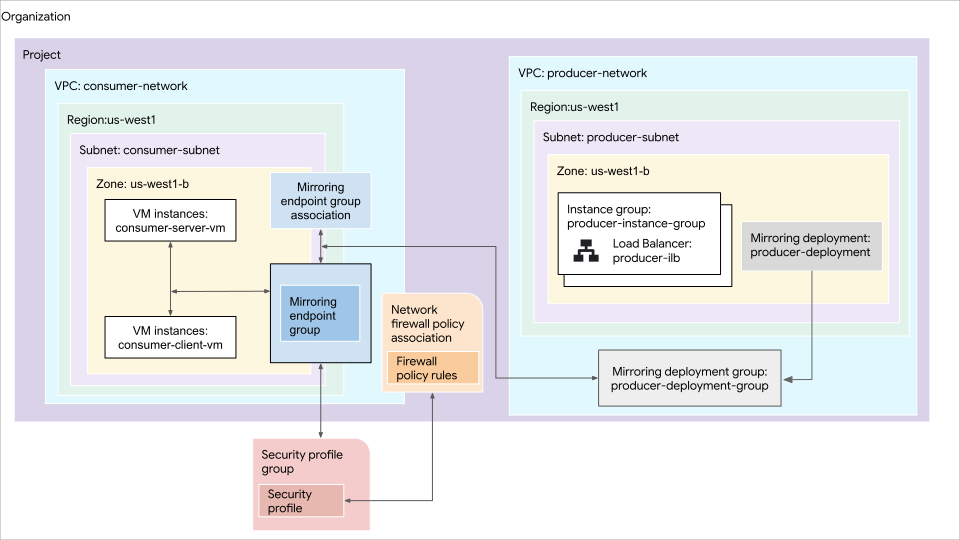
O diagrama anterior mostra o seguinte:
- Tráfego de rede que flui da rede do consumidor para a rede do produtor por um grupo de endpoints de espelhamento.
- A rede do produtor inclui uma instância de VM, um balanceador de carga de rede de passagem interna e uma implantação de espelhamento.
- O grupo de implantação de espelhamento da rede do produtor inclui a implantação de espelhamento zonal.
- A rede do consumidor inclui instâncias de VM do cliente e do servidor. As regras e políticas de firewall na rede do consumidor gerenciam o fluxo de tráfego, e um grupo de perfis de segurança está associado à política de firewall.
- A rede do consumidor está vinculada a uma associação de grupo de endpoints de espelhamento, que conecta a rede do consumidor ao grupo de endpoints de espelhamento.
Antes de começar
- Faça login na sua conta do Google Cloud . Se você começou a usar o Google Cloud, crie uma conta para avaliar o desempenho de nossos produtos em situações reais. Clientes novos também recebem US$ 300 em créditos para executar, testar e implantar cargas de trabalho.
-
In the Google Cloud console, on the project selector page, select or create a Google Cloud project.
Roles required to select or create a project
- Select a project: Selecting a project doesn't require a specific IAM role—you can select any project that you've been granted a role on.
-
Create a project: To create a project, you need the Project Creator role
(
roles/resourcemanager.projectCreator), which contains theresourcemanager.projects.createpermission. Learn how to grant roles.
-
Verify that billing is enabled for your Google Cloud project.
-
In the Google Cloud console, on the project selector page, select or create a Google Cloud project.
Roles required to select or create a project
- Select a project: Selecting a project doesn't require a specific IAM role—you can select any project that you've been granted a role on.
-
Create a project: To create a project, you need the Project Creator role
(
roles/resourcemanager.projectCreator), which contains theresourcemanager.projects.createpermission. Learn how to grant roles.
-
Verify that billing is enabled for your Google Cloud project.
- Ative a API Compute Engine no projeto.
- Ative a API Network Security no projeto Google Cloud que você quer usar para faturamento.
- Verifique se você tem o
papel de Administrador de rede do Compute
(
roles/compute.networkAdmin) concedido no nível do projeto e o papel de Administrador de perfil de segurança (roles/networksecurity.securityProfileAdmin) concedido no nível da organização. - Se você preferir trabalhar na linha de comando, instale a
Google Cloud CLI. Para informações conceituais e de instalação sobre
a ferramenta, consulte visão geral da CLI gcloud.
Observação:se você ainda não executou a Google Cloud CLI, primeiro execute
gcloud initpara inicializar o diretório gcloud. - Consiga o ID do projeto. Ele é necessário para criar recursos de espelhamento e
endpoint. Se você estiver usando a CLI gcloud, poderá
substituir o
PROJECT_IDaqui ou mais tarde nos respectivos comandos. - Consiga o ID da sua organização. Você precisa
dele para criar recursos no nível da organização, como perfis
e grupos de perfis de segurança. Se você estiver usando
a CLI gcloud, substitua o
ORG_IDaqui ou mais tarde nos respectivos comandos.
Criar recursos do produtor
Nesta seção, você vai criar os seguintes recursos para o produtor:
- Uma rede VPC personalizada com uma sub-rede.
- Um grupo de instâncias não gerenciadas com uma instância de VM registrando pacotes de encapsulamento de virtualização de rede genérica (GENEVE) recebidos.
- Um balanceador de carga de rede de passagem interna com um serviço de back-end e uma regra de encaminhamento.
- Uma regra de firewall para permitir verificações de integridade Google Cloud .
- Um grupo de implantação de espelhamento e uma implantação de espelhamento.
Criar uma rede VPC personalizada
Nesta seção, você cria uma rede VPC com uma sub-rede.
Console
No console do Google Cloud , acesse a página Redes VPC.
Clique em Criar rede VPC.
Em Nome, insira
producer-network.Em Descrição, insira
Producer VPC network.Na seção Sub-rede, faça o seguinte:
- Em Modo de criação da sub-rede, selecione Personalizado.
- Na seção Nova sub-rede, insira as informações a seguir:
- Name:
producer-subnet - Região:
us-west1 - Tipo de pilha de IP: IPv4 (pilha única)
- Intervalo IPv4:
10.10.0.0/16
- Name:
- Clique em Concluído.
Clique em Criar.
Abra a CLI gcloud e execute o comando a seguir para aumentar a unidade máxima de transmissão (MTU) da rede do console Google Cloud .
gcloud compute networks update producer-network \
    --mtu=1768
No comando, especifique uma MTU de 1.768 bytes, que é a soma da MTU padrão de uma rede do console Google Cloud (1.460 bytes) e do overhead de encapsulamento GENEVE da integração de segurança de rede (308 bytes).
gcloud
Criar uma rede VPC.
gcloud compute networks create producer-network \
    --subnet-mode=custom \
    --mtu=1768 \
    --description="Producer VPC network"
No comando, especifique uma MTU de 1.768 bytes, que é a soma da MTU padrão de uma rede do console Google Cloud (1.460 bytes) e do overhead de encapsulamento GENEVE da integração de segurança de rede (308 bytes).
Na rede VPC, crie uma sub-rede.
gcloud compute networks subnets create producer-subnet \
    --network=producer-network \
    --region=us-west1 \
    --range=10.10.0.0/16
Criar um grupo de instâncias não gerenciadas
Nesta seção, você vai criar um grupo de instâncias não gerenciadas.
Console
No console, do Google Cloud , acesse a página Grupos de instâncias.
Clique em Criar grupo de instâncias.
Clique em Novo grupo de instâncias não gerenciadas.
Em Nome, insira
producer-instance-group.Na seção Local, selecione
us-west1para Região eus-west1-bpara Zona.Na seção Rede e instâncias, faça o seguinte:
- Em Rede, selecione
producer-network. - Em Sub-rede, selecione
producer-subnet.
- Em Rede, selecione
Clique em Criar.
gcloud
gcloud compute instance-groups unmanaged create producer-instance-group \
    --zone=us-west1-b
Configurar componentes do balanceador de carga
Nesta seção, você cria os componentes de um balanceador de carga de rede de passagem interno, incluindo um serviço de back-end e uma regra de encaminhamento.
Console
Iniciar a configuração
No console do Google Cloud , acesse a página Balanceamento de carga.
- Clique em Criar balanceador de carga.
- Em Tipo de balanceador de carga, selecione Balanceador de carga de rede (TCP/UDP/SSL) e clique em Próxima.
- Em Proxy ou passagem, selecione Balanceador de carga de passagem e clique em Próxima.
- Em Voltado ao público ou interno, selecione Interno e clique em Próxima.
- Clique em Configurar.
Configuração básica
Na página Criar balanceador de carga de rede de passagem interna, digite as seguintes informações:
- Nome do balanceador de carga:
producer-ilb - Região:
us-west1 - Rede:
producer-network
Configurar os back-ends
- Clique em Configuração de back-end.
- Em Protocolo, selecione
UDP. - Na lista Verificação de integridade, selecione Criar verificação de integridade, insira as informações a seguir e clique em Criar.
- Nome:
producer-health-check - Escopo: regional
- Porta:
80 - Protocolo de proxy:
NONE
- Nome:
- Na seção Novo back-end de Back-ends, em Tipo de pilha de IP, escolha IPv4 (pilha única).
Em Grupo de instâncias, selecione o grupo de instâncias
producer-instance-groupe clique em Concluído.Verifique se há uma marca de seleção azul ao lado de Configuração do back-end antes de continuar.
Configurar o front-end
- Na seção Novo IP e porta de front-end, insira as seguintes informações e clique em Concluído:
- Em Nome, insira
producer-ilb-fr. - Em Sub-rede, selecione
producer-subnet. - Em Portas, selecione Individual e, em Número da porta,
insira
6081. - Na seção Configuração avançada, em Espelhamento de pacotes, selecione Ativar este balanceador de carga para espelhamento de pacotes.
- Verifique se há uma marca de seleção azul ao lado de Configuração do front-end antes de continuar.
- Em Nome, insira
Analise a configuração
- Clique em Analisar e finalizar.
- Revise suas configurações do balanceador de carga.
- Clique em Criar.
gcloud
Criar uma verificação de integridade regional
gcloud compute health-checks create tcp producer-health-check \
    --region=us-west1 \
    --port=80
Crie o serviço de back-end:
gcloud compute backend-services create producer-backend-service \
    --protocol=UDP \
    --region=us-west1 \
    --health-checks=producer-health-check \
    --health-checks-region=us-west1 \
    --load-balancing-scheme=INTERNAL
Crie uma regra de encaminhamento do serviço de back-end.
gcloud compute forwarding-rules create producer-ilb-fr \
    --backend-service=producer-backend-service \
    --region=us-west1 \
    --network=producer-network \
    --subnet=producer-subnet \
    --ip-protocol=UDP \
    --load-balancing-scheme=INTERNAL \
    --is-mirroring-collector \
    --ports=6081
Criar uma instância de VM e adicioná-la ao grupo de instâncias
Nesta seção, você vai criar uma instância de VM com um script de inicialização que configura um servidor de geração de registros para pacotes encapsulados do GENEVE. Antes de criar a instância de VM, extraia o endereço IP do gateway da sub-rede. Você precisa do endereço IP do script de inicialização.
Console
Receber o endereço IP do gateway da sub-rede
No console do Google Cloud , acesse a página Redes VPC.
Clique na rede VPC
producer-network.Clique na guia Sub-redes.
Na seção Sub-redes, anote o endereço IP do gateway na coluna Gateway.
Criar a instância de VM
No console do Google Cloud , acesse a página Instâncias de VM.
- Clique em Criar instância.
- Em Nome, insira
producer-instance. - Em Região, selecione
us-west1. - Em Zona, selecione
us-west1-b. - Defina o Tipo de máquina como e2-micro.
- Clique em Rede e, na seção Interfaces de rede, clique em Adicionar uma interface de rede e defina o seguinte:
- Rede:
producer-network - Sub-rede:
producer-subnet - Endereço IPv4 externo: nenhum
- Rede:
Clique em Avançado e insira o script a seguir em Script de inicialização:
#!/bin/bash
# Log incoming packets from the gateway IP and the GENEVE 6081 port.
iptables -A INPUT -p udp -s '"$GW_IP"'/32 --dport 6081 -j LOG --log-prefix "[NSI MIRRORING] "

# Spin up a simple server for health checks on port 80.
nohup python3 -u -m http.server 80 &
Substitua:
GW_IP: o endereço IP do gateway da sub-rede.
Clique em Criar.
Adicionar a instância de VM ao grupo de instâncias
No console, do Google Cloud , acesse a página Grupos de instâncias.
Clique em
producer-instance-group.Clique em Editar.
Na seção Instâncias de VM, na lista Selecionar VMs, escolha a VM
producer-instance.Clique em Salvar.
gcloud
Consiga o endereço IP do gateway da sub-rede.
GW_IP=$(gcloud compute networks subnets describe producer-subnet \
    --region=us-west1 \
    --format="get(gatewayAddress)")
Crie uma instância de VM.
gcloud compute instances create producer-instance \
    --image-project=debian-cloud \
    --image-family=debian-11 \
    --machine-type=e2-micro \
    --zone=us-west1-b \
    --network-interface="subnet=producer-subnet,no-address" \
    --metadata=startup-script='#!/bin/bash
     # Log incoming packets from the gateway IP and the GENEVE 6081 port.
     iptables -A INPUT -p udp -s '"$GW_IP"'/32 --dport 6081 -j LOG --log-prefix "[NSI MIRRORING] "

     # Spin up a simple server for health checks on port 80.
     nohup python3 -u -m http.server 80 &'
Adicione a instância de VM ao grupo de instâncias.
gcloud compute instance-groups unmanaged add-instances producer-instance-group \
    --instances=producer-instance \
    --zone=us-west1-b
Adicione o grupo de instâncias principal ao serviço de back-end.
gcloud compute backend-services add-backend producer-backend-service \
    --region=us-west1 \
    --instance-group=producer-instance-group \
    --instance-group-zone=us-west1-b
Criar uma política de firewall e adicionar regras de firewall
Nesta seção, você vai criar uma política de firewall e adicionar regras para permitir o tráfego UDP, as verificações de integridade do Google Cloud e as conexões SSH à instância de VM do produtor pelo Identity-Aware Proxy (IAP).
Console
No console do Google Cloud , acesse a página Políticas de firewall.
Clique em Criar política de firewall.
No campo Nome, use
producer-firewall-policy.Em Escopo da implantação, selecione Global e clique em Continuar.
Crie as seguintes regras para sua política.
Permitir tráfego UDP com porta GENEVE do endereço IP do gateway da VPC
- Clique em Criar regra de firewall e configure os seguintes
campos:
- Prioridade:
100 - Direção do tráfego: entrada
- Ação na correspondência: permitir
- Filtros de origem > Intervalos de IP:
GATEWAY_IP - Protocolo e portas: selecione Protocolo e
portas especificados, marque a caixa de seleção UDP e, em Portas, especifique
6081.
- Prioridade:
- Clique em Criar.
Substitua
GATEWAY_IPpelo endereço IP do gateway da sub-rede.Permitir verificações de integridade do Google Cloud
Clique em Criar regra de firewall e configure os seguintes campos:
- Prioridade:
101 - Direção do tráfego: entrada
- Ação na correspondência: permitir
- Intervalos de IP:
35.191.0.0/16e130.211.0.0/22 - Protocolo e portas: selecione Protocolo e portas especificados, marque a caixa de seleção TCP e, em Portas, especifique
80.
- Prioridade:
Clique em Criar.
Permitir a conexão SSH com a instância de VM do produtor pelo Identity-Aware Proxy
- Clique em Criar regra de firewall e configure os seguintes
campos:
- Prioridade:
102 - Direção do tráfego: entrada
- Ação na correspondência: permitir
- Intervalos de IP:
35.235.240.0/20 - Protocolo e portas: selecione Protocolo e portas especificados, marque a caixa de seleção TCP e, em Portas, especifique
22.
- Prioridade:
- Clique em Criar.
- Clique em Criar regra de firewall e configure os seguintes
campos:
Para associar a política a uma rede, clique em Continuar e em Associar.
Marque a caixa de seleção
producer-network.Clique em Continuar.
Clique em Criar.
gcloud
Crie uma política de firewall de rede global.
gcloud compute network-firewall-policies create producer-firewall-policy \
    --global
Associe a política de firewall à rede do produtor.
gcloud compute network-firewall-policies associations create \
    --name=producer-firewall-policy-assoc \
    --firewall-policy=producer-firewall-policy \
    --global-firewall-policy \
    --network=producer-network
Crie uma regra de firewall para permitir a conexão UDP com a porta GENEVE do endereço IP do gateway da VPC.
gcloud compute network-firewall-policies rules create 100 \
    --firewall-policy=producer-firewall-policy \
    --global-firewall-policy \
    --action=allow \
    --direction=INGRESS \
    --layer4-configs=udp:6081 \
    --src-ip-ranges=$GW_IP/32
Crie uma regra de firewall para permitir verificações de integridade Google Cloud .
gcloud compute network-firewall-policies rules create 101 \
    --firewall-policy=producer-firewall-policy \
    --global-firewall-policy \
    --action=allow \
    --direction=INGRESS \
    --layer4-configs=tcp:80 \
    --src-ip-ranges=35.191.0.0/16,130.211.0.0/22 # Google Cloud health check ranges
Crie uma regra de firewall para permitir a conexão SSH com a instância de VM do produtor pelo Identity-Aware Proxy.
gcloud compute network-firewall-policies rules create 102 \
    --firewall-policy=producer-firewall-policy \
    --global-firewall-policy \
    --action=allow \
    --direction=INGRESS \
    --layer4-configs=tcp:22 \
    --src-ip-ranges=35.235.240.0/20 # Google Cloud IAP range
Criar recursos de espelhamento de produtores
Nesta seção, você vai criar um grupo e uma implantação de espelhamento.
Console
No console do Google Cloud , acesse a página Grupos de implantação.
Clique em Criar grupo de implantação.
Em Nome, insira
producer-deployment-group.Em Rede, selecione
producer-network.Em Finalidade, selecione NSI fora de banda.
Na seção Implantações de espelhamento, clique em Criar implantação de espelhamento, especifique os seguintes campos e clique em Criar:
- Nome:
producer-deployment. - Região:
us-west1. - Zona:
us-west1-b. - Balanceador de carga interno:
producer-ilb.
- Nome:
Clique em Criar.
gcloud
Crie um grupo de implantação de espelhamento.
gcloud network-security mirroring-deployment-groups create producer-deployment-group \
    --location=global \
    --network=projects/PROJECT_ID/global/networks/producer-network \
    --no-async
Substitua
PROJECT_IDpelo ID do seu projeto.Crie uma implantação de espelhamento.
gcloud network-security mirroring-deployments create producer-deployment \
    --location=us-west1-b \
    --forwarding-rule=producer-ilb-fr \
    --forwarding-rule-location=us-west1 \
    --mirroring-deployment-group=projects/PROJECT_ID/locations/global/mirroringDeploymentGroups/producer-deployment-group \
    --no-async
Criar recursos do consumidor
Nesta seção, você vai criar os seguintes recursos para o consumidor:
- Uma rede VPC personalizada com uma sub-rede
- Uma VM de servidor e uma de cliente
- Uma política de firewall e uma regra para espelhar o tráfego
- Um grupo de endpoints de espelhamento e uma associação de grupo de endpoints de espelhamento
- Um perfil de segurança e um grupo de perfis de segurança
Criar uma rede VPC personalizada
Nesta seção, você cria uma rede VPC com uma sub-rede.
Console
No console do Google Cloud , acesse a página Redes VPC.
Clique em Criar rede VPC.
Em Nome, insira
consumer-network.Em Descrição, insira
Consumer VPC network.Na seção Sub-rede, faça o seguinte:
- Em Modo de criação da sub-rede, selecione Personalizado.
- Na seção Nova sub-rede, insira as informações a seguir:
- Name:
consumer-subnet - Região:
us-west1 - Tipo de pilha de IP: IPv4 (pilha única)
- Intervalo IPv4:
10.11.0.0/16
- Name:
- Clique em Concluído.
Clique em Criar.
gcloud
Crie uma rede VPC do consumidor.
gcloud compute networks create consumer-network \
    --subnet-mode=custom \
    --description="Consumer VPC network"
Na rede VPC, crie uma sub-rede.
gcloud compute networks subnets create consumer-subnet \
    --network=consumer-network \
    --region=us-west1 \
    --range=10.11.0.0/16
Criar VMs de servidor e cliente
Nesta seção, você vai criar uma VM de servidor e uma de cliente.
Console
Criar uma VM do servidor
No console do Google Cloud , acesse a página Instâncias de VM.
Clique em Criar instância.
Defina o Nome como
consumer-server-vm.Defina a região como
us-west1.Defina Zona como
us-west1-b.Defina o Tipo de máquina como e2-micro.
Clique em Rede e, na seção Interfaces de rede, clique em Adicionar uma interface de rede e defina o seguinte:
- Rede:
consumer-network - Sub-rede:
consumer-subnet - Endereço IPv4 externo: nenhum
- Rede:
Clique em Avançado e insira o script a seguir em Script de inicialização:
echo success > /tmp/connection_test && nohup python3 -u -m http.server --directory /tmp 8000 &
Clique em Criar.
Criar uma VM cliente
No console do Google Cloud , acesse a página Instâncias de VM.
Clique em Criar instância.
Defina o Nome como
consumer-client-vm.Defina a região como
us-west1.Defina Zona como
us-west1-b.Defina o Tipo de máquina como e2-micro.
Clique em Rede e, na seção Interfaces de rede, clique em Adicionar uma interface de rede e defina o seguinte:
- Rede:
consumer-network - Sub-rede:
consumer-subnet - Endereço IPv4 externo: nenhum
- Rede:
Clique em Criar.
gcloud
Criar a VM do servidor.
gcloud compute instances create consumer-server-vm \
    --image-project=debian-cloud \
    --image-family=debian-11 \
    --machine-type=e2-micro \
    --zone=us-west1-b \
    --network-interface="subnet=consumer-subnet,no-address" \
    --metadata=startup-script="echo success > /tmp/connection_test && nohup python3 -u -m http.server --directory /tmp 8000 &"
Criar a VM do cliente.
gcloud compute instances create consumer-client-vm \
    --image-project=debian-cloud \
    --image-family=debian-11 \
    --machine-type=e2-micro \
    --zone=us-west1-b \
    --network-interface="subnet=consumer-subnet,no-address"
Criar uma política de firewall para permitir o tráfego de entrada
Nesta seção, você cria uma política de firewall e adiciona uma regra de firewall para permitir o tráfego de entrada para as VMs do consumidor.
Console
No console do Google Cloud , acesse a página Políticas de firewall.
Clique em Criar política de firewall.
No campo Nome, use
consumer-firewall-policy.Em Escopo da implantação, selecione Global e clique em Continuar.
Clique em Criar regra de firewall, configure os seguintes campos e clique em Criar:
- Prioridade:
101 - Direção do tráfego: entrada
- Ação na correspondência: permitir
- Filtros de origem > Intervalos de IP:
35.235.240.0/20 - Protocolo e portas: selecione Protocolo e portas especificados, marque a caixa de seleção TCP e, em Portas, especifique
22.
O intervalo IPv4
35.235.240.0/20contém todos os endereços IP que o Identity-Aware Proxy usa para encaminhamento de TCP. Para mais informações, consulte Como preparar seu projeto para encaminhamento TCP com IAP.- Prioridade:
Para permitir o tráfego na porta TCP
8000na VM do servidor, clique em Criar regra de firewall e configure os seguintes campos:- Prioridade:
102 - Direção do tráfego: entrada
- Ação na correspondência: permitir
- Filtros de origem > Intervalos de IP:
10.11.0.0/16 - Protocolo e portas: selecione Protocolo e portas especificados, marque a caixa de seleção TCP e, em Portas, especifique
8000. - Clique em Criar.
- Prioridade:
Para associar a política a uma rede, clique em Continuar e em Associar.
Marque a caixa de seleção
consumer-network.Clique em Continuar.
Clique em Criar.
gcloud
Crie uma política de firewall de rede global.
gcloud compute network-firewall-policies create consumer-firewall-policy \
    --global
Associe a política de firewall à rede do consumidor.
gcloud compute network-firewall-policies associations create \
    --name=consumer-firewall-policy-assoc \
    --firewall-policy=consumer-firewall-policy \
    --global-firewall-policy \
    --network=consumer-network
Crie uma regra de permissão de SSH para permitir a conexão SSH com a instância de VM do cliente pelo Identity-Aware Proxy.
gcloud compute network-firewall-policies rules create 101 \
    --firewall-policy=consumer-firewall-policy \
    --global-firewall-policy \
    --action=allow \
    --direction=INGRESS \
    --layer4-configs=tcp:22 \
    --src-ip-ranges=35.235.240.0/20 # Google Cloud IAP range
O intervalo IPv4
35.235.240.0/20contém todos os endereços IP que o IAP usa para o encaminhamento de TCP. Para mais informações, consulte Como preparar seu projeto para encaminhamento TCP com IAP.Crie uma regra de firewall para permitir o tráfego na porta TCP
8000na VM do servidor.gcloud compute network-firewall-policies rules create 102 \ --firewall-policy=consumer-firewall-policy \ --global-firewall-policy \ --action=allow \ --direction=INGRESS \ --layer4-configs=tcp:8000 \ --src-ip-ranges=10.11.0.0/16
Criar grupo de endpoints do consumidor
Nesta seção, você vai criar um grupo de endpoints de espelhamento e uma associação de grupo de endpoints de espelhamento.
Console
No console do Google Cloud , acesse a página Grupos de endpoints.
Clique em Criar grupo de endpoints.
Em Nome, insira
consumer-endpoint-group.Em Finalidade, selecione NSI fora de banda.
Em Grupo de implantação, selecione No projeto.
Em Nome do grupo de implantação, insira
producer-deployment-group.Clique em Continuar.
Clique em Adicionar associação de grupo de endpoints.
Em Projeto, selecione o projeto atual.
Em Rede, selecione
consumer-network.Clique em Criar.
gcloud
Crie o grupo de endpoints de espelhamento.
gcloud network-security mirroring-endpoint-groups create consumer-endpoint-group \
    --location=global \
    --mirroring-deployment-group=projects/PROJECT_ID/locations/global/mirroringDeploymentGroups/producer-deployment-group \
    --no-async
Substitua
PROJECT_IDpelo ID do seu projeto.Crie a associação do grupo de endpoints de espelhamento.
gcloud network-security mirroring-endpoint-group-associations create consumer-endpoint-group-association \
    --location=global \
    --mirroring-endpoint-group=projects/PROJECT_ID/locations/global/mirroringEndpointGroups/consumer-endpoint-group \
    --network=consumer-network \
    --no-async
Criar um perfil de segurança e um grupo de perfis de segurança
Crie um grupo de perfis de segurança e um perfil de segurança personalizado para espelhar o tráfego.
Console
Criar um perfil de segurança personalizado
No console do Google Cloud , acesse a página Perfis de segurança.
No seletor de organização, selecione sua organização.
Na guia Perfis de segurança, clique em Criar perfil.
Em Nome, insira
consumer-security-profile.Em Finalidade, selecione NSI fora de banda.
Em Projeto, selecione o projeto atual.
Em Grupo de endpoints, selecione
consumer-endpoint-group.Clique em Criar.
Criar um grupo de perfis de segurança
No console do Google Cloud , acesse a página Grupos de perfis de segurança.
No seletor de organização, selecione sua organização.
Na guia Grupos de perfis de segurança, clique em Criar grupo de perfis.
Em Nome, insira
consumer-security-profile-group.Em Finalidade, selecione NSI fora de banda.
Em Perfil de espelhamento personalizado, selecione
consumer-security-profile.Clique em Criar.
gcloud
Crie um perfil de segurança de espelhamento personalizado.
gcloud network-security security-profiles custom-mirroring create consumer-security-profile \
    --location=global \
    --organization=ORG_ID \
    --mirroring-endpoint-group=projects/PROJECT_ID/locations/global/mirroringEndpointGroups/consumer-endpoint-group \
    --billing-project=PROJECT_ID \
    --no-async
Substitua:
ORG_ID: o ID da organização. Os perfis de segurança são recursos no nível da organização. Para criar esses perfis, você precisa do papel de administrador de perfil de segurança (networksecurity.securityProfileAdmin) no nível da organização.PROJECT_ID: ID do projeto.
Crie um grupo de perfis de segurança de espelhamento.
gcloud network-security security-profile-groups create consumer-security-profile-group \
    --location=global \
    --organization=ORG_ID \
    --custom-mirroring-profile=organizations/ORG_ID/locations/global/securityProfiles/consumer-security-profile \
    --billing-project=PROJECT_ID \
    --no-async
Substitua:
ORG_ID: o ID da organização. Os grupos de perfis de segurança são recursos no nível da organização. Para criar perfis de segurança, você precisa do papel Administrador de perfil de segurança (networksecurity.securityProfileAdmin) no nível da organização.PROJECT_ID: ID do projeto.
Criar uma regra de política de firewall para espelhar o tráfego
Nesta seção, você vai criar uma regra de espelhamento para espelhar o tráfego.
Console
No console do Google Cloud , acesse a página Políticas de firewall.
Clique em
consumer-firewall-policy.Clique na guia Regras de espelhamento.
Clique em Criar regra de espelhamento e configure os seguintes campos:
- Prioridade:
100 - Direção do tráfego: entrada
- Ação se houver correspondência: espelhar
- Grupo de perfis de segurança:
consumer-security-profile-group - Origem: IPv4
- Intervalos de IP:
10.11.0.0/16 - Protocolo e portas: selecione Protocolo e portas especificados, marque a caixa de seleção TCP e, em Portas, especifique
8000.
- Prioridade:
Clique em Criar.
gcloud
Adicione uma regra de firewall para espelhar o tráfego na porta TCP
8000na VM do servidor.gcloud compute network-firewall-policies mirroring-rules create 100 \ --firewall-policy=consumer-firewall-policy \ --global-firewall-policy \ --action=mirror \ --security-profile-group=organizations/ORG_ID/locations/global/securityProfileGroups/consumer-security-profile-group \ --direction=INGRESS \ --layer4-configs=tcp:8000 \ --src-ip-ranges=10.11.0.0/16Substitua
ORG_IDpelo ID da organização.
Testar a conexão
Nesta seção, você envia algum tráfego de rede da instância de VM do cliente consumidor para a instância de VM do servidor consumidor e verifica os registros da instância de VM do produtor para verificar o espelhamento.
Execute o seguinte comando para se conectar à instância de VM do cliente consumidor via SSH e envie uma solicitação à instância de VM do servidor consumidor.
gcloud compute ssh consumer-client-vm \
    --tunnel-through-iap \
    --zone=us-west1-b \
    --command="curl -m 3 -s http://consumer-server-vm:8000/connection_test || echo fail"
A mensagem
successaparece quando você executa o comando anterior. Indica que o tráfego é enviado do cliente para o servidor.Execute o comando a seguir para verificar os registros da instância de VM do produtor.
gcloud compute ssh producer-instance \
    --tunnel-through-iap \
    --zone=us-west1-b \
    --command="cat /var/log/syslog | grep 'NSI MIRRORING'"
Você vê uma mensagem semelhante a
[NSI MIRRORING] IN=ens4
OUT= MAC=xx:xx:xx:xx:xx:xx:xx:xx:xx:xx:xx:xx:xx:xx SRC=10.10.0.1
DST=10.10.0.2 LEN=136 TOS=0x00 PREC=0x00 TTL=64 ID=0 DF PROTO=UDP SPT=45554
DPT=6081 LEN=116
. Isso indica que o tráfego cliente-servidor é espelhado pela instância de VM do produtor.
Limpar
Para evitar cobranças na sua conta do Google Cloud pelos recursos usados no tutorial, exclua o projeto que os contém ou mantenha o projeto e exclua os recursos individuais.
Excluir os recursos do consumidor
Desassocie a política de firewall da rede do consumidor e exclua a política de firewall.
Console
No console do Google Cloud , acesse a página Políticas de firewall.
Clique na política
consumer-firewall-policy.Clique na guia Associações.
Marque a caixa de seleção da associação
consumer-network.Clique em Remover associação.
Clique em Remover.
No topo da página, clique em Excluir.
Clique em Excluir novamente para confirmar.
gcloud
Remova a associação.
gcloud compute network-firewall-policies associations delete \
    --name=consumer-firewall-policy-assoc \
    --firewall-policy=consumer-firewall-policy \
    --global-firewall-policy
Exclua a política de firewall.
gcloud compute network-firewall-policies delete consumer-firewall-policy \
    --global
Exclua o grupo de perfis de segurança.
Console
No console do Google Cloud , acesse a página Perfis de segurança.
No seletor de organização, selecione sua organização.
Na guia Grupos de perfis de segurança, selecione o grupo de perfis de segurança
consumer-security-profile-groupe clique em Excluir.Clique em Excluir novamente para confirmar.
gcloud
gcloud network-security security-profile-groups delete consumer-security-profile-group \
    --location=global \
    --organization=ORG_ID \
    --billing-project=PROJECT_ID \
    --quiet
Substitua:
ORG_ID: o ID da organizaçãoPROJECT_ID: ID do projeto;
Exclua o perfil de segurança.
Console
No console do Google Cloud , acesse a página Perfis de segurança.
No seletor de organização, selecione sua organização.
Na guia Perfis de segurança, selecione o perfil de segurança
consumer-security-profilee clique em Excluir.Clique em Excluir novamente para confirmar.
gcloud
gcloud network-security security-profiles custom-mirroring delete consumer-security-profile \
    --location=global \
    --organization=ORG_ID \
    --billing-project=PROJECT_ID \
    --quiet
Exclua a associação do grupo de endpoints de espelhamento.
Console
No console do Google Cloud , acesse a página Grupos de endpoints.
Clique em
consumer-endpoint-group.Selecione a associação
consumer-networke clique em Excluir.Clique em Excluir novamente para confirmar.
gcloud
gcloud network-security mirroring-endpoint-group-associations delete consumer-endpoint-group-association \
    --location=global \
    --no-async
Exclua o grupo de endpoints de espelhamento.
Console
No console do Google Cloud , acesse a página Grupos de endpoints.
Selecione
consumer-endpoint-groupe clique em Excluir.Clique em Excluir novamente para confirmar.
gcloud
gcloud network-security mirroring-endpoint-groups delete consumer-endpoint-group \
    --location=global \
    --no-async
Exclua as VMs de servidor e cliente.
Console
No console do Google Cloud , acesse a página Instâncias de VM.
Marque as caixas de seleção de
consumer-client-vmeconsumer-server-vme clique em Excluir.Clique em Excluir novamente para confirmar.
gcloud
Exclua a VM do cliente.
gcloud compute instances delete consumer-client-vm \
    --zone=us-west1-b \
    --quiet
Exclua a VM do servidor.
gcloud compute instances delete consumer-server-vm \
    --zone=us-west1-b \
    --quiet
Exclua a rede e a sub-rede do consumidor.
Console
No console do Google Cloud , acesse a página Redes VPC.
Clique em
consumer-network.Na guia Sub-redes, marque a caixa de seleção de
consumer-subnete clique em Excluir.Clique em Excluir novamente para confirmar.
Clique em Excluir rede VPC.
No campo de texto, digite
consumer-networke clique em Excluir.
gcloud
Exclua a sub-rede.
gcloud compute networks subnets delete consumer-subnet \
    --region=us-west1 \
    --quiet
Exclua a rede VPC.
gcloud compute networks delete consumer-network \
    --quiet
Excluir os recursos do produtor
Desassocie a política de firewall da rede do produtor e exclua a política de firewall.
Console
No console do Google Cloud , acesse a página Políticas de firewall.
Clique na política
producer-firewall-policy.Clique na guia Associações.
Marque a caixa de seleção da associação
producer-network.Clique em Remover associação.
Clique em Remover.
Clique em Excluir.
Clique em Excluir novamente para confirmar.
gcloud
Remova a associação.
gcloud compute network-firewall-policies associations delete \
    --name=producer-firewall-policy-assoc \
    --firewall-policy=producer-firewall-policy \
    --global-firewall-policy
Exclua a política de firewall.
gcloud compute network-firewall-policies delete producer-firewall-policy \
    --global
Exclua a implantação de espelhamento e o grupo de implantação de espelhamento.
Console
No console do Google Cloud , acesse a página Grupos de implantação.
Clique em
producer-deployment-group.Excluir
producer-deployment.- Marque a caixa de seleção
producer-deploymente clique em Excluir. - Clique em Excluir novamente para confirmar.
- Marque a caixa de seleção
Clique no botão Excluir.
Clique em Excluir novamente para confirmar.
gcloud
Exclua a implantação de espelhamento.
gcloud network-security mirroring-deployments delete producer-deployment \
    --location=us-west1-b \
    --no-async
Exclua o grupo de implantação de espelhamento.
gcloud network-security mirroring-deployment-groups delete producer-deployment-group \
    --location=global \
    --no-async
Exclua os recursos do balanceador de carga.
Console
No console do Google Cloud , acesse a página Balanceamento de carga.
Marque a caixa de seleção
producer-ilb.Clique no botão Excluir na parte superior da página.
Marque a caixa de seleção
producer-health-checke clique em Excluir balanceador de carga e recursos selecionados.
gcloud
Exclua a regra de encaminhamento.
gcloud compute forwarding-rules delete producer-ilb-fr \
    --region=us-west1 \
    --quiet
Remova o serviço de back-end.
gcloud compute backend-services delete producer-backend-service \
    --region=us-west1 \
    --quiet
Exclua a verificação de integridade.
gcloud compute health-checks delete producer-health-check \
    --region=us-west1 \
    --quiet
Exclua a instância de VM do produtor.
Console
No console do Google Cloud , acesse a página Instâncias de VM.
Marque a caixa de seleção de
producer-instancee clique em Excluir.Clique em Excluir novamente para confirmar.
gcloud
gcloud compute instances delete producer-instance \
    --zone=us-west1-b \
    --quiet
Exclua o grupo de instâncias.
Console
No console, do Google Cloud , acesse a página Grupos de instâncias.
Marque a caixa de seleção
producer-instance-group.Clique em Excluir.
Na janela de confirmação, clique em Excluir.
gcloud
gcloud compute instance-groups unmanaged delete producer-instance-group \
    --zone=us-west1-b \
    --quiet
Exclua a rede e a sub-rede do produtor.
Console
No console do Google Cloud , acesse a página Redes VPC.
Clique em
producer-network.Na guia Sub-redes, marque a caixa de seleção de
producer-subnete clique em Excluir.Clique em Excluir novamente para confirmar.
Clique em Excluir rede VPC.
No campo de texto, digite
producer-networke clique em Excluir.
gcloud
Exclua a sub-rede.
gcloud compute networks subnets delete producer-subnet \
    --region=us-west1 \
    --quiet
Exclua a rede.
gcloud compute networks delete producer-network \
    --quiet
A seguir
- Visão geral dos grupos de implantação de espelhamento
- Visão geral das implantações de espelhamento
- Visão geral dos grupos de endpoints de espelhamento
- Visão geral dos perfis de segurança
- Visão geral dos grupos de perfis de segurança
- Confira arquiteturas de referência, diagramas, tutoriais e práticas recomendadas do Google Cloud. Confira o Centro de arquitetura do Cloud.