


Integrasi Keamanan Jaringan menggunakan model produsen-konsumen untuk memeriksa dan memantau data. Solusi ini menggunakan integrasi di luar band dengan teknologi duplikasi paket untuk menduplikasikan traffic jaringan menggunakan peralatan virtual yang dikelola pengguna.
Tutorial ini menjelaskan cara membuat dan mengonfigurasi resource produsen dan konsumen untuk menyiapkan integrasi di luar band.
Tujuan
Tutorial ini menunjukkan cara menyelesaikan tugas-tugas berikut dalam project:
- Buat jaringan Virtual Private Cloud (VPC) kustom dengan subnet untuk produsen dan konsumen dalam project yang sama.
- Untuk produsen, buat dan konfigurasi resource produsen dan resource deployment mirroring. Contoh resource produsen adalah Load Balancer Jaringan passthrough internal.
- Untuk konsumen, buat dan konfigurasi instance virtual machine (VM) klien dan server, endpoint resource mirroring, dan kebijakan firewall untuk memantulkan traffic klien-server.
- Uji koneksi dan verifikasi bahwa paket traffic jaringan dari VM konsumen diduplikasi ke resource duplikasi produsen.
Diagram berikut menunjukkan alur traffic antara jaringan VPC produsen dan konsumen.
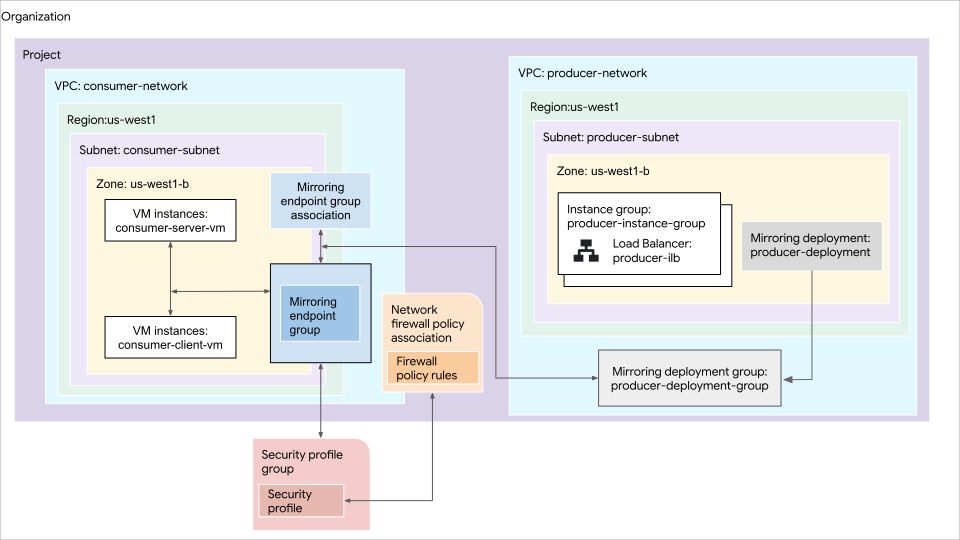
Diagram sebelumnya menunjukkan hal berikut:
- Traffic jaringan yang mengalir dari jaringan konsumen ke jaringan produsen melalui grup endpoint duplikasi.
- Jaringan produsen mencakup instance VM, Load Balancer Jaringan passthrough internal, dan deployment mirroring.
- Grup deployment mirroring jaringan produsen mencakup deployment mirroring zonal.
- Jaringan konsumen mencakup instance VM klien dan server. Aturan dan kebijakan firewall dalam jaringan konsumen mengelola aliran traffic, dan grup profil keamanan dikaitkan dengan kebijakan firewall.
- Jaringan konsumen ditautkan ke asosiasi grup endpoint duplikasi, yang menghubungkan jaringan konsumen ke grup endpoint duplikasi.
Sebelum memulai
- Login ke akun Google Cloud Anda. Jika Anda baru menggunakan Google Cloud, buat akun untuk mengevaluasi performa produk kami dalam skenario dunia nyata. Pelanggan baru juga mendapatkan kredit gratis senilai $300 untuk menjalankan, menguji, dan men-deploy workload.
-
In the Google Cloud console, on the project selector page, select or create a Google Cloud project.
Roles required to select or create a project
- Select a project: Selecting a project doesn't require a specific IAM role—you can select any project that you've been granted a role on.
-
Create a project: To create a project, you need the Project Creator role
(
roles/resourcemanager.projectCreator), which contains theresourcemanager.projects.createpermission. Learn how to grant roles.
-
Verify that billing is enabled for your Google Cloud project.
-
In the Google Cloud console, on the project selector page, select or create a Google Cloud project.
Roles required to select or create a project
- Select a project: Selecting a project doesn't require a specific IAM role—you can select any project that you've been granted a role on.
-
Create a project: To create a project, you need the Project Creator role
(
roles/resourcemanager.projectCreator), which contains theresourcemanager.projects.createpermission. Learn how to grant roles.
-
Verify that billing is enabled for your Google Cloud project.
- Aktifkan Compute Engine API untuk project Anda.
- Aktifkan Network Security API di Google Cloud project yang ingin Anda gunakan untuk penagihan.
- Pastikan Anda memiliki
peran Admin Jaringan
Compute
(
roles/compute.networkAdmin) yang diberikan di tingkat project dan peran Admin Profil Keamanan (roles/networksecurity.securityProfileAdmin) yang diberikan di tingkat organisasi. - Jika Anda lebih suka bekerja dari command line, instal
Google Cloud CLI. Untuk mengetahui informasi konseptual dan penginstalan tentang
alat ini, lihat Ringkasan gcloud CLI.
Catatan: Jika Anda belum pernah menjalankan Google Cloud CLI sebelumnya, jalankan
gcloud initterlebih dahulu untuk menginisialisasi direktori gcloud CLI Anda. - Dapatkan ID project Anda. Anda memerlukannya untuk membuat resource endpoint dan
pencerminan. Jika menggunakan gcloud CLI, Anda dapat
mengganti
PROJECT_IDdi sini atau nanti dalam perintah masing-masing. - Dapatkan ID organisasi Anda. Anda memerlukannya untuk membuat resource tingkat organisasi, seperti profil keamanan dan grup profil keamanan. Jika menggunakan
gcloud CLI, Anda dapat mengganti
ORG_IDdi sini atau nanti dalam perintah masing-masing.
Membuat resource produser
Di bagian ini, Anda akan membuat resource berikut untuk produser:
- Jaringan VPC kustom dengan subnet.
- Grup instance tidak terkelola dengan instance VM yang mencatat paket Generic Network Virtualization Encapsulation (GENEVE) yang masuk.
- Load Balancer Jaringan passthrough internal dengan layanan backend dan aturan penerusan.
- Aturan firewall untuk mengizinkan Google Cloud health check.
- Grup deployment mirroring dan deployment mirroring.
Membuat jaringan VPC kustom
Di bagian ini, Anda akan membuat jaringan VPC dengan subnet.
Konsol
Di konsol Google Cloud , buka halaman VPC networks.
Klik Create VPC network.
Untuk Name, masukkan
producer-network.Untuk Description, masukkan
Producer VPC network.Di bagian Subnets, lakukan tindakan berikut:
- Untuk Subnet creation mode, pilih Custom.
- Di bagian New subnet, masukkan informasi berikut:
- Nama:
producer-subnet - Region:
us-west1 - IP stack type: IPv4 (single-stack)
- Rentang IPv4:
10.10.0.0/16
- Nama:
- Klik Done.
Klik Create.
Buka gcloud CLI dan jalankan perintah berikut untuk meningkatkan unit transmisi maksimum (MTU) jaringan konsol Google Cloud .
gcloud compute networks update producer-network \
    --mtu=1768
Dalam perintah, tentukan MTU sebesar 1768 byte, yang merupakan jumlah MTU default jaringan konsol (1460 byte) dan overhead enkapsulasi GENEVE Integrasi Keamanan Jaringan (308 byte). Google Cloud
gcloud
Buat jaringan VPC.
gcloud compute networks create producer-network \
    --subnet-mode=custom \
    --mtu=1768 \
    --description="Producer VPC network"
Dalam perintah, tentukan MTU 1768 byte, yang merupakan jumlah MTU default jaringan konsol Google Cloud (1460 byte) dan overhead enkapsulasi GENEVE Integrasi Keamanan Jaringan (308 byte).
Di jaringan VPC, buat subnet.
gcloud compute networks subnets create producer-subnet \
    --network=producer-network \
    --region=us-west1 \
    --range=10.10.0.0/16
Buat grup instance tidak terkelola
Di bagian ini, Anda akan membuat grup instance yang tidak dikelola.
Konsol
Di konsol Google Cloud , buka halaman Instance groups.
Klik Create instance group.
Klik New unmanaged instance group.
Untuk Name, masukkan
producer-instance-group.Di bagian Location, pilih
us-west1untuk Region, dan pilihus-west1-buntuk Zone.Di bagian Network and instances, lakukan hal berikut:
- Untuk Network, pilih
producer-network. - Untuk Subnetwork, pilih
producer-subnet.
- Untuk Network, pilih
Klik Create.
gcloud
gcloud compute instance-groups unmanaged create producer-instance-group \
    --zone=us-west1-b
Mengonfigurasi komponen load balancer
Di bagian ini, Anda akan membuat komponen untuk Load Balancer Jaringan passthrough internal, termasuk layanan backend dan aturan penerusan.
Konsol
Mulai konfigurasi
Di konsol Google Cloud , buka halaman Load balancing.
- Klik Create load balancer.
- Untuk Type of load balancer, pilih Network Load Balancer (TCP/UDP/SSL), lalu klik Next.
- Untuk Proxy or passthrough, pilih Passthrough load balancer, lalu klik Next.
- Untuk Public facing or internal, pilih Internal, lalu klik Next.
- Klik Configure.
Konfigurasi dasar
Di halaman Buat Load Balancer Jaringan passthrough internal, masukkan informasi berikut:
- Nama load balancer:
producer-ilb - Region:
us-west1 - Network:
producer-network
Mengonfigurasi backend
- Klik Backend configuration.
- Untuk Protocol, pilih
UDP. - Dari daftar Health check, pilih Create a health check, masukkan
informasi berikut, lalu klik Create.
- Nama:
producer-health-check - Cakupan: Regional
- Port:
80 - Protokol proxy:
NONE
- Nama:
- Di bagian New Backend pada Backends, untuk IP stack type, pilih IPv4 (single-stack).
Di Instance group, pilih grup instance
producer-instance-group, lalu klik Done.Pastikan terdapat tanda centang biru di samping Backend configuration sebelum melanjutkan.
Mengonfigurasi frontend
- Di bagian New Frontend IP and port, masukkan
informasi berikut, lalu klik Done:
- Untuk Name, masukkan
producer-ilb-fr. - Untuk Subnetwork, pilih
producer-subnet. - Untuk Ports, pilih Single, lalu di Port number,
masukkan
6081. - Di bagian Advanced configuration, untuk Packet mirroring, pilih Enable this load balancer for packet mirroring
- Pastikan terdapat tanda centang biru di samping Frontend configuration sebelum melanjutkan.
- Untuk Name, masukkan
Meninjau konfigurasi
- Klik Review and finalize.
- Tinjau setelan konfigurasi load balancer Anda.
- Klik Create.
gcloud
Buat health check regional.
gcloud compute health-checks create tcp producer-health-check \
    --region=us-west1 \
    --port=80
Buat layanan backend.
gcloud compute backend-services create producer-backend-service \
    --protocol=UDP \
    --region=us-west1 \
    --health-checks=producer-health-check \
    --health-checks-region=us-west1 \
    --load-balancing-scheme=INTERNAL
Buat aturan penerusan untuk layanan backend.
gcloud compute forwarding-rules create producer-ilb-fr \
    --backend-service=producer-backend-service \
    --region=us-west1 \
    --network=producer-network \
    --subnet=producer-subnet \
    --ip-protocol=UDP \
    --load-balancing-scheme=INTERNAL \
    --is-mirroring-collector \
    --ports=6081
Buat instance VM dan tambahkan ke grup instance
Di bagian ini, Anda akan membuat instance VM dengan skrip startup yang menyiapkan server logging untuk paket yang dienkapsulasi GENEVE. Sebelum membuat instance VM, dapatkan alamat IP gateway subnet. Anda memerlukan alamat IP untuk skrip startup.
Konsol
Mendapatkan alamat IP gateway subnet
Di konsol Google Cloud , buka halaman VPC networks.
Klik jaringan VPC
producer-network.Klik tab Subnet.
Di bagian Subnet, catat alamat IP gateway dari kolom Gateway.
Buat instance VM
Di konsol Google Cloud , buka halaman VM instances.
- Klik Create instance.
- Untuk Name, masukkan
producer-instance. - Untuk Region, pilih
us-west1. - Untuk Zone, pilih
us-west1-b. - Setel Machine type ke e2-micro.
- Klik Networking, lalu di bagian Network interfaces, klik Add a network interface dan tetapkan hal berikut:
- Network:
producer-network - Subnet:
producer-subnet - External IPv4 address: None
- Network:
Klik Advanced dan masukkan skrip berikut di Startup script:
#!/bin/bash
# Log incoming packets from the gateway IP and the GENEVE 6081 port.
iptables -A INPUT -p udp -s '"$GW_IP"'/32 --dport 6081 -j LOG --log-prefix "[NSI MIRRORING] "

# Spin up a simple server for health checks on port 80.
nohup python3 -u -m http.server 80 &
Ganti kode berikut:
GW_IP: alamat IP gateway subnet.
Klik Create.
Tambahkan instance VM ke grup instance
Di konsol Google Cloud , buka halaman Instance groups.
Klik
producer-instance-group.Klik Edit.
Di bagian VM instances, dari daftar Select VMs, pilih VM
producer-instance.Klik Simpan.
gcloud
Dapatkan alamat IP gateway subnet.
GW_IP=$(gcloud compute networks subnets describe producer-subnet \
    --region=us-west1 \
    --format="get(gatewayAddress)")
Buat instance VM.
gcloud compute instances create producer-instance \
    --image-project=debian-cloud \
    --image-family=debian-11 \
    --machine-type=e2-micro \
    --zone=us-west1-b \
    --network-interface="subnet=producer-subnet,no-address" \
    --metadata=startup-script='#!/bin/bash
     # Log incoming packets from the gateway IP and the GENEVE 6081 port.
     iptables -A INPUT -p udp -s '"$GW_IP"'/32 --dport 6081 -j LOG --log-prefix "[NSI MIRRORING] "

     # Spin up a simple server for health checks on port 80.
     nohup python3 -u -m http.server 80 &'
Tambahkan instance VM ke grup instance.
gcloud compute instance-groups unmanaged add-instances producer-instance-group \
    --instances=producer-instance \
    --zone=us-west1-b
Tambahkan grup instance ke layanan backend.
gcloud compute backend-services add-backend producer-backend-service \
    --region=us-west1 \
    --instance-group=producer-instance-group \
    --instance-group-zone=us-west1-b
Membuat kebijakan firewall dan menambahkan aturan firewall
Di bagian ini, Anda akan membuat kebijakan firewall dan menambahkan aturan firewall untuk mengizinkan traffic UDP,pemeriksaan health check, dan koneksi SSH ke instance VM produser melalui Identity-Aware Proxy (IAP). Google Cloud
Konsol
Di konsol Google Cloud , buka halaman Firewall policies.
Klik Buat kebijakan firewall.
Di kolom Name, masukkan
producer-firewall-policy.Untuk Deployment scope, pilih Global, lalu klik Continue.
Buat aturan berikut untuk kebijakan Anda.
Izinkan traffic UDP dengan port GENEVE dari alamat IP gateway VPC
- Klik Create firewall rule dan konfigurasikan kolom berikut:
- Prioritas:
100 - Direction of traffic: Ingress
- Tindakan terhadap kecocokan: Izinkan
- Filter sumber > Rentang IP:
GATEWAY_IP - Protocol and ports: Pilih Specified protocol and ports, centang kotak UDP, lalu di bagian Ports, tentukan
6081.
- Prioritas:
- Klik Create.
Ganti
GATEWAY_IPdengan alamat IP gateway subnet.Mengizinkan Google Cloud health check
Klik Create firewall rule dan konfigurasikan kolom berikut:
- Prioritas:
101 - Direction of traffic: Ingress
- Tindakan terhadap kecocokan: Izinkan
- Rentang IP:
35.191.0.0/16dan130.211.0.0/22 - Protokol dan port: Pilih Protokol dan port yang ditentukan, centang kotak TCP, lalu di bagian Port, tentukan
80.
- Prioritas:
Klik Create.
Izinkan koneksi SSH ke instance VM produsen melalui Identity-Aware Proxy
- Klik Create firewall rule dan konfigurasikan kolom berikut:
- Prioritas:
102 - Direction of traffic: Ingress
- Tindakan terhadap kecocokan: Izinkan
- Rentang IP:
35.235.240.0/20 - Protokol dan port: Pilih Protokol dan port yang ditentukan, centang kotak TCP, lalu di bagian Port, tentukan
22.
- Prioritas:
- Klik Create.
- Klik Create firewall rule dan konfigurasikan kolom berikut:
Untuk mengaitkan kebijakan dengan jaringan, klik Lanjutkan, lalu klik Kaitkan.
Centang kotak
producer-network.Klik Lanjutkan.
Klik Create.
gcloud
Buat kebijakan firewall jaringan global.
gcloud compute network-firewall-policies create producer-firewall-policy \
    --global
Kaitkan kebijakan firewall dengan jaringan produsen.
gcloud compute network-firewall-policies associations create \
    --name=producer-firewall-policy-assoc \
    --firewall-policy=producer-firewall-policy \
    --global-firewall-policy \
    --network=producer-network
Buat aturan firewall untuk mengizinkan koneksi UDP dengan port GENEVE dari alamat IP gateway VPC.
gcloud compute network-firewall-policies rules create 100 \
    --firewall-policy=producer-firewall-policy \
    --global-firewall-policy \
    --action=allow \
    --direction=INGRESS \
    --layer4-configs=udp:6081 \
    --src-ip-ranges=$GW_IP/32
Buat aturan firewall untuk mengizinkan Google Cloud health check.
gcloud compute network-firewall-policies rules create 101 \
    --firewall-policy=producer-firewall-policy \
    --global-firewall-policy \
    --action=allow \
    --direction=INGRESS \
    --layer4-configs=tcp:80 \
    --src-ip-ranges=35.191.0.0/16,130.211.0.0/22 # Google Cloud health check ranges
Buat aturan firewall untuk mengizinkan koneksi SSH ke instance VM produsen melalui Identity-Aware Proxy.
gcloud compute network-firewall-policies rules create 102 \
    --firewall-policy=producer-firewall-policy \
    --global-firewall-policy \
    --action=allow \
    --direction=INGRESS \
    --layer4-configs=tcp:22 \
    --src-ip-ranges=35.235.240.0/20 # Google Cloud IAP range
Membuat resource duplikasi produsen
Di bagian ini, Anda akan membuat grup deployment pencerminan dan deployment pencerminan.
Konsol
Di konsol Google Cloud , buka halaman Deployment groups.
Klik Create deployment group.
Untuk Name, masukkan
producer-deployment-group.Untuk Network, pilih
producer-network.Untuk Purpose, pilih NSI out-of-band.
Di bagian Mirroring deployments, klik Create mirroring deployment, tentukan kolom berikut, lalu klik Create:
- Name:
producer-deployment. - Region:
us-west1. - Zona:
us-west1-b. - Load balancer internal:
producer-ilb.
- Name:
Klik Create.
gcloud
Buat grup deployment duplikasi.
gcloud network-security mirroring-deployment-groups create producer-deployment-group \
    --location=global \
    --network=projects/PROJECT_ID/global/networks/producer-network \
    --no-async
Ganti
PROJECT_IDdengan ID project Anda.Buat deployment pencerminan.
gcloud network-security mirroring-deployments create producer-deployment \
    --location=us-west1-b \
    --forwarding-rule=producer-ilb-fr \
    --forwarding-rule-location=us-west1 \
    --mirroring-deployment-group=projects/PROJECT_ID/locations/global/mirroringDeploymentGroups/producer-deployment-group \
    --no-async
Membuat resource konsumen
Di bagian ini, Anda akan membuat resource berikut untuk konsumen:
- Jaringan VPC kustom dengan subnet
- Server dan VM klien
- Kebijakan firewall dan aturan untuk mencerminkan traffic
- Grup endpoint mirroring dan asosiasi grup endpoint mirroring
- Profil keamanan dan grup profil keamanan
Membuat jaringan VPC kustom
Di bagian ini, Anda akan membuat jaringan VPC dengan subnet.
Konsol
Di konsol Google Cloud , buka halaman VPC networks.
Klik Create VPC network.
Untuk Name, masukkan
consumer-network.Untuk Description, masukkan
Consumer VPC network.Di bagian Subnets, lakukan tindakan berikut:
- Untuk Subnet creation mode, pilih Custom.
- Di bagian New subnet, masukkan informasi berikut:
- Nama:
consumer-subnet - Region:
us-west1 - IP stack type: IPv4 (single-stack)
- Rentang IPv4:
10.11.0.0/16
- Nama:
- Klik Done.
Klik Create.
gcloud
Buat jaringan VPC konsumen.
gcloud compute networks create consumer-network \
    --subnet-mode=custom \
    --description="Consumer VPC network"
Di jaringan VPC, buat subnet.
gcloud compute networks subnets create consumer-subnet \
    --network=consumer-network \
    --region=us-west1 \
    --range=10.11.0.0/16
Membuat VM server dan klien
Di bagian ini, Anda akan membuat server dan VM klien.
Konsol
Membuat VM server
Di konsol Google Cloud , buka halaman VM instances.
Klik Create instance.
Setel Nama ke
consumer-server-vm.Setel Wilayah ke
us-west1.Setel Zona ke
us-west1-b.Setel Machine type ke e2-micro.
Klik Networking, lalu di bagian Network interfaces, klik Add a network interface dan tetapkan hal berikut:
- Network:
consumer-network - Subnet:
consumer-subnet - External IPv4 address: None
- Network:
Klik Advanced dan masukkan skrip berikut di Startup script:
echo success > /tmp/connection_test && nohup python3 -u -m http.server --directory /tmp 8000 &
Klik Create.
Membuat VM klien
Di konsol Google Cloud , buka halaman VM instances.
Klik Create instance.
Setel Nama ke
consumer-client-vm.Setel Wilayah ke
us-west1.Setel Zona ke
us-west1-b.Setel Machine type ke e2-micro.
Klik Networking, lalu di bagian Network interfaces, klik Add a network interface dan tetapkan hal berikut:
- Network:
consumer-network - Subnet:
consumer-subnet - External IPv4 address: None
- Network:
Klik Create.
gcloud
Buat VM server.
gcloud compute instances create consumer-server-vm \
    --image-project=debian-cloud \
    --image-family=debian-11 \
    --machine-type=e2-micro \
    --zone=us-west1-b \
    --network-interface="subnet=consumer-subnet,no-address" \
    --metadata=startup-script="echo success > /tmp/connection_test && nohup python3 -u -m http.server --directory /tmp 8000 &"
Buat VM klien.
gcloud compute instances create consumer-client-vm \
    --image-project=debian-cloud \
    --image-family=debian-11 \
    --machine-type=e2-micro \
    --zone=us-west1-b \
    --network-interface="subnet=consumer-subnet,no-address"
Membuat kebijakan firewall untuk mengizinkan traffic masuk
Di bagian ini, Anda akan membuat kebijakan firewall dan menambahkan aturan firewall untuk mengizinkan traffic ingress ke VM konsumen.
Konsol
Di konsol Google Cloud , buka halaman Firewall policies.
Klik Buat kebijakan firewall.
Di kolom Name, masukkan
consumer-firewall-policy.Untuk Deployment scope, pilih Global, lalu klik Continue.
Klik Create firewall rule, konfigurasikan kolom berikut, lalu klik Create:
- Prioritas:
101 - Direction of traffic: Ingress
- Tindakan terhadap kecocokan: Izinkan
- Filter sumber > Rentang IP:
35.235.240.0/20 - Protokol dan port: Pilih Protokol dan port yang ditentukan, centang kotak TCP, lalu di bagian Port, tentukan
22.
Rentang IPv4
35.235.240.0/20berisi semua alamat IP yang digunakan Identity-Aware Proxy untuk penerusan TCP. Untuk mengetahui informasi selengkapnya, lihat Menyiapkan project untuk penerusan TCP IAP.- Prioritas:
Untuk mengizinkan traffic pada port TCP
8000ke VM server, klik Create firewall rule dan konfigurasi kolom berikut:- Prioritas:
102 - Direction of traffic: Ingress
- Tindakan terhadap kecocokan: Izinkan
- Filter sumber > Rentang IP:
10.11.0.0/16 - Protokol dan port: Pilih Protokol dan port yang ditentukan, centang kotak TCP, lalu di bagian Port, tentukan
8000. - Klik Buat
- Prioritas:
Untuk mengaitkan kebijakan dengan jaringan, klik Lanjutkan, lalu klik Kaitkan.
Centang kotak
consumer-network.Klik Lanjutkan.
Klik Create.
gcloud
Buat kebijakan firewall jaringan global.
gcloud compute network-firewall-policies create consumer-firewall-policy \
    --global
Kaitkan kebijakan firewall dengan jaringan konsumen.
gcloud compute network-firewall-policies associations create \
    --name=consumer-firewall-policy-assoc \
    --firewall-policy=consumer-firewall-policy \
    --global-firewall-policy \
    --network=consumer-network
Buat aturan izinkan SSH untuk mengizinkan koneksi SSH ke instance VM klien melalui Identity-Aware Proxy.
gcloud compute network-firewall-policies rules create 101 \
    --firewall-policy=consumer-firewall-policy \
    --global-firewall-policy \
    --action=allow \
    --direction=INGRESS \
    --layer4-configs=tcp:22 \
    --src-ip-ranges=35.235.240.0/20 # Google Cloud IAP range
Rentang IPv4
35.235.240.0/20berisi semua alamat IP yang digunakan IAP untuk penerusan TCP. Untuk mengetahui informasi selengkapnya, lihat Menyiapkan project untuk penerusan TCP IAP.Buat aturan firewall untuk mengizinkan traffic di port TCP
8000ke VM server.gcloud compute network-firewall-policies rules create 102 \ --firewall-policy=consumer-firewall-policy \ --global-firewall-policy \ --action=allow \ --direction=INGRESS \ --layer4-configs=tcp:8000 \ --src-ip-ranges=10.11.0.0/16
Buat grup endpoint konsumen
Di bagian ini, Anda akan membuat grup endpoint pencerminan dan asosiasi grup endpoint pencerminan.
Konsol
Di konsol Google Cloud , buka halaman Endpoint groups.
Klik Create endpoint group.
Untuk Name, masukkan
consumer-endpoint-group.Untuk Purpose, pilih NSI out-of-band.
Untuk Deployment group, pilih In project.
Untuk Deployment group name, masukkan
producer-deployment-group.Klik Lanjutkan.
Klik Add endpoint group association.
Untuk Project, pilih project saat ini.
Untuk Network, pilih
consumer-network.Klik Create.
gcloud
Buat grup endpoint duplikasi.
gcloud network-security mirroring-endpoint-groups create consumer-endpoint-group \
    --location=global \
    --mirroring-deployment-group=projects/PROJECT_ID/locations/global/mirroringDeploymentGroups/producer-deployment-group \
    --no-async
Ganti
PROJECT_IDdengan ID project Anda.Buat asosiasi grup endpoint duplikasi.
gcloud network-security mirroring-endpoint-group-associations create consumer-endpoint-group-association \
    --location=global \
    --mirroring-endpoint-group=projects/PROJECT_ID/locations/global/mirroringEndpointGroups/consumer-endpoint-group \
    --network=consumer-network \
    --no-async
Membuat profil keamanan dan grup profil keamanan
Buat grup profil keamanan dan profil keamanan kustom untuk mencerminkan traffic.
Konsol
Membuat profil keamanan kustom
Di konsol Google Cloud , buka halaman Security profiles.
Dari pemilih project, pilih organisasi Anda.
Di tab Security profiles, klik Create profile.
Untuk Name, masukkan
consumer-security-profile.Untuk Purpose, pilih NSI out-of-band.
Untuk Project, pilih project saat ini.
Untuk Endpoint group, pilih
consumer-endpoint-group.Klik Create.
Membuat grup profil keamanan
Di konsol Google Cloud , buka halaman Security profile groups.
Dari pemilih project, pilih organisasi Anda.
Di tab Grup profil keamanan, klik Buat grup profil.
Untuk Name, masukkan
consumer-security-profile-group.Untuk Purpose, pilih NSI out-of-band.
Untuk Custom mirroring profile, pilih
consumer-security-profile.Klik Create.
gcloud
Buat profil keamanan pencerminan kustom.
gcloud network-security security-profiles custom-mirroring create consumer-security-profile \
    --location=global \
    --organization=ORG_ID \
    --mirroring-endpoint-group=projects/PROJECT_ID/locations/global/mirroringEndpointGroups/consumer-endpoint-group \
    --billing-project=PROJECT_ID \
    --no-async
Ganti kode berikut:
ORG_ID: ID organisasi Anda. Profil keamanan adalah resource tingkat organisasi. Untuk membuatnya, Anda memerlukan peran Admin Profil Keamanan (networksecurity.securityProfileAdmin) di tingkat organisasi.PROJECT_ID: ID project Anda.
Buat grup profil keamanan pencerminan.
gcloud network-security security-profile-groups create consumer-security-profile-group \
    --location=global \
    --organization=ORG_ID \
    --custom-mirroring-profile=organizations/ORG_ID/locations/global/securityProfiles/consumer-security-profile \
    --billing-project=PROJECT_ID \
    --no-async
Ganti kode berikut:
ORG_ID: ID organisasi Anda. Grup profil keamanan adalah resource tingkat organisasi. Untuk membuatnya, Anda memerlukan peran Admin Profil Keamanan (networksecurity.securityProfileAdmin) di tingkat organisasi.PROJECT_ID: ID project Anda.
Membuat aturan kebijakan firewall untuk mencerminkan traffic
Di bagian ini, Anda akan membuat aturan mirroring untuk memantulkan traffic.
Konsol
Di konsol Google Cloud , buka halaman Firewall policies.
Klik
consumer-firewall-policy.Klik tab Aturan pencerminan.
Klik Create mirroring rule dan konfigurasikan kolom berikut:
- Prioritas:
100 - Direction of traffic: Ingress
- Tindakan terhadap kecocokan: Mirror
- Grup profil keamanan:
consumer-security-profile-group - Sumber: IPv4
- Rentang IP:
10.11.0.0/16 - Protocol and ports: pilih Specified protocol and ports, centang kotak TCP, lalu di Ports, tentukan
8000.
- Prioritas:
Klik Create.
gcloud
Tambahkan aturan firewall untuk mencerminkan traffic di port TCP
8000di VM server.gcloud compute network-firewall-policies mirroring-rules create 100 \ --firewall-policy=consumer-firewall-policy \ --global-firewall-policy \ --action=mirror \ --security-profile-group=organizations/ORG_ID/locations/global/securityProfileGroups/consumer-security-profile-group \ --direction=INGRESS \ --layer4-configs=tcp:8000 \ --src-ip-ranges=10.11.0.0/16Ganti
ORG_IDdengan ID organisasi Anda.
Menguji koneksi
Di bagian ini, Anda akan mengirimkan beberapa traffic jaringan dari instance VM klien konsumen ke instance VM server konsumen, lalu memeriksa log instance VM produsen untuk memverifikasi mirroring.
Jalankan perintah berikut untuk terhubung ke instance VM klien konsumen melalui SSH, dan kirim permintaan ke instance VM server konsumen.
gcloud compute ssh consumer-client-vm \
    --tunnel-through-iap \
    --zone=us-west1-b \
    --command="curl -m 3 -s http://consumer-server-vm:8000/connection_test || echo fail"
Anda melihat pesan
successsaat menjalankan perintah sebelumnya. Menunjukkan bahwa traffic dikirim dari klien ke server.Jalankan perintah berikut untuk memeriksa log instance VM produsen.
gcloud compute ssh producer-instance \
    --tunnel-through-iap \
    --zone=us-west1-b \
    --command="cat /var/log/syslog | grep 'NSI MIRRORING'"
Anda akan melihat pesan yang mirip dengan
[NSI MIRRORING] IN=ens4
OUT= MAC=xx:xx:xx:xx:xx:xx:xx:xx:xx:xx:xx:xx:xx:xx SRC=10.10.0.1
DST=10.10.0.2 LEN=136 TOS=0x00 PREC=0x00 TTL=64 ID=0 DF PROTO=UDP SPT=45554
DPT=6081 LEN=116
. Hal ini menunjukkan bahwa traffic klien-server dicerminkan oleh instance VM produsen.
Pembersihan
Agar tidak perlu membayar biaya pada akun Google Cloud Anda untuk resource yang digunakan dalam tutorial ini, hapus project yang berisi resource tersebut, atau simpan project dan hapus setiap resource.
Menghapus resource konsumen
Batalkan pengaitan kebijakan firewall dari jaringan konsumen dan hapus kebijakan firewall.
Konsol
Di konsol Google Cloud , buka halaman Firewall policies.
Klik kebijakan
consumer-firewall-policy.Klik tab Pengaitan.
Pilih kotak centang pengaitan
consumer-network.Klik Hapus atribusi.
Klik Hapus.
Di bagian atas halaman, klik Hapus.
Klik Delete lagi untuk mengonfirmasi.
gcloud
Hapus atribusi.
gcloud compute network-firewall-policies associations delete \
    --name=consumer-firewall-policy-assoc \
    --firewall-policy=consumer-firewall-policy \
    --global-firewall-policy
Hapus kebijakan firewall.
gcloud compute network-firewall-policies delete consumer-firewall-policy \
    --global
Hapus grup profil keamanan.
Konsol
Di konsol Google Cloud , buka halaman Security profiles.
Dari pemilih project, pilih organisasi Anda.
Di tab Grup profil keamanan, pilih grup profil keamanan
consumer-security-profile-group, lalu klik Hapus.Klik Delete lagi untuk mengonfirmasi.
gcloud
gcloud network-security security-profile-groups delete consumer-security-profile-group \
    --location=global \
    --organization=ORG_ID \
    --billing-project=PROJECT_ID \
    --quiet
Ganti kode berikut:
ORG_ID: ID organisasi AndaPROJECT_ID: project ID Anda
Hapus profil keamanan.
Konsol
Di konsol Google Cloud , buka halaman Security profiles.
Dari pemilih project, pilih organisasi Anda.
Di tab Profil keamanan, pilih profil keamanan
consumer-security-profile, lalu klik Hapus.Klik Delete lagi untuk mengonfirmasi.
gcloud
gcloud network-security security-profiles custom-mirroring delete consumer-security-profile \
    --location=global \
    --organization=ORG_ID \
    --billing-project=PROJECT_ID \
    --quiet
Hapus asosiasi grup endpoint duplikasi.
Konsol
Di konsol Google Cloud , buka halaman Endpoint groups.
Klik
consumer-endpoint-group.Pilih atribusi
consumer-network, lalu klik Hapus.Klik Delete lagi untuk mengonfirmasi.
gcloud
gcloud network-security mirroring-endpoint-group-associations delete consumer-endpoint-group-association \
    --location=global \
    --no-async
Hapus grup endpoint duplikasi.
Konsol
Di konsol Google Cloud , buka halaman Endpoint groups.
Pilih
consumer-endpoint-group, lalu klik Hapus.Klik Delete lagi untuk mengonfirmasi.
gcloud
gcloud network-security mirroring-endpoint-groups delete consumer-endpoint-group \
    --location=global \
    --no-async
Hapus VM server dan klien.
Konsol
Di konsol Google Cloud , buka halaman VM instances.
Centang kotak
consumer-client-vmdanconsumer-server-vm, lalu klik Hapus.Klik Delete lagi untuk mengonfirmasi.
gcloud
Hapus VM klien.
gcloud compute instances delete consumer-client-vm \
    --zone=us-west1-b \
    --quiet
Hapus VM server.
gcloud compute instances delete consumer-server-vm \
    --zone=us-west1-b \
    --quiet
Hapus jaringan dan subnet konsumen.
Konsol
Di konsol Google Cloud , buka halaman VPC networks.
Klik
consumer-network.Di tab Subnets, centang kotak
consumer-subnet, lalu klik Delete.Klik Delete lagi untuk mengonfirmasi.
Klik Delete VPC network.
Di kolom teks, masukkan
consumer-network, lalu klik Hapus.
gcloud
Hapus subnet.
gcloud compute networks subnets delete consumer-subnet \
    --region=us-west1 \
    --quiet
Hapus jaringan VPC.
gcloud compute networks delete consumer-network \
    --quiet
Menghapus resource produser
Batalkan pengaitan kebijakan firewall dari jaringan produsen dan hapus kebijakan firewall.
Konsol
Di konsol Google Cloud , buka halaman Firewall policies.
Klik kebijakan
producer-firewall-policy.Klik tab Pengaitan.
Pilih kotak centang pengaitan
producer-network.Klik Hapus atribusi.
Klik Hapus.
Klik Hapus.
Klik Delete lagi untuk mengonfirmasi.
gcloud
Hapus atribusi.
gcloud compute network-firewall-policies associations delete \
    --name=producer-firewall-policy-assoc \
    --firewall-policy=producer-firewall-policy \
    --global-firewall-policy
Hapus kebijakan firewall.
gcloud compute network-firewall-policies delete producer-firewall-policy \
    --global
Hapus deployment duplikasi dan grup deployment duplikasi.
Konsol
Di konsol Google Cloud , buka halaman Deployment groups.
Klik
producer-deployment-group.Hapus
producer-deployment.- Centang kotak
producer-deployment, lalu klik Hapus. - Klik Delete lagi untuk mengonfirmasi.
- Centang kotak
Klik tombol Hapus.
Klik Delete lagi untuk mengonfirmasi.
gcloud
Hapus deployment pencerminan.
gcloud network-security mirroring-deployments delete producer-deployment \
    --location=us-west1-b \
    --no-async
Hapus grup deployment mirroring.
gcloud network-security mirroring-deployment-groups delete producer-deployment-group \
    --location=global \
    --no-async
Hapus resource load balancer.
Konsol
Di konsol Google Cloud , buka halaman Load balancing.
Centang kotak
producer-ilb.Klik tombol Delete di bagian atas halaman.
Centang kotak
producer-health-check, lalu klik Delete load balancer and the selected resources.
gcloud
Hapus aturan penerusan.
gcloud compute forwarding-rules delete producer-ilb-fr \
    --region=us-west1 \
    --quiet
Hapus layanan backend.
gcloud compute backend-services delete producer-backend-service \
    --region=us-west1 \
    --quiet
Hapus health check.
gcloud compute health-checks delete producer-health-check \
    --region=us-west1 \
    --quiet
Hapus instance VM produser.
Konsol
Di konsol Google Cloud , buka halaman VM instances.
Centang kotak
producer-instance, lalu klik Hapus.Klik Delete lagi untuk mengonfirmasi.
gcloud
gcloud compute instances delete producer-instance \
    --zone=us-west1-b \
    --quiet
Hapus grup instance.
Konsol
Di konsol Google Cloud , buka halaman Instance groups.
Centang kotak
producer-instance-group.Klik Hapus.
Di jendela konfirmasi, klik Delete.
gcloud
gcloud compute instance-groups unmanaged delete producer-instance-group \
    --zone=us-west1-b \
    --quiet
Hapus jaringan dan subnet produser.
Konsol
Di konsol Google Cloud , buka halaman VPC networks.
Klik
producer-network.Di tab Subnets, centang kotak
producer-subnetlalu klik Delete.Klik Delete lagi untuk mengonfirmasi.
Klik Delete VPC network.
Di kolom teks, masukkan
producer-network, lalu klik Hapus.
gcloud
Hapus subnet.
gcloud compute networks subnets delete producer-subnet \
    --region=us-west1 \
    --quiet
Hapus jaringan.
gcloud compute networks delete producer-network \
    --quiet
Langkah berikutnya
- Ringkasan grup deployment duplikasi
- Ringkasan deployment mirroring
- Ringkasan grup endpoint duplikasi
- Ringkasan profil keamanan
- Ringkasan grup profil keamanan
- Pelajari arsitektur referensi, diagram, dan praktik terbaik tentang Google Cloud. Lihat Cloud Architecture Center kami.