


בדף הזה מפורטים תרחישים נפוצים לשימוש בתצוגת המפה כדי לתכנן את הביצועים באזורים גיאוגרפיים שונים. לוח הבקרה לביצועי הענן מאפשר לראות את זמן האחזור ואובדן המנות של כל רשת Google Cloud וגם את הביצועים של משאבי הפרויקט. בעזרת תכונת המפה בלוח בקרה לביצועי הענן, אפשר לראות את פרטי זמן האחזור של מיקום ספציפי ולסמן את המיקום הגיאוגרפי במפה.
תצוגת המפה זמינה רק אם סוג התנועה מוגדר ללאינטרנט. בתצוגת המפה מוצג זמן הלוך ושוב (RTT) חציוני לנקודות קצה באינטרנט, לא כולל תנועה היברידית. מידע נוסף זמין במאמר בנושא תצוגות של זמן האחזור.
תרחיש: בדיקת זמן האחזור מעיר לאזור Google Cloud
תרחיש שימוש אופייני בתצוגת המפה הוא חיפוש זמן האחזור מעיר לאזורGoogle Cloud . לדוגמה, יכול להיות שתרצו לארח את האפליקציה שלכם באזור מסוים ולדעת מה טווח השהיות שהמשתמשים שלכם עשויים לראות כשהם מנסים לגשת לאפליקציה שלכם מאזורים גיאוגרפיים שונים. Google Cloud
כדי לראות את זמן ה-RTT החציוני בין אזורים גיאוגרפיים ואזורים שנבחרו, בוחרים בכרטיסייה אפשרויות תצוגה בדף של לוח בקרה לביצועי הענן ואז בוחרים באפשרות לאינטרנט בשדה סוג התנועה. Google Cloudכברירת מחדל, נבחר המדד זמן האחזור (RTT).
יש שלוש דרכים לראות את סיכום זמן הטעינה:
- טבלה
- מפה
- ציר הזמן
בוחרים את תצוגת המפה כדי לראות מפה עולמית שמוצג בה זמן ה-RTT החציוני בין אזורים גיאוגרפיים ואזורים שנבחרו. Google Cloud מידע נוסף על השימוש בתצוגות האלה זמין במאמר הצגת נתוני השהיה ספציפיים לפרויקט עבור תנועה בין אזורים ונקודות קצה באינטרנט. Google Cloud
בתצוגת המפה, אפשר לבצע את הפעולות הבאות:
- כדי לראות את פרטי חציון זמן האחזור של מיקום גיאוגרפי, מצביעים על המיקום הגיאוגרפי במפה.
- כדי לראות את חציון זמן האחזור בין Google Cloud אזור לבין מיקומים גיאוגרפיים, לוחצים על Google Cloud האזור. המפה מתרעננת ומוצגים בה המיקומים עם נתוני התנועה באזור שנבחר.
- כדי לראות את זמן האחזור במרווח זמן של שעה עד 6 שבועות, לוחצים על הצגת ציר הזמן למיקום שנבחר ואז בוחרים את מרווח הזמן.
- כדי לראות את פרטי זמן האחזור באזור מסוים, בוחרים את האזור, מעבירים את מצביע העכבר מעל עיר מסוימת ואז לוחצים על הצגת ציר הזמן. הקו בציר הזמן מציין את זמן האחזור של נתיב התנועה הזה. נתיב תעבורת נתונים הוא מסלול שבו עוברים הנתונים מהאזור Google Cloud ומהמיקומים באינטרנט שנבחרו כדי להגיע ליעד.
- כדי לראות את פרטי זמן האחזור לאורך תקופה, לוחצים על מיקום גיאוגרפי. הפרטים הספציפיים למיקום מופיעים בתצוגת ציר זמן בחלונית הצדדית, שבה מוצגת התנועה מהמיקום שנבחר לאזורים שמכילים מכונות וירטואליות.
אזורים ונקודות קצה מזוהים באמצעות הסמלים שמפורטים בטבלה הבאה.
| סמל | תיאור |
|---|---|
 |
מציין Google Cloud אזור שלא נבחר. |
 |
מציין Google Cloud אזור שנבחר. |
 |
מזהה עיר. הצבע של העיגול שמציג עיר מסוימת במפה גלובלית מציין את זמן האחזור של העיר מאזור Google Cloud מסוים. ככל שהגוון הכחול בהיר יותר, כך זמן האחזור קצר יותר. |
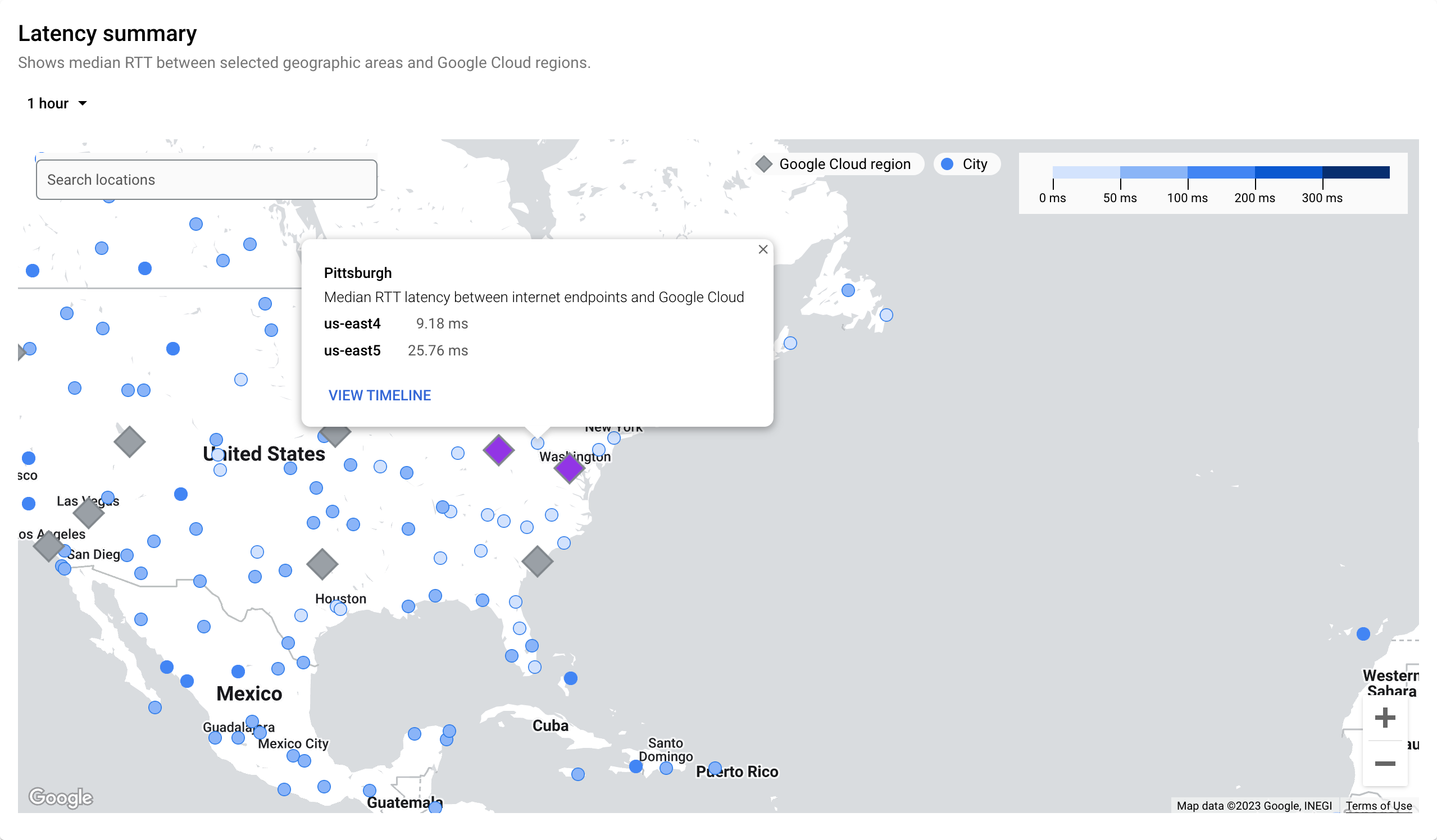
בדוגמה הבאה מוצג סיכום של זמן האחזור למיקום Pittsburgh, לאזור us-east4 ולאזור us-east5. במפה מוצג זמן האחזור בין us-east4 לבין Pittsburgh שהוא 9.18 אלפיות השנייה, ובין Pittsburgh לבין us-east5 שהוא 25.76 אלפיות השנייה.
הנתונים האלה יכולים לעזור לכם להחליט אם כדאי לפרוס עומסי עבודה עתידיים ב-us-east4 או להעביר אותם ל-us-east4, כי זמן האחזור של משתמשי הקצה ב-Pittsburgh נמוך יותר.
תרחיש: זיהוי רשימה של אזורים קרובים Google Cloud עם זמן האחזור הנמוך ביותר מעיר מסוימת
רוב המשתמשים ניגשים לאפליקציה מפיטסבורג, ואתם רוצים לצמצם את זמן האחזור עבור משתמשי הקצה.
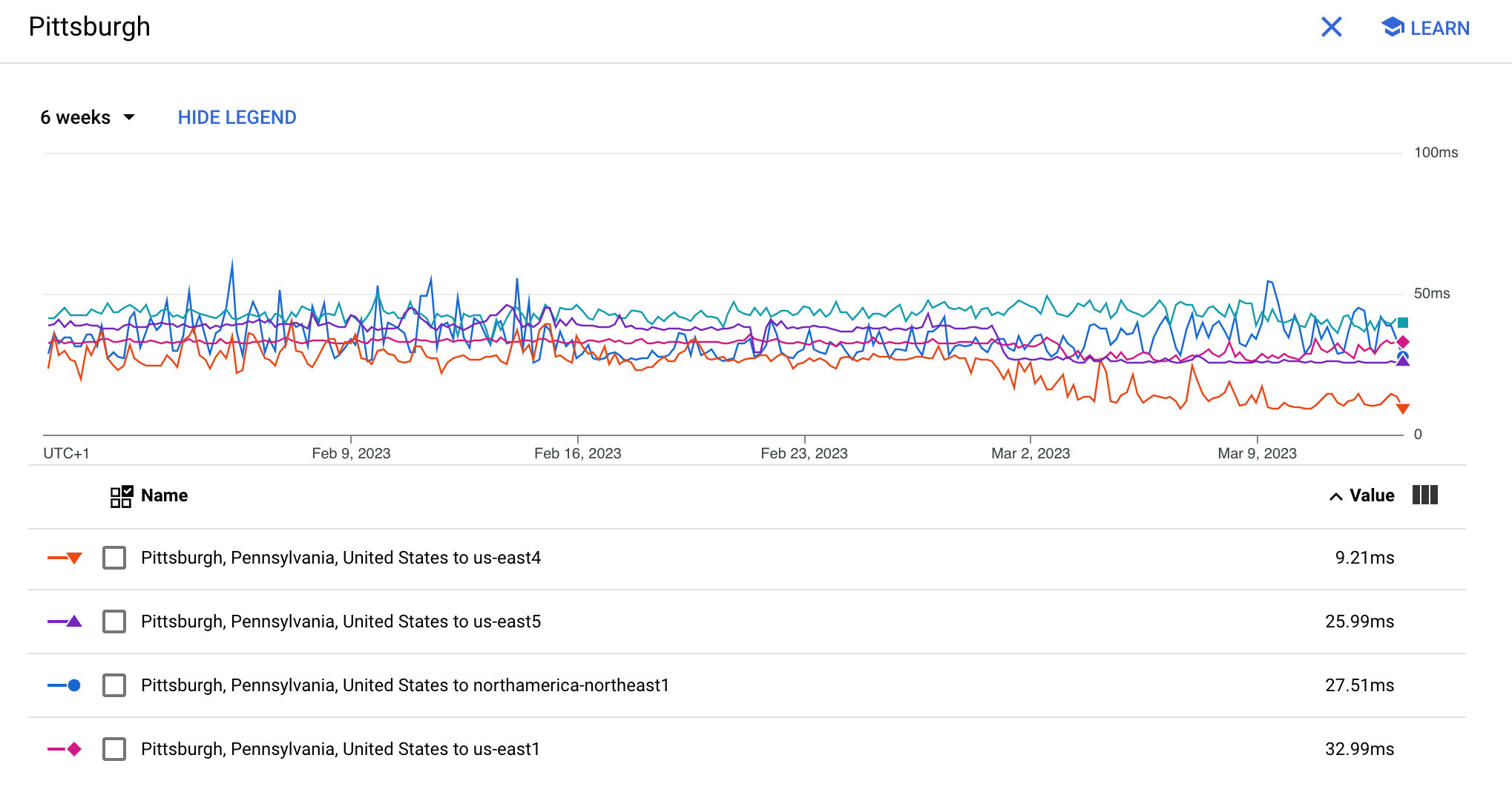
בתמונה הבאה מוצגת רשימה של Google Cloud אזורים שקרובים לפיטסבורג ושיש בהם את זמן האחזור הכי נמוך. הרשימה מופיעה כשמחפשים את פיטסבורג. הרשימה הזו עוזרת לכם לבחור את האזור עם זמן האחזור הכי קצר, שיכול לייעל את הפריסה. בדוגמה הזו, זה us-east4.
אם רוצים לראות את גרף ההשהיה לפרק זמן מסוים, לוחצים על הצגת ציר הזמן.
![זמן האחזור בין עיר לבין אזורים סמוכים [ Google Cloud ].](https://docs.cloud.google.com/static/network-intelligence-center/docs/performance-dashboard/images/gpd-lat-from-city.png?hl=he)
כדי לראות את נתוני זמן האחזור בדף לוח בקרה לביצועי הענן, לוחצים על Project (פרויקט) עבור פרויקטים של Google Cloud או על Google Cloud (Google Cloud) עבור פרויקטים שאינם שלGoogle Cloud .
תרחיש: בדיקת זמן האחזור מעיר לאזור מסוים במסלול רגיל לעומת מסלול פרימיום Google Cloud
אתם רוצים להבין את מספרי זמן האחזור מעיר לאזור ברשתות ברמת Standard לעומת רמת Premium. Google Cloud
בלוח הבקרה לביצועי הענן, אפשר לבחור באפשרויות הבאות כדי להגדיר את רמת הרשת.
- הצגת נתונים לכל רמה: פרויקטים משתמשים רק ברמה אחת
- הצגת נתונים רק לרמת השירות שנבחרה: האפשרות הזו זמינה רק אם סוג התנועה שנבחר הוא לאינטרנט. אפשר לבחור את מסלול הרשת רגיל או פרימיום. מידע נוסף על מסלולי שירות הרשת זמין במאמר בנושא מסלולי רשת.
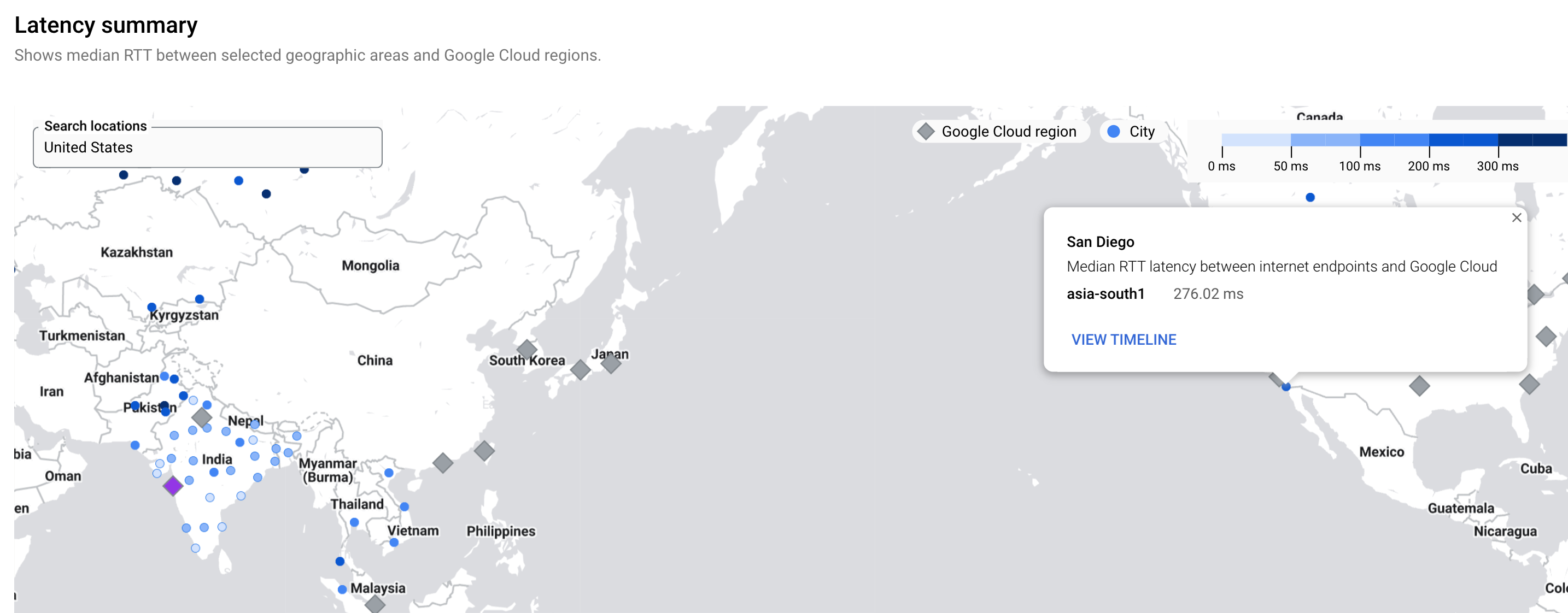
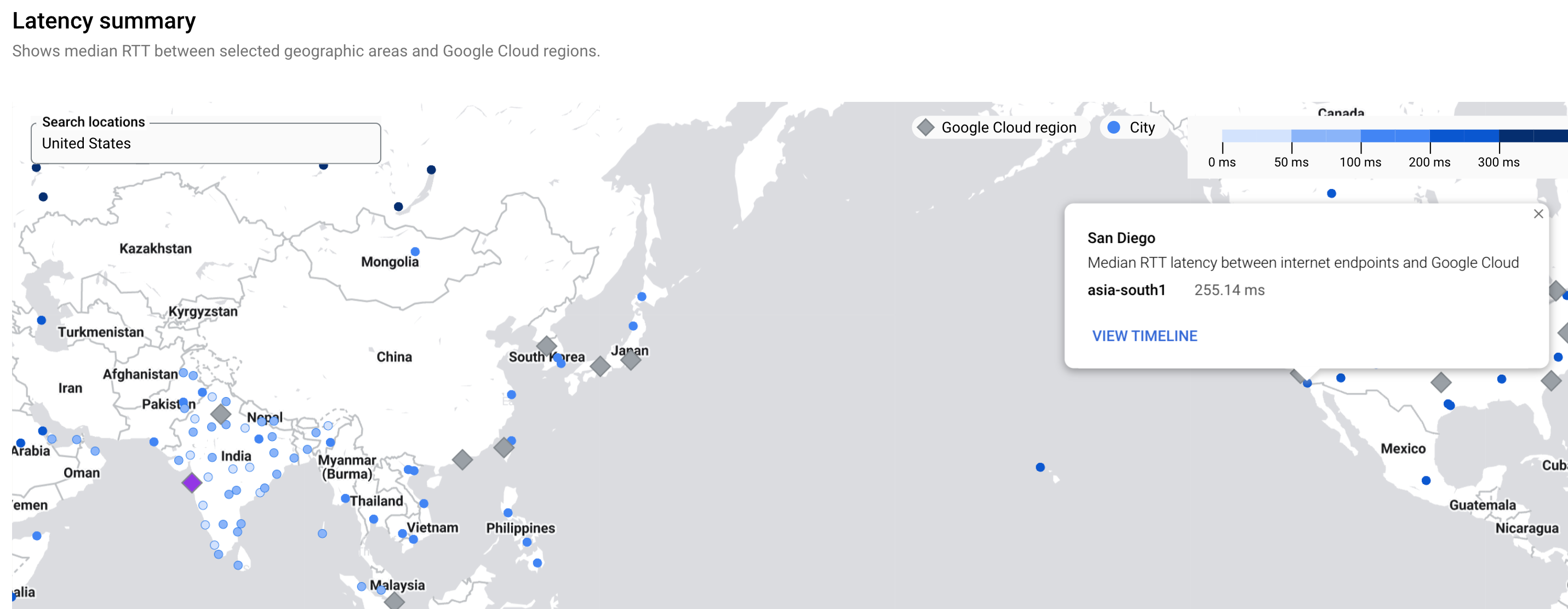
בתמונות הבאות מוצג זמן האחזור באזור asia-south1 ברשת במסלול הרגיל (276.02 אלפיות השנייה) וברשת במסלול הפרימיום (255.14 אלפיות השנייה).
המאמרים הבאים
- תרחישים לדוגמה לשימוש בביצועי הפרויקט
- תכנון תרחישי שימוש לשיפור הביצועים
- הצגת מרכז הבקרה של אובדן מנות שספציפי לפרויקט
- הצגת לוח הבקרה של אובדן מנות ב-Google Cloud
- פתרון בעיות בלוח הבקרה לביצועי הענן