


Questo tutorial descrive come utilizzare un hub Network Connectivity Center e spoke Cloud VPN per configurare il trasferimento di dati tra due filiali.
Per saperne di più sulla creazione di hub e spoke, consulta Utilizzare hub e spoke.
Prima di iniziare
Prima di iniziare, esamina le sezioni seguenti.
Crea o seleziona un progetto
Per semplificare la configurazione di NCC, inizia identificando un progetto valido.
- Accedi al tuo account Google Cloud . Se non conosci Google Cloud, crea un account per valutare le prestazioni dei nostri prodotti in scenari reali. I nuovi clienti ricevono anche 300 $di crediti senza costi per l'esecuzione, il test e il deployment dei carichi di lavoro.
-
In the Google Cloud console, on the project selector page, select or create a Google Cloud project.
Roles required to select or create a project
- Select a project: Selecting a project doesn't require a specific IAM role—you can select any project that you've been granted a role on.
-
Create a project: To create a project, you need the Project Creator role
(
roles/resourcemanager.projectCreator), which contains theresourcemanager.projects.createpermission. Learn how to grant roles.
-
Verify that billing is enabled for your Google Cloud project.
-
Install the Google Cloud CLI.
-
If you're using an external identity provider (IdP), you must first sign in to the gcloud CLI with your federated identity.
-
To initialize the gcloud CLI, run the following command:
gcloud init -
In the Google Cloud console, on the project selector page, select or create a Google Cloud project.
Roles required to select or create a project
- Select a project: Selecting a project doesn't require a specific IAM role—you can select any project that you've been granted a role on.
-
Create a project: To create a project, you need the Project Creator role
(
roles/resourcemanager.projectCreator), which contains theresourcemanager.projects.createpermission. Learn how to grant roles.
-
Verify that billing is enabled for your Google Cloud project.
-
Install the Google Cloud CLI.
-
If you're using an external identity provider (IdP), you must first sign in to the gcloud CLI with your federated identity.
-
To initialize the gcloud CLI, run the following command:
gcloud init Se utilizzi Google Cloud CLI, imposta l'ID progetto utilizzando il comando
gcloud config set.gcloud config set project PROJECT_ID
Sostituisci
PROJECT_IDcon l'ID progetto univoco.Le istruzioni di gcloud CLI in questa pagina presuppongono che tu abbia impostato l'ID progetto.
Per verificare di aver impostato correttamente l'ID progetto, utilizza il comando
gcloud config list.gcloud config list --format='text(core.project)'
Convenzioni per l'identificazione delle risorse
Quando fai riferimento alle risorse utilizzando gcloud CLI o l'API, utilizza le convenzioni descritte nella tabella seguente.
| Convegno | Supportato per | Note | Esempio |
|---|---|---|---|
| URI completo | Tutte le risorse | Utilizza uno di questi metodi per fare riferimento alle istanze dell'appliance router. |
"https://www.googleapis.com/compute/projects/PROJECT_ID/zones/ZONE/instances/INSTANCE_NAME"
|
| Nome della risorsa relativo | Tutte le risorse |
"projects/PROJECT_ID/zones/ZONE/instances/INSTANCE_NAME"
|
|
| Nome | Risorse regionali e globali | Utilizza questo metodo per hub, spoke, tunnel VPN e collegamenti VLAN. |
"HUB_NAME"
|
Topologia di esempio
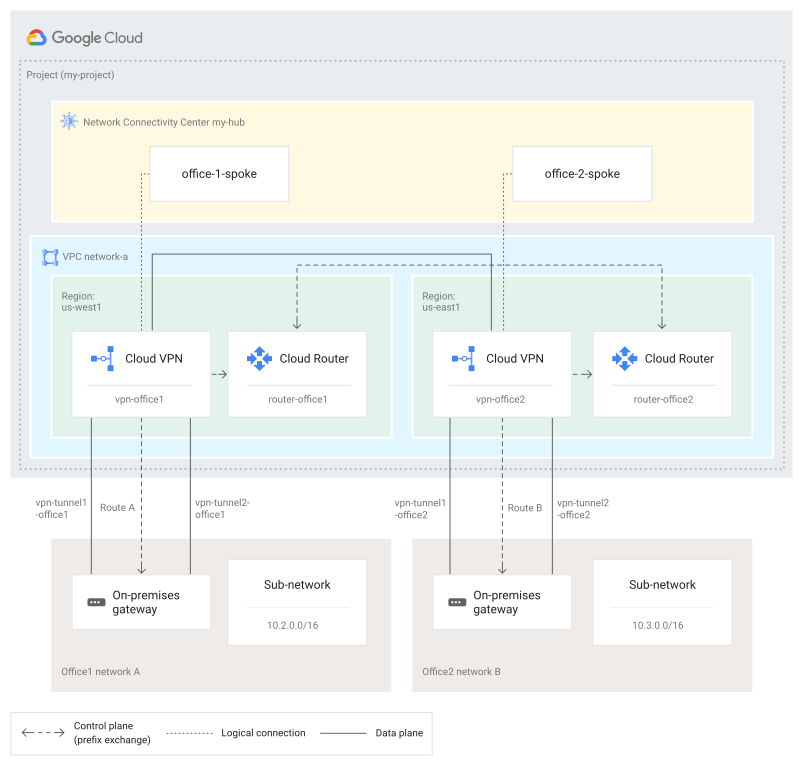
Il seguente diagramma descrive le risorse di esempio utilizzate in questo tutorial.
Configura la connettività per il trasferimento dei dati
Per configurare la connettività per il trasferimento dei dati, segui questi passaggi:
- Crea Google Cloud risorse come una rete Virtual Private Cloud (VPC), gateway e tunnel VPN ad alta disponibilità affidabilità e Cloud Router.
- Crea un hub.
- Definisci un spoke per la prima e la seconda filiale. Ogni spoke deve utilizzare un tunnel VPN come risorsa sottostante.
- Verifica la configurazione.
Crea risorse Google Cloud
Questo tutorial presuppone che tu abbia già creato le seguenti risorseGoogle Cloud :
- Una rete VPC con la
modalità di routing dinamico
impostata su
global - Nella regione più vicina a
Office1, una subnet, un gateway VPN ad alta disponibilità affidabilità, un router Cloud e un tunnel che connette l'interfaccia del gateway aOffice1 - Nella regione più vicina a
Office2, una subnet, un gateway VPN ad alta disponibilità affidabilità, un router Cloud e un tunnel che collega l'interfaccia del gateway aOffice2
Se devi creare queste risorse, consulta i seguenti documenti:
- Per creare una rete VPC, consulta Creazione di reti. Poiché questa configurazione
utilizza spoke in regioni diverse, imposta la modalità di routing dinamico della rete su
global. - Per creare subnet, consulta Aggiunta di subnet.
- Per creare gateway VPN ad alta disponibilità affidabilità, tunnel e un router Cloud, consulta Crea un gateway VPN ad alta disponibilità affidabilità connesso a un gateway VPN peer.
Dopo aver identificato le risorse Google Cloud esistenti o averne create di nuove, continua alla sezione successiva.
Crea l'hub
Per prima cosa, crea un hub. In un secondo momento, colleghi gli spoke a questo hub.
Console
Nella console Google Cloud , vai alla pagina NCC.
Nel menu a discesa del progetto, seleziona un progetto. Nel diagramma di esempio, il progetto è
my-project.Inserisci un Nome hub, in questo caso
my-hub.Inserisci una Descrizione facoltativa.
Verifica l'ID progetto. Se l'ID progetto non è corretto, seleziona un altro progetto utilizzando il menu a discesa nella parte superiore dello schermo.
Fai clic su Continua.
Per aggiungere lo spoke
Office1all'hub, continua con Crea lo spoke per Office 1.
gcloud
Per creare un hub, utilizza il
comando gcloud network-connectivity hubs create.
  gcloud network-connectivity hubs create HUB_NAME \
      --description="DESCRIPTION" \
      --labels="KEY"="VALUE"
Sostituisci i seguenti valori:
HUB_NAME: il nome del nuovo hub, in questo caso,my-hubDESCRIPTION: testo facoltativo che descrive l'hubKEY: la chiave nella coppia chiave-valore per il testo dell'etichetta facoltativaVALUE: il valore nella coppia chiave-valore per il testo dell'etichetta facoltativa
Per aggiungere lo spoke Office1 all'hub, continua con
Crea lo spoke per Office 1.
API
Per creare un hub, utilizza il
metodo networkconnectivity.hubs.create.
  POST https://networkconnectivity.googleapis.com/v1/projects/PROJECT_ID/locations/global/hubs
  {
    "name":"HUB_NAME",
    "description":"DESCRIPTION",
    "labels": {
      "KEY": "VALUE"
    }
  }
Sostituisci i seguenti valori:
PROJECT_ID: l'ID progetto che contiene il nuovo hub, ad esempiomy-projectHUB_NAME: il nome del nuovo hub, ad esempiomy-hubDESCRIPTION: testo facoltativo che descrive l'hubKEY: la chiave nella coppia chiave-valore per il testo dell'etichetta facoltativaVALUE: il valore nella coppia chiave-valore per il testo dell'etichetta facoltativa
Per aggiungere lo spoke Office1 all'hub, vai a Crea lo spoke per l'ufficio 1.
Crea lo spoke per Office 1
Crea uno spoke per Office1. Utilizza due tunnel VPN ad alta disponibilità ad alta affidabilità come risorse sottostanti dello spoke. Ogni tunnel deve avere origine da un gateway VPN ad alta disponibilità nella regione più vicina all'ufficio. Nel diagramma di esempio, questi tunnel sono rappresentati come vpn-tunnel1-office1 e vpn-tunnel2-office1.
Console
I passaggi seguenti continuano da Crea l'hub. Spiegano come creare uno spoke subito dopo aver specificato il nome e la descrizione dell'hub.
- Nel modulo Nuovo spoke, imposta il campo Tipo di spoke su Tunnel VPN.
- Inserisci un Nome spoke, in questo caso
office-1-spoke. - (Facoltativo) Inserisci una descrizione dello spoke.
- Seleziona la regione per lo spoke. Nel diagramma di esempio, lo
spoke si trova in
us-west1. - Nella sezione Trasferimento dati site-to-site, seleziona On.
- Seleziona la rete VPC appropriata. Nel diagramma di esempio, lo
spoke si trova in
network-a. - Seleziona un tunnel VPN. Se opportuno, fai clic su Aggiungi tunnel per aggiungere un altro campo Tunnel VPN. Nel diagramma di esempio vengono utilizzati due tunnel:
vpn-tunnel1-office1evpn-tunnel2-office1. Quando hai finito di aggiungere i tunnel, fai clic su Fine. - Fai clic su Crea.
La pagina Network Connectivity Center viene aggiornata per mostrare i dettagli degli
spoke che hai creato. Per aggiungere lo spoke Office2 all'hub,
continua con Creare lo spoke per Office 2.
gcloud
Per creare lo spoke, utilizza il comando gcloud network-connectivity spokes linked-vpn-tunnels create.
  gcloud network-connectivity spokes linked-vpn-tunnels create SPOKE_NAME \
      --hub=HUB_NAME \
      --description="DESCRIPTION" \
      --vpn-tunnels=TUNNEL_NAME,TUNNEL_NAME_2 \
      --region=REGION \
      --labels="KEY"="VALUE" \
      --site-to-site-data-transfer
Sostituisci i seguenti valori:
SPOKE_NAME: il nome dello spoke, in questo casooffice-1-spokeHUB_NAME: il nome dell'hub a cui stai collegando lo spoke, in questo casomy-hubDESCRIPTION: testo facoltativo che descrive lo spokeTUNNEL_NAME: il nome del primo tunnel VPN ad alta disponibilità, in questo casovpn-tunnel1-office1TUNNEL_NAME_2: il nome del tunnel ridondante, in questo casovpn-tunnel2-office1; quando includi un secondo tunnel, non utilizzare uno spazio tra la virgola e il nome del secondo tunnelREGION: la regione Google Cloud in cui si trova lo spoke, in questo casous-west1KEY: la chiave nella coppia chiave-valore per il testo dell'etichetta facoltativaVALUE: il valore nella coppia chiave-valore per il testo dell'etichetta facoltativa
Per aggiungere lo spoke Office2 all'hub, continua con
Crea lo spoke per Office 2.
API
Per creare lo spoke, utilizza il
metodo networkconnectivity.spokes.create.
  POST https://networkconnectivity.googleapis.com/v1/projects/PROJECT_ID/locations/REGION/spokes/SPOKE_NAME
  {
    "hub": "HUB_NAME",
    "labels": {"KEY": "VALUE"},
    "linkedVpnTunnels": {
      "uris: [
        "TUNNEL_NAME",
        "TUNNEL_NAME_2"
      ],
      "siteToSiteDataTransfer": true
    }
  }
Sostituisci i seguenti valori:
PROJECT_ID: l'ID progetto del tuo progettoREGION: la Google Cloud regione in cui vuoi individuare lo spoke, in questo casous-west1SPOKE_NAME: il nome dello spokeHUB_NAME: il nome dell'hub a cui stai collegando lo spokeKEY: la chiave nella coppia chiave-valore per il testo dell'etichetta facoltativaVALUE: il valore nella coppia chiave-valore per il testo dell'etichetta facoltativaTUNNEL_NAME: il nome del primo tunnel VPN ad alta disponibilità, in questo casovpn-tunnel1-office1TUNNEL_NAME_2: il nome del tunnel ridondante, in questo casovpn-tunnel2-office1; se includi un secondo tunnel, non utilizzare uno spazio tra la virgola e il nome del secondo tunnel
Crea lo spoke per Office 2
Crea uno spoke per Office2. Utilizza due tunnel VPN ad alta disponibilità ad alta affidabilità come risorse sottostanti dello spoke. Ogni tunnel deve avere origine da un gateway VPN ad alta disponibilità nella regione più vicina all'ufficio. Nel diagramma di esempio, questi tunnel sono rappresentati come vpn-tunnel1-office2 e vpn-tunnel2-office2.
Console
Per creare il secondo spoke:
Vai alla pagina NCC.
Nel menu a discesa del progetto, seleziona un progetto. Nel diagramma di esempio, il progetto è
my-project.Fai clic sulla scheda Raggi.
Fai clic su Aggiungi raggi per aprire la pagina Aggiungi raggi.
Nel modulo Nuovo spoke, imposta il campo Tipo di spoke su Tunnel VPN.
Inserisci un nome di Spoke, in questo caso,
office-2-spoke.(Facoltativo) Inserisci una descrizione dello spoke.
Seleziona la regione per lo spoke. Nel diagramma di esempio, lo spoke si trova in
us-east1.In Trasferimento dati site-to-site, seleziona On.
Verifica che il campo Rete VPC sia impostato sulla stessa rete dell'ultimo spoke che hai creato. Nel diagramma di esempio, questa è
network-a.Seleziona un tunnel VPN. Se necessario, fai clic su Aggiungi tunnel per aggiungere un altro campo Tunnel VPN. Nel diagramma di esempio vengono utilizzati due tunnel:
vpn-tunnel1-office2evpn-tunnel2-office2. Quando hai finito di aggiungere i tunnel, fai clic su Fine.Fai clic su Crea.
gcloud
Per creare lo spoke, utilizza il
comando gcloud network-connectivity spokes linked-vpn-tunnels create.
  gcloud network-connectivity spokes linked-vpn-tunnels create SPOKE_NAME \
      --hub=HUB_NAME \
      --description="DESCRIPTION" \
      --vpn-tunnels=TUNNEL_NAME,TUNNEL_NAME_2 \
      --region=REGION \
      --labels="KEY"="VALUE" \
      --site-to-site-data-transfer
Sostituisci i seguenti valori:
SPOKE_NAME: il nome dello spoke, in questo casooffice-2-spokeHUB_NAME: il nome dell'hub a cui stai collegando lo spoke, in questo casomy-hubDESCRIPTION: testo facoltativo che descrive lo spokeTUNNEL_NAME: il nome del primo tunnel VPN ad alta disponibilità, in questo casovpn-tunnel1-office2TUNNEL_NAME_2: il nome del tunnel ridondante, in questo casovpn-tunnel2-office2; quando includi un secondo tunnel, non utilizzare uno spazio tra la virgola e il nome del secondo tunnelREGION: la Google Cloud regione in cui si trova lo spoke, in questo caso inus-east1KEY: la chiave nella coppia chiave-valore per il testo dell'etichetta facoltativaVALUE: il valore nella coppia chiave-valore per il testo dell'etichetta facoltativaPer aggiungere lo spoke
Office2all'hub, vai a Crea lo spoke per Office 2.
API
Per creare lo spoke, utilizza il
metodo networkconnectivity.spokes.create.
  POST https://networkconnectivity.googleapis.com/v1/projects/PROJECT_ID/locations/REGION/spokes/SPOKE_NAME
  {
    "hub": "HUB_NAME",
    "labels": {"KEY": "VALUE"},
    "linkedVpnTunnels": {
      "uris": [
        "TUNNEL_NAME",
        "TUNNEL_NAME_2"
      ],
      "siteToSiteDataTransfer": true
    }
  }
Sostituisci i seguenti valori:
PROJECT_ID: l'ID progetto del tuo progettoREGION: la regione Google Cloud in cui vuoi individuare lo spoke, in questo casous-east1SPOKE_NAME: il nome dello spokeHUB_NAME: il nome dell'hub a cui stai collegando lo spokeKEY: la chiave nella coppia chiave-valore per il testo dell'etichetta facoltativaVALUE: il valore nella coppia chiave-valore per il testo dell'etichetta facoltativaTUNNEL_NAME: il nome del primo tunnel VPN ad alta disponibilità, in questo casovpn-tunnel1-office2TUNNEL_NAME_2: il nome del tunnel ridondante, in questo casovpn-tunnel2-office2; quando includi un secondo tunnel, non utilizzare uno spazio tra la virgola e il nome del secondo tunnel
Verificare la configurazione
Dopo aver configurato l'hub e i relativi spoke, dovresti essere in grado di trasmettere il traffico dall'istanza di macchina virtuale (VM) di un ufficio all'istanza VM dell'altro ufficio. Per farlo, ogni VM deve avere accesso al tunnel VPN nella sua regione.
Esegui la pulizia della configurazione
Per pulire la configurazione di esempio, segui i passaggi descritti nelle sezioni seguenti. Per evitare addebiti continui, elimina le risorse che hai creato.
Elimina il progetto
Se vuoi eliminare il progetto che hai creato, segui questi passaggi. In alternativa, puoi conservare il progetto ed eliminare le singole risorse, come descritto nelle sezioni seguenti.
- Nella console Google Cloud , vai alla pagina Gestisci risorse.
- Nell'elenco dei progetti, seleziona il progetto che vuoi eliminare, quindi fai clic su Elimina.
- Nella finestra di dialogo, digita l'ID progetto, quindi fai clic su Chiudi per eliminare il progetto.
Elimina entrambi gli spoke
Prima di eliminare un hub, devi eliminare tutti gli spoke.
Console
Vai alla pagina NCC.
Nel menu a discesa del progetto, seleziona un progetto. Nel diagramma di esempio, il progetto è
my-project.Fai clic sulla scheda Raggi.
Visualizza l'elenco dei nomi degli spoke per il progetto.
Seleziona le caselle di controllo per i raggi che vuoi eliminare, in questo caso
office-1-spokeeoffice-2-spoke.Fai clic su Elimina spoke.
Nella finestra di dialogo di conferma, fai clic su Elimina.
gcloud
Per eliminare gli spoke, utilizza il comando gcloud network-connectivity spokes delete.
Utilizza il comando due volte, una per eliminare office-1-spoke e un'altra per eliminare office-2-spoke.
  gcloud network-connectivity spokes delete SPOKE_NAME \
      --region=REGION
Sostituisci i seguenti valori:
SPOKE_NAME: il nome dello spoke da eliminare, in questo casooffice-1-spokeeoffice-2-spokeREGION: la regione Google Cloud in cui si trova lo spoke
API
Per eliminare gli spoke, utilizza il
metodo networkconnectivity.spokes.delete.
Utilizza questo metodo due volte, una per eliminare office-1-spoke e una per eliminare
office-2-spoke.
DELETE https://networkconnectivity.googleapis.com/v1/projects/PROJECT_ID/locations/REGION/spokes/SPOKE_NAME
Sostituisci i seguenti valori:
PROJECT_ID: l'ID progetto del progetto che contiene lo spoke. Nel diagramma di esempio, il progetto èmy-project.REGION: la regione Google Cloud in cui si trova lo spokeSPOKE_NAME: il nome dello spoke da eliminare. In questo caso,office-1-spokeeoffice-2-spoke.
Elimina l'hub
Dopo aver eliminato gli spoke, puoi eliminare l'hub.
Console
Nella console Google Cloud , vai alla pagina NCC.
Nel menu a discesa dei progetti, seleziona un progetto. Nel diagramma di esempio, il progetto è
my-project.Fai clic su Elimina hub.
Nella finestra di dialogo di conferma, fai clic su Elimina per eliminare l'hub.
gcloud
Per eliminare l'hub, utilizza il
comando gcloud network-connectivity hubs delete.
  gcloud network-connectivity hubs delete HUB_NAME /
    --project=PROJECT_ID
Sostituisci i seguenti valori:
HUB_NAME: il nome dell'hub da eliminare, in questo casomy-hub.PROJECT_ID: l'ID progetto del progetto che contiene l'hub; nel diagramma di esempio, il progetto èmy-project
API
Per eliminare l'hub, utilizza il
metodo networkconnectivity.hubs.delete.
DELETE https://networkconnectivity.googleapis.com/v1/projects/PROJECT_ID/locations/global/hubs/HUB_NAME
Sostituisci i seguenti valori:
PROJECT_ID: l'ID progetto del progetto che contiene l'hub; nel diagramma di esempio, il progetto èmy-projectHUB_NAME: il nome dell'hub da eliminare
Elimina la rete VPC e la subnet
Elimina la rete e la subnet VPC che hai configurato per questo tutorial.
Passaggi successivi
- Per visualizzare una topologia di esempio, vedi Topologia di esempio per il trasferimento di dati site-to-site.
- Per scoprire di più su come NCC consente la connettività full mesh, consulta Scambio di route con trasferimento di dati site-to-site.
- Per scoprire di più sui requisiti di alta disponibilità, consulta Requisiti di alta disponibilità per le risorse spoke.
- Per creare hub e spoke, consulta Utilizzare hub e spoke.
- Per trovare soluzioni ai problemi relativi a NCC, consulta la sezione Risoluzione dei problemi.