


במדריך הזה מוסבר איך להשתמש במרכז של Network Connectivity Center ובנקודות חיבור של Cloud VPN כדי להגדיר העברת נתונים בין שני סניפים.
מידע נוסף על יצירת רכזות וחיבורים זמין במאמר עבודה עם רכזות וחיבורים.
לפני שמתחילים
לפני שמתחילים, כדאי לעיין בקטעים הבאים.
יצירת פרויקט חדש או בחירה בפרויקט קיים
כדי להקל על הגדרת NCC, כדאי להתחיל בזיהוי פרויקט תקף.
- נכנסים לחשבון Google Cloud . אנחנו ממליצים למשתמשים חדשים ב- Google Cloud ליצור חשבון כדי שיוכלו להעריך את הביצועים של המוצרים שלנו בתרחישים מהעולם האמיתי. לקוחות חדשים מקבלים בחינם גם קרדיט בשווי 300$ להרצה, לבדיקה ולפריסה של עומסי העבודה.
-
In the Google Cloud console, on the project selector page, select or create a Google Cloud project.
Roles required to select or create a project
- Select a project: Selecting a project doesn't require a specific IAM role—you can select any project that you've been granted a role on.
-
Create a project: To create a project, you need the Project Creator role
(
roles/resourcemanager.projectCreator), which contains theresourcemanager.projects.createpermission. Learn how to grant roles.
-
Verify that billing is enabled for your Google Cloud project.
-
Install the Google Cloud CLI.
-
If you're using an external identity provider (IdP), you must first sign in to the gcloud CLI with your federated identity.
-
To initialize the gcloud CLI, run the following command:
gcloud init -
In the Google Cloud console, on the project selector page, select or create a Google Cloud project.
Roles required to select or create a project
- Select a project: Selecting a project doesn't require a specific IAM role—you can select any project that you've been granted a role on.
-
Create a project: To create a project, you need the Project Creator role
(
roles/resourcemanager.projectCreator), which contains theresourcemanager.projects.createpermission. Learn how to grant roles.
-
Verify that billing is enabled for your Google Cloud project.
-
Install the Google Cloud CLI.
-
If you're using an external identity provider (IdP), you must first sign in to the gcloud CLI with your federated identity.
-
To initialize the gcloud CLI, run the following command:
gcloud init אם אתם משתמשים ב-Google Cloud CLI, צריך להגדיר את מזהה הפרויקט באמצעות הפקודה
gcloud config set.gcloud config set project PROJECT_ID
מחליפים את
PROJECT_IDבמזהה הפרויקט הייחודי.ההוראות ל-CLI של gcloud בדף הזה מבוססות על ההנחה שהגדרתם את מזהה הפרויקט.
כדי לוודא שהגדרתם את מזהה הפרויקט בצורה נכונה, משתמשים בפקודה
gcloud config list.gcloud config list --format='text(core.project)'
מוסכמות לזיהוי משאבים
כשמפנים למשאבים באמצעות ה-CLI של gcloud או ה-API, צריך להשתמש במוסכמות שמתוארות בטבלה הבאה.
| כנס | יש תמיכה ב: | הערות | דוגמה |
|---|---|---|---|
| URI מלא | כל המשאבים | אפשר להשתמש באחת מהשיטות הבאות כדי להפנות למופעים של מכשיר Router. |
"https://www.googleapis.com/compute/projects/PROJECT_ID/zones/ZONE/instances/INSTANCE_NAME"
|
| שם משאב יחסי | כל המשאבים |
"projects/PROJECT_ID/zones/ZONE/instances/INSTANCE_NAME"
|
|
| שם | משאבים אזוריים וגלובליים | השיטה הזו מתאימה לרכזות, לחיבורי Spoke, למנהרות VPN ולצירופים ל-VLAN. |
"HUB_NAME"
|
דוגמה לטופולוגיה
התרשים הבא מתאר את המשאבים לדוגמה שבהם משתמשים במדריך הזה.
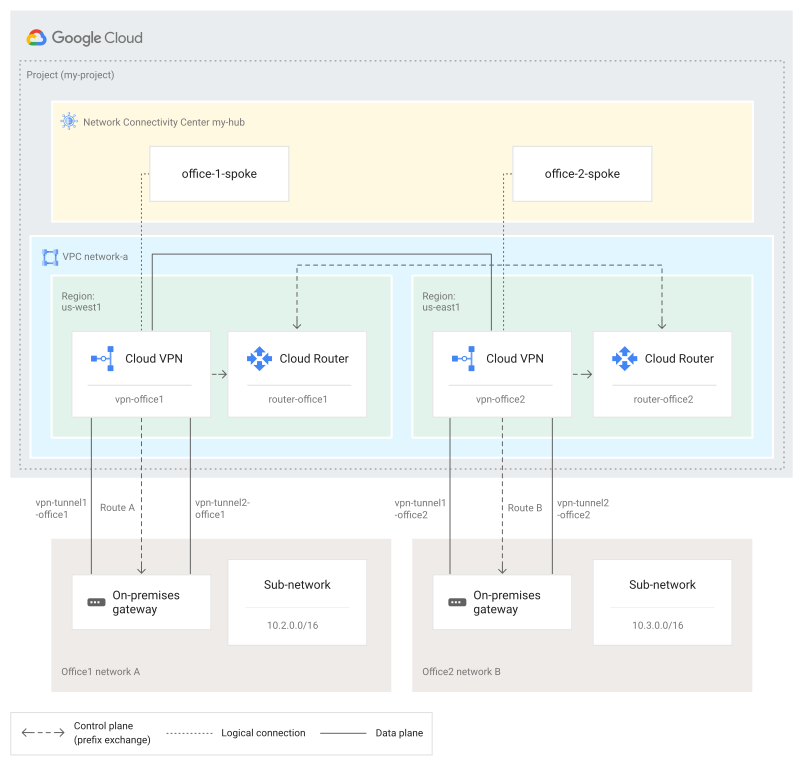
הגדרת קישוריות להעברת נתונים
כדי להגדיר קישוריות להעברת נתונים, מבצעים את השלבים הבאים:
- יוצרים Google Cloud משאבים כמו רשת של ענן וירטואלי פרטי (VPC), שערים ומנהרות של HA VPN ו-Cloud Routers.
- יצירת מרכז
- מגדירים רשת מסועפת לסניף הראשון ולסניף השני. כל Spoke צריך להשתמש במנהרת VPN כמשאב הבסיסי שלו.
- אימות ההגדרה.
יצירת Google Cloud משאבים
במדריך הזה אנחנו יוצאים מנקודת הנחה שכבר יצרתם אתGoogle Cloud המשאבים הבאים:
- רשת VPC שמצב הניתוב הדינמי שלה מוגדר ל-
global - באזור הקרוב ביותר ל-
Office1, תת-רשת, שער HA VPN, Cloud Router ומנהרה שמחברת את ממשק השער ל-Office1 - באזור הקרוב ביותר ל-
Office2, תת-רשת, שער HA VPN, Cloud Router ומנהרה שמחברת את ממשק השער ל-Office2
אם אתם צריכים ליצור את המשאבים האלה, תוכלו לעיין במסמכים הבאים:
- הוראות ליצירת רשת VPC מפורטות במאמר יצירת רשתות. בגלל שההגדרה הזו משתמשת ב-spokes באזורים שונים, צריך להגדיר את מצב הניתוב הדינמי של הרשת ל-
global. - הוראות ליצירת רשתות משנה מפורטות במאמר בנושא הוספת רשתות משנה.
- כדי ליצור שערי HA VPN, מנהרות ו-Cloud Router, אפשר לעיין במאמר יצירת שער HA VPN לשער VPN של עמית.
אחרי שמזהים משאבים קיימים של Google Cloud או יוצרים משאבים חדשים, ממשיכים לקטע הבא.
יצירת ה-Hub
קודם יוצרים מרכז. בהמשך, מחברים את ה-spokes ל-hub הזה.
המסוף
נכנסים לדף NCC במסוף Google Cloud .
בתפריט הנפתח של הפרויקטים, בוחרים פרויקט. בתרשים לדוגמה, הפרויקט הוא
my-project.מזינים שם של מרכז – במקרה הזה,
my-hub.מזינים תיאור (אופציונלי).
מאמתים את מזהה הפרויקט. אם מזהה הפרויקט שגוי, בוחרים פרויקט אחר באמצעות התפריט הנפתח בחלק העליון של המסך.
לוחצים על Continue.
כדי להוסיף את ה-spoke
Office1ל-hub, ממשיכים אל יצירת ה-spoke עבור Office 1.
gcloud
כדי ליצור מרכז, משתמשים בפקודה gcloud network-connectivity hubs create.
  gcloud network-connectivity hubs create HUB_NAME \
      --description="DESCRIPTION" \
      --labels="KEY"="VALUE"
מחליפים את הערכים הבאים:
-
HUB_NAME: השם של המרכז החדש – במקרה הזה,my-hub -
DESCRIPTION: טקסט אופציונלי שמתאר את המרכז -
KEY: המפתח בצמד מפתח/ערך של הטקסט האופציונלי של התווית -
VALUE: הערך בצמד מפתח/ערך של הטקסט האופציונלי של התווית
כדי להוסיף את ה-spoke Office1 ל-hub, ממשיכים אל יצירת ה-spoke עבור Office 1.
API
כדי ליצור מרכז, משתמשים ב-method networkconnectivity.hubs.create.
  POST https://networkconnectivity.googleapis.com/v1/projects/PROJECT_ID/locations/global/hubs
  {
    "name":"HUB_NAME",
    "description":"DESCRIPTION",
    "labels": {
      "KEY": "VALUE"
    }
  }
מחליפים את הערכים הבאים:
-
PROJECT_ID: מזהה הפרויקט שמכיל את ה-hub החדש, לדוגמהmy-project -
HUB_NAME: שם המרכז החדש, לדוגמהmy-hub -
DESCRIPTION: טקסט אופציונלי שמתאר את המרכז -
KEY: המפתח בצמד מפתח/ערך של הטקסט האופציונלי של התווית -
VALUE: הערך בצמד מפתח/ערך של הטקסט האופציונלי של התווית
כדי להוסיף את ה-spoke של Office1 ל-hub, ממשיכים ליצירת ה-spoke של Office 1.
יצירת ה-spoke של Office 1
יוצרים Spoke בשביל Office1. שימוש בשתי מנהרות HA VPN כמשאבי הבסיס של ה-spoke. כל מנהרה צריכה להתחיל משער HA VPN באזור הקרוב ביותר למשרד. בתרשים לדוגמה, המנהרות האלה מיוצגות כ-vpn-tunnel1-office1 ו-vpn-tunnel2-office1.
המסוף
השלבים הבאים הם המשך של יצירת המרכז. הם מסבירים איך ליצור רשת משנית מיד אחרי שמציינים את השם והתיאור של הרשת הראשית.
- בטופס New spoke, בשדה Spoke type בוחרים באפשרות מנהרת VPN.
- מזינים Spoke name – במקרה הזה,
office-1-spoke. - אפשר גם להזין תיאור של הרכזת.
- בוחרים את ה-Region של ה-spoke – בתרשים לדוגמה, ה-spoke נמצא ב-
us-west1. - בקטע Site-to-site data transfer (העברת נתונים מאתר לאתר), בוחרים באפשרות On (מופעל).
- בוחרים את רשת ה-VPC המתאימה. בתרשים לדוגמה, הרשת המחוברת נמצאת ב-
network-a. - בוחרים מנהרת VPN. אם צריך, לוחצים על הוספת מנהרה כדי להוסיף עוד שדה של מנהרת VPN. בתרשים לדוגמה, נעשה שימוש בשתי מנהרות:
vpn-tunnel1-office1ו-vpn-tunnel2-office1. כשמסיימים להוסיף מנהרות, לוחצים על סיום. - לוחצים על יצירה.
הדף Network Connectivity Center מתעדכן ומציג פרטים על ה-spokes שיצרתם. כדי להוסיף את Office2 spoke ל-hub,
ממשיכים אל יצירת ה-spoke עבור Office 2.
gcloud
כדי ליצור את ה-spoke, משתמשים בפקודה gcloud network-connectivity spokes linked-vpn-tunnels create.
  gcloud network-connectivity spokes linked-vpn-tunnels create SPOKE_NAME \
      --hub=HUB_NAME \
      --description="DESCRIPTION" \
      --vpn-tunnels=TUNNEL_NAME,TUNNEL_NAME_2 \
      --region=REGION \
      --labels="KEY"="VALUE" \
      --site-to-site-data-transfer
מחליפים את הערכים הבאים:
-
SPOKE_NAME: השם של ה-spoke, במקרה הזהoffice-1-spoke -
HUB_NAME: השם של ה-hub שאליו אתם מצרפים את הרשת המקומית – במקרה הזה,my-hub -
DESCRIPTION: טקסט אופציונלי שמתאר את ה-spoke -
TUNNEL_NAME: השם של מנהרת ה-HA VPN הראשונה – במקרה הזה,vpn-tunnel1-office1 -
TUNNEL_NAME_2: השם של המנהרה המיותרת – במקרה הזה,vpn-tunnel2-office1. כשכוללים מנהרה שנייה, לא משתמשים ברווח בין הפסיק לבין השם של המנהרה השנייה -
REGION: האזור ( Google Cloud ) שבו נמצא ה-spoke, במקרה הזהus-west1 -
KEY: המפתח בצמד מפתח/ערך של הטקסט האופציונלי של התווית VALUE: הערך בצמד מפתח/ערך של טקסט התווית האופציונלי
כדי להוסיף את ה-spoke של Office2 ל-hub, ממשיכים ליצירת ה-spoke של Office 2.
API
כדי ליצור את ה-spoke, משתמשים ב-method networkconnectivity.spokes.create.
  POST https://networkconnectivity.googleapis.com/v1/projects/PROJECT_ID/locations/REGION/spokes/SPOKE_NAME
  {
    "hub": "HUB_NAME",
    "labels": {"KEY": "VALUE"},
    "linkedVpnTunnels": {
      "uris: [
        "TUNNEL_NAME",
        "TUNNEL_NAME_2"
      ],
      "siteToSiteDataTransfer": true
    }
  }
מחליפים את הערכים הבאים:
-
PROJECT_ID: מזהה הפרויקט שלכם -
REGION: האזור Google Cloud שבו רוצים למקם את הרשת המקומית – במקרה הזה,us-west1 -
SPOKE_NAME: השם של הרשת המשנית -
HUB_NAME: שם המרכז שאליו מחברים את ה-spoke -
KEY: המפתח בצמד מפתח/ערך של טקסט התווית האופציונלי -
VALUE: הערך בצמד מפתח/ערך של הטקסט האופציונלי של התווית -
TUNNEL_NAME: השם של מנהרת HA VPN הראשונה – במקרה הזה,vpn-tunnel1-office1 -
TUNNEL_NAME_2: השם של המנהור העודף – במקרה הזה,vpn-tunnel2-office1. כשכוללים מנהור שני, לא משתמשים ברווח בין הפסיק לבין השם של המנהור השני.
יצירת ה-spoke של Office 2
תצור Hub בשביל Office2. שימוש בשתי מנהרות HA VPN כמשאבי הבסיס של ה-spoke. כל מנהרה צריכה להתחיל משער HA VPN באזור הקרוב ביותר למשרד. בתרשים לדוגמה, המנהרות האלה מיוצגות כ-vpn-tunnel1-office2 ו-vpn-tunnel2-office2.
המסוף
כדי ליצור את ה-Spoke השני:
עוברים לדף של NCC.
בתפריט הנפתח של הפרויקטים, בוחרים פרויקט – בתרשים לדוגמה, הפרויקט הוא
my-project.לוחצים על הכרטיסייה Spokes (מרכזי פעילות).
לוחצים על Add spokes (הוספת רכזות) כדי לפתוח את הדף Add spokes (הוספת רכזות).
בטופס New spoke, בשדה Spoke type בוחרים באפשרות מנהרת VPN.
מזינים Spoke name – במקרה הזה,
office-2-spoke.אפשר גם להזין תיאור של הרכזת.
בוחרים את ה-Region של ה-spoke – בתרשים לדוגמה, ה-spoke נמצא ב-
us-east1.בקטע Site-to-site data transfer (העברת נתונים מאתר לאתר), בוחרים באפשרות On (מופעל).
מוודאים שהשדה רשת VPC מוגדר לאותה רשת כמו ה-spoke האחרון שיצרתם. בתרשים לדוגמה, זו הרשת
network-a.בוחרים מנהרת VPN. אם צריך, לוחצים על Add tunnel כדי להוסיף עוד שדה של מנהרת VPN. בתרשים לדוגמה, נעשה שימוש בשני מנהרות:
vpn-tunnel1-office2ו-vpn-tunnel2-office2. כשמסיימים להוסיף מנהרות, לוחצים על סיום.לוחצים על יצירה.
gcloud
כדי ליצור את ה-spoke, משתמשים בפקודה gcloud network-connectivity spokes linked-vpn-tunnels create.
  gcloud network-connectivity spokes linked-vpn-tunnels create SPOKE_NAME \
      --hub=HUB_NAME \
      --description="DESCRIPTION" \
      --vpn-tunnels=TUNNEL_NAME,TUNNEL_NAME_2 \
      --region=REGION \
      --labels="KEY"="VALUE" \
      --site-to-site-data-transfer
מחליפים את הערכים הבאים:
-
SPOKE_NAME: השם של הרשת המשנית – במקרה הזה,office-2-spoke -
HUB_NAME: השם של ה-hub שאליו מחברים את ה-spoke, במקרה הזהmy-hub -
DESCRIPTION: טקסט אופציונלי שמתאר את ה-spoke -
TUNNEL_NAME: השם של מנהרת ה-HA VPN הראשונה, במקרה הזהvpn-tunnel1-office2 -
TUNNEL_NAME_2: השם של המנהור העודף – במקרה הזה,vpn-tunnel2-office2. כשכוללים מנהור שני, לא משתמשים ברווח בין הפסיק לבין השם של המנהור השני. -
REGION: האזור Google Cloud שבו נמצאת הרשת המסועפת – במקרה הזה, בus-east1 -
KEY: המפתח בצמד מפתח/ערך של הטקסט האופציונלי של התווית
VALUE: הערך בצמד מפתח/ערך של הטקסט האופציונלי של התוויתכדי להוסיף את ה-spoke של
Office2ל-hub, ממשיכים ליצירת ה-spoke של Office 2.
API
כדי ליצור את ה-spoke, משתמשים ב-method networkconnectivity.spokes.create.
  POST https://networkconnectivity.googleapis.com/v1/projects/PROJECT_ID/locations/REGION/spokes/SPOKE_NAME
  {
    "hub": "HUB_NAME",
    "labels": {"KEY": "VALUE"},
    "linkedVpnTunnels": {
      "uris": [
        "TUNNEL_NAME",
        "TUNNEL_NAME_2"
      ],
      "siteToSiteDataTransfer": true
    }
  }
מחליפים את הערכים הבאים:
-
PROJECT_ID: מזהה הפרויקט שלכם -
REGION: האזור ב- Google Cloud שבו רוצים למקם את ה-spoke – במקרה הזה,us-east1 -
SPOKE_NAME: השם של הרשת המשנית -
HUB_NAME: שם המרכז שאליו מחברים את ה-spoke -
KEY: המפתח בצמד מפתח/ערך של טקסט התווית האופציונלי -
VALUE: הערך בצמד מפתח/ערך של הטקסט האופציונלי של התווית -
TUNNEL_NAME: השם של מנהרת HA VPN הראשונה – במקרה הזה,vpn-tunnel1-office2 -
TUNNEL_NAME_2: השם של המנהרה המיותרת – במקרה הזה,vpn-tunnel2-office2; כשכוללים מנהרה שנייה, לא משתמשים ברווח בין הפסיק לבין השם של המנהרה השנייה
אימות ההגדרה
אחרי שמגדירים את הרכזת ואת ה-spokes שלה, אמורה להיות אפשרות להעביר תנועה מהמכונה הווירטואלית (VM) במשרד אחד למכונה הווירטואלית במשרד השני. לשם כך, לכל מכונה וירטואלית צריכה להיות גישה למנהרת ה-VPN באזור שלה.
ניקוי ההגדרה
כדי לנקות את ההגדרות לדוגמה, פועלים לפי השלבים בקטעים הבאים. כדי להימנע מחיובים נוספים, צריך למחוק את המשאבים שיצרתם.
מחיקת הפרויקט
כדי למחוק את הפרויקט שיצרתם, פועלים לפי השלבים הבאים. לחלופין, אתם יכולים לשמור את הפרויקט ולמחוק משאבים ספציפיים, כמו שמתואר בקטעים הבאים.
- במסוף Google Cloud , נכנסים לדף Manage resources.
- ברשימת הפרויקטים, בוחרים את הפרויקט שרוצים למחוק ולוחצים על Delete.
- כדי למחוק את הפרויקט, כותבים את מזהה הפרויקט בתיבת הדו-שיח ולוחצים על Shut down.
מחיקת שני ה-spokes
כדי למחוק רכזת, צריך למחוק את כל ה-spokes שלה.
המסוף
עוברים לדף NCC.
בתפריט הנפתח של הפרויקטים, בוחרים פרויקט. בתרשים לדוגמה, הפרויקט הוא
my-project.לוחצים על הכרטיסייה Spokes (מרכזי פעילות).
צופים ברשימת שמות ה-Spoke של הפרויקט.
מסמנים את התיבות של ה-spokes שרוצים למחוק – במקרה הזה,
office-1-spokeו-office-2-spoke.לוחצים על Delete spokes.
בתיבת הדו-שיח לאישור, לוחצים על מחיקה.
gcloud
כדי למחוק את ה-spokes, משתמשים בפקודה gcloud network-connectivity spokes delete.
משתמשים בפקודה פעמיים, פעם אחת כדי למחוק את office-1-spoke ופעם נוספת כדי למחוק את office-2-spoke.
  gcloud network-connectivity spokes delete SPOKE_NAME \
      --region=REGION
מחליפים את הערכים הבאים:
-
SPOKE_NAME: השם של הרשת המקומית שרוצים למחוק – במקרה הזה,office-1-spokeו-office-2-spoke -
REGION: האזור שבו נמצאת הרשת Google Cloud המסועפת
API
כדי למחוק רכזות, משתמשים בשיטת networkconnectivity.spokes.delete.
משתמשים בשיטה הזו פעמיים, פעם אחת כדי למחוק את office-1-spoke ופעם נוספת כדי למחוק את office-2-spoke.
DELETE https://networkconnectivity.googleapis.com/v1/projects/PROJECT_ID/locations/REGION/spokes/SPOKE_NAME
מחליפים את הערכים הבאים:
-
PROJECT_ID: מזהה הפרויקט שמכיל את ה-spoke. בתרשים לדוגמה, הפרויקט הואmy-project -
REGION: האזור שבו נמצאת הרשת המסועפת Google Cloud -
SPOKE_NAME: השם של הרשת המקומית שרוצים למחוק – במקרה הזה,office-1-spokeו-office-2-spoke
מחיקת ה-Hub
אחרי שמוחקים את ה-spokes, אפשר למחוק את ה-hub.
המסוף
נכנסים לדף NCC במסוף Google Cloud .
בתפריט הנפתח של הפרויקט, בוחרים פרויקט – בתרשים לדוגמה, הפרויקט הוא
my-project.לוחצים על מחיקת המרכז.
בתיבת הדו-שיח לאישור, לוחצים על מחיקה כדי למחוק את הרכזת.
gcloud
כדי למחוק את המרכז, משתמשים בפקודה gcloud network-connectivity hubs delete.
  gcloud network-connectivity hubs delete HUB_NAME /
    --project=PROJECT_ID
מחליפים את הערכים הבאים:
-
HUB_NAME: השם של ה-hub שרוצים למחוק – במקרה הזה,my-hub. -
PROJECT_ID: מזהה הפרויקט שמכיל את ה-hub. בתרשים לדוגמה, הפרויקט הואmy-project
API
כדי למחוק את המרכז, משתמשים בשיטה networkconnectivity.hubs.delete.
DELETE https://networkconnectivity.googleapis.com/v1/projects/PROJECT_ID/locations/global/hubs/HUB_NAME
מחליפים את הערכים הבאים:
-
PROJECT_ID: מזהה הפרויקט שמכיל את ה-Hub. בתרשים לדוגמה, הפרויקט הואmy-project -
HUB_NAME: השם של הרכזת שרוצים למחוק
מחיקת רשת ה-VPC והתת-רשת
מוחקים את הרשת ואת רשת המשנה של VPC שהגדרתם בשביל המדריך הזה.
המאמרים הבאים
- במאמר טופולוגיה לדוגמה להעברת נתונים מאתר לאתר תוכלו לראות טופולוגיה לדוגמה.
- למידע נוסף על האופן שבו NCC מאפשר קישוריות מלאה לרשת ה-Mesh, קראו את המאמר החלפת מסלולים באמצעות העברת נתונים מאתר לאתר.
- מידע על הדרישות לזמינות גבוהה זמין במאמר בנושא הדרישות לזמינות גבוהה של משאבים מסוג spoke.
- במאמר עבודה עם רכזות ועם רשתות מוסבר איך יוצרים רכזות ורשתות.
- כדי למצוא פתרונות לבעיות שקשורות ל-NCC, אפשר לעיין במאמר בנושא פתרון בעיות.