

如要開始使用 Google Cloud Migration Center,您需要在 Google Cloud中建立機構和專案,並啟用 Migration Center。
本文說明建立專案的各種選項,以及如何啟用 Migration Center。
事前準備
- 如要使用 Google Cloud 控制台,您必須擁有 Google 帳戶。如要瞭解如何建立新的 Google 帳戶,或是如何使用現有的電子郵件地址建立新的 Google 帳戶,請參閱「建立 Google 帳戶」。
選擇建立專案的適當路徑
如果您是 Google Cloud的新手,請建立 Google Cloud 帳戶,並善用免費試用和免付費方案產品 Google Cloud ,開始使用 Google Cloud。您可以使用 Migration Center 執行費用估算,並免費建立評估。
如果您與 Google Cloud 合作夥伴合作,想進行評估,但沒有 Google Cloud 機構,可以採取下列做法:
- 使用合作夥伴的機構。您可以請 Google Cloud 合作夥伴在他們的 Google Cloud 機構中為您建立專案。
- 申請 Enterprise 試用版。您可以請 Google Cloud 合作夥伴 為您取得 Enterprise 試用版。 企業試用方案提供 Google Cloud 機構和專案,無須註冊,帳戶也不會連結付款卡片,並提供額外抵免額,讓您開始使用其他 Google Cloud 產品。
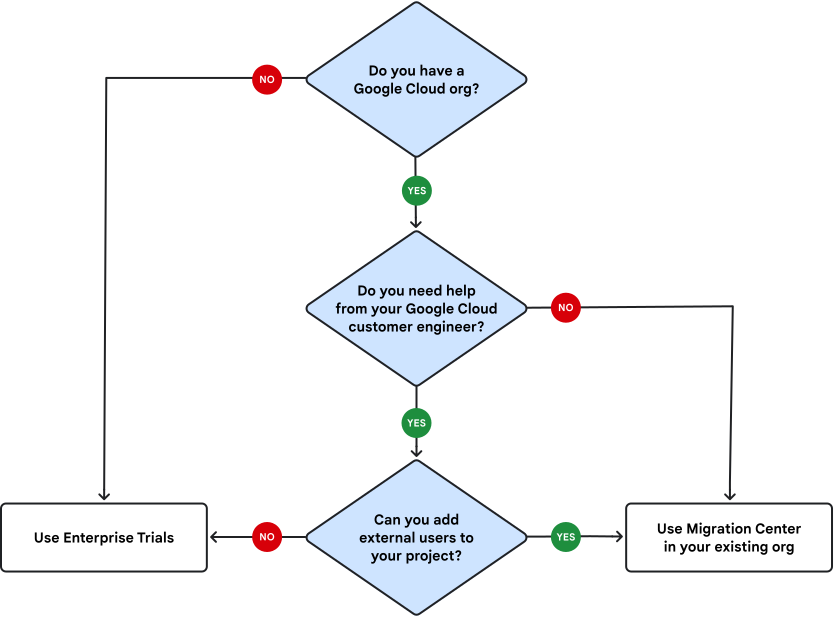
如果您已在 Google Cloud建立機構,即可立即使用遷移中心,不需額外付費。您可以建立新專案,直接在 Migration Center 中執行費用估算和評估作業。您也可以利用已連結的 StratoZone 帳戶,執行額外評估,無須額外付費。如需協助,且貴機構政策允許,您可以將Google Cloud 客戶工程師新增至專案,讓他們處理評估作業。
最後,如果您已在 Google Cloud建立機構,但因機構政策而無法新增 Google Cloud 客戶工程師,請申請 Enterprise 試用方案。
下圖可協助您決定適合自己的路徑。
啟用遷移中心
首次從 Google Cloud 專案 Google Cloud 控制台存取 Google Cloud 移轉中心時,您需要啟用移轉中心。不過,如要快速產生離線費用估算,可以直接在「估算費用」頁面完成,不必啟用 Migration Center。詳情請參閱「開始預估費用」。
如要啟用移轉中心,請按照下列步驟操作:
前往 Google Cloud 控制台的「Migration Center」頁面。
如果系統提示要啟用 Migration Center 所需的 API,請按一下「啟用 API」。
從「Region」(區域) 清單中,選取您要遷移中心儲存及處理遷移資訊的區域。如需可用地區的完整清單,請參閱遷移中心位置。
如果您已取得 Google 提供的專家申請編號,請在「專家申請編號」欄位中輸入該編號 (不含
ER-前置字元),然後按一下「下一步」。 如果沒有專家申請編號,請按一下「略過」。如要接受預設的遷移偏好設定,請按一下「下一步」。您之後可以編輯或新增遷移偏好設定。
按一下「繼續」,確認啟用。
授予 Google 客戶工程師存取權
如要允許 Google Cloud 客戶工程師存取 Migration Center 專案,協助您進行遷移作業,請先接受條款及細則,表示同意。請執行下列步驟:
前往 Google Cloud 控制台的「Migration Center」頁面。
按一下「設定遷移中心」。
按一下「核准」 Google Cloud 客戶工程師存取權。對話方塊隨即開啟,顯示條款及細則。
詳閱條款及細則,然後按一下「接受」。
接受條款及細則協議後,請務必將適當的權限授予 Google Cloud 客戶工程師。詳情請參閱「要授予的權限清單」。
更新專家申請編號
啟用移轉中心後,如要更新專家要求編號,請按照下列步驟操作:
前往 Google Cloud 控制台的「Migration Center」頁面。
按一下「設定遷移中心」。
選取「我有專家申請編號」。
在顯示的欄位中輸入專家申請編號,請勿加上
ER-前置字元。按一下 [儲存]。
(選用) 啟用服務範圍
透過 VPC Service Controls,您可以為 Migration Center 資源設定服務範圍,並控管跨範圍邊界的資料移動。
如要瞭解如何啟用 service perimeter,請參閱「使用服務範圍保護資料」。
將使用者新增至專案
如要讓其他使用者存取專案 (例如請 Google 客戶工程師協助評估),請授予他們管理 Migration Center 資源所需的權限。 Google Cloud
額外使用者必須先建立自己的 Google 帳戶,你才能將他們新增至專案。如果遇到問題,請參閱「排解常見登入問題」。
後續步驟
- 瞭解如何估算 Google Cloud 費用。
- 瞭解如何開始探索資產。