

Para começar a usar a Central de migração do Google Cloud, crie uma organização e um projeto em Google Cloude ative a Central de migração.
Este documento explica as diferentes opções para criar um projeto e como ativar o Migration Center.
Antes de começar
- Para usar o console Google Cloud , você precisa de uma Conta do Google. Para saber como criar uma Conta do Google ou usar um endereço de e-mail para criar uma Conta do Google, consulte Criar uma Conta do Google.
Escolher o caminho certo para criar um projeto
Se você não conhece o Google Cloud, crie uma conta do Google Cloud e aproveite os produtos doteste sem custos financeiros e do nível sem custo financeiro do Google Cloud para começar a usar o Google Cloud. Você pode usar a Central de migração para fazer uma estimativa de custo e criar uma avaliação sem custos.
Se você estiver trabalhando com um parceiro Google Cloud e quiser fazer uma avaliação, mas não tiver uma organização Google Cloud , terá as seguintes opções:
- Use a organização do parceiro. Você pode pedir ao seu parceiro Google Cloud para criar um projeto para você na organização Google Cloud dele.
- Solicitar um teste corporativo. Peça ao seu Google Cloud parceiro para receber um teste corporativo. Um teste do Enterprise oferece uma Google Cloud organização e um projeto sem necessidade de inscrição, sem cartão de pagamento associado à conta e com créditos extras para começar a usar outros produtos do Google Cloud .
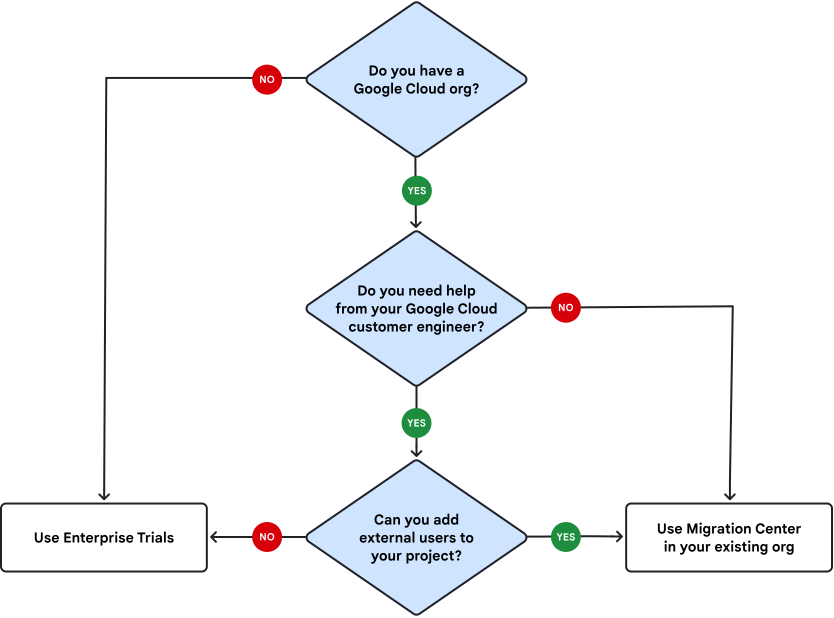
Se você já tem uma organização no Google Cloud, pode começar a usar o Migration Center imediatamente sem custo extra. Você pode criar um novo projeto para fazer uma estimativa de custo e executar uma avaliação diretamente na Central de migração. Você também pode aproveitar uma conta do StratoZone conectada para realizar outras avaliações sem custo extra. Se precisar de ajuda e as políticas da sua organização permitirem, adicione seu engenheiro de clientes doGoogle Cloud ao projeto e deixe que ele faça a avaliação.
Por fim, se você já tiver uma organização no Google Cloud, mas não puder adicionar seu engenheiro de clientes do Google Cloud devido às políticas da organização, peça um teste do Enterprise.
O diagrama a seguir pode ajudar você a decidir o caminho certo.
Ativar a Central de migração
Na primeira vez que você acessar a Central de migração do Google Cloud em um projeto Google Cloud no console Google Cloud , será necessário ativar a Central de migração. No entanto, se você quiser gerar uma estimativa de custo rápida e off-line, faça isso diretamente na página Estimar custo sem ativar a Central de migração. Para mais informações, consulte Iniciar uma estimativa de custos.
Para ativar a Central de migração, siga estas etapas:
No console do Google Cloud , acesse a página da Central de migração.
Se solicitado, clique em Ativar APIs para ativar as APIs necessárias para o Migration Center.
Na lista Região, selecione onde você quer que a Central de migração armazene e processe as informações sobre suas migrações. Para conferir a lista completa de regiões disponíveis, consulte Locais do Migration Center.
Se você já tiver um número de solicitação de especialista fornecido pelo Google, insira-o no campo Número de solicitação de especialista sem o prefixo
ER-e clique em Próxima. Se você não tiver um número de solicitação de especialista, clique em Pular.Para aceitar as preferências de migração padrão, clique em Próxima. É possível editar ou adicionar preferências de migração depois.
Para confirmar a ativação, clique em Continuar.
Conceder acesso aos engenheiros de clientes do Google
Se você quiser permitir que os engenheiros de clientes do Google Cloud acessem seu projeto do Migration Center para ajudar na migração, primeiro aceite os termos e condições. Faça o seguinte:
No console do Google Cloud , acesse a página da Central de migração.
Clique em Configurar a Central de migração.
Clique em Aprovar o acesso do engenheiro de clientes Google Cloud . Uma caixa de diálogo será aberta com os Termos e Condições.
Leia os Termos e Condições e clique em Aceitar.
Depois de aceitar o contrato de Termos e Condições, você precisa conceder as permissões adequadas ao seu engenheiro de clientes do Google Cloud . Para mais informações, consulte a lista de permissões a serem concedidas.
Atualizar o número da solicitação de especialista
Para atualizar seu número de solicitação de especialista depois de ativar a Central de migração, siga estas etapas:
No console do Google Cloud , acesse a página da Central de migração.
Clique em Configurar a Central de migração.
Selecione Tenho um número de solicitação de especialista.
No campo que aparece, insira o número da solicitação de especialista, sem o prefixo
ER-.Clique em Salvar.
(Opcional) Ativar um perímetro de serviço
Com o VPC Service Controls, é possível configurar perímetros de serviço em torno dos recursos do Migration Center e controlar a movimentação de dados em todo o limite do perímetro.
Para saber como ativar um perímetro de serviço, consulte Proteger seus dados com um perímetro de serviço.
Adicionar usuários ao projeto
Para permitir que outros usuários acessem seu projeto Google Cloud , por exemplo, se você quiser que um engenheiro de clientes do Google ajude na avaliação, conceda a eles as permissões necessárias para gerenciar recursos no Migration Center.
Os usuários adicionais precisam criar uma Conta do Google antes de serem adicionados ao projeto. Se você encontrar problemas, saiba como resolver problemas comuns de login.
A seguir
- Saiba como estimar seus custos de Google Cloud .
- Saiba como iniciar uma descoberta de recursos.