

如需开始使用 Google Cloud Migration Center,您需要在 Google Cloud中创建组织和项目,并激活 Migration Center。
本文档介绍了创建项目的不同选项,以及如何激活迁移中心。
准备工作
- 您需要拥有 Google 账号才能使用 Google Cloud 控制台。如需了解如何创建新的 Google 账号,或如何使用现有电子邮件地址创建新的 Google 账号,请参阅创建 Google 账号。
选择创建项目的正确路径
如果您是 Google Cloud新手,请创建 Google Cloud 账号,并利用免费试用和 Google Cloud 免费层级产品开始使用 Google Cloud。您可以使用 Migration Center 免费运行费用估算并创建评估。
如果您与 Google Cloud 合作伙伴合作,想要进行评估,但没有 Google Cloud 组织,则可以选择以下方式:
- 使用合作伙伴的组织。您可以让 Google Cloud 合作伙伴在其 Google Cloud 组织中为您创建项目。
- 申请企业版试用。您可以让 Google Cloud 合作伙伴为您获取企业试用版。 企业试用版为您提供 Google Cloud 组织和项目,无需注册,无需将支付卡与账号相关联,并提供额外赠金,以便您开始使用其他 Google Cloud 产品。
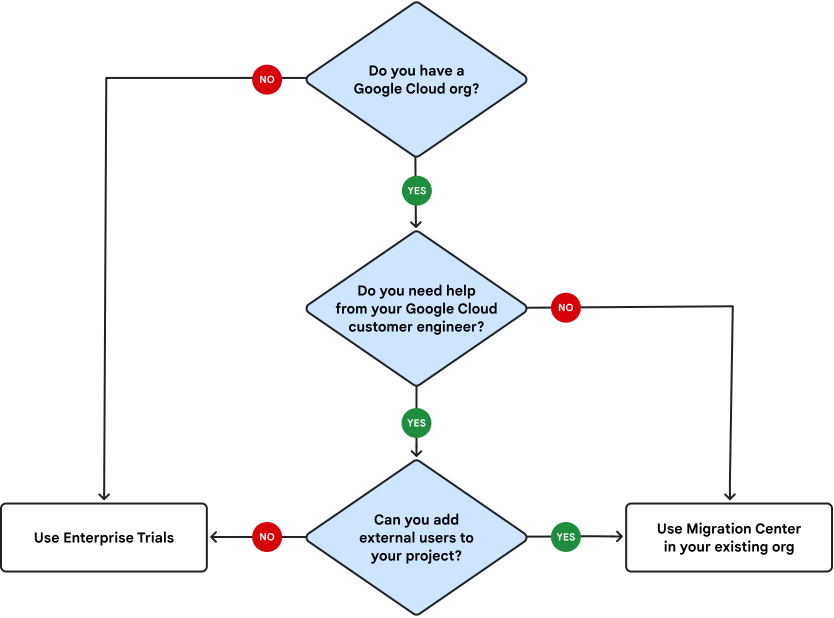
如果您已在 Google Cloud上创建组织,则可以立即开始使用迁移中心,无需支付额外费用。 您可以创建新项目,以便直接在 Migration Center 中执行费用估算和运行评估。您还可以利用关联的 StratoZone 账号免费执行其他评估。 如果您需要帮助,并且组织政策允许,您可以将Google Cloud 客户工程师添加到项目中,让他们处理评估事宜。
最后,如果您已在 Google Cloud上创建组织,但由于组织政策而无法添加 Google Cloud 客户工程师,请申请企业试用。
下图可帮助您确定适合自己的道路。
激活迁移中心
首次通过 Google Cloud 控制台中的 Google Cloud 项目访问 Google Cloud 迁移中心时,您需要激活迁移中心。不过,如果您想快速生成离线费用估算,可以直接从估算费用页面执行此操作,而无需激活 Migration Center。如需了解详情,请参阅开始估算费用。
如需激活迁移中心,请按以下步骤操作:
在 Google Cloud 控制台中,前往 Migration Center 页面。
如果系统提示您为 Migration Center 启用所需的 API,请点击启用 API。
从区域列表中,选择您希望迁移中心存储和处理迁移相关信息的区域。 如需查看可用区域的完整列表,请参阅 Migration Center 位置。
如果您已获得 Google 提供的专家帮助请求编号,请在专家帮助请求编号字段中输入该编号(不含
ER-前缀),然后点击下一步。 如果您没有专家帮助请求编号,请点击跳过。如需接受默认迁移偏好设置,请点击下一步。您稍后可以修改或添加迁移偏好设置。
如需确认激活,请点击继续。
向 Google 客户工程师授予访问权限
如果您想让 Google Cloud 客户工程师访问您的 Migration Center 项目,以便他们协助您完成迁移,您必须先接受条款及条件,表示同意。执行以下操作:
在 Google Cloud 控制台中,前往 Migration Center 页面。
点击 Configure Migration Center。
点击批准 Google Cloud 客户工程师访问权限。系统会打开一个包含条款及条件的对话框。
阅读相关条款及条件,然后点击接受。
接受条款及条件协议后,您必须向 Google Cloud 客户工程师授予适当的权限。如需了解详情,请参阅要授予的权限列表。
更新您的专家帮助请求编号
在激活迁移中心后,如需更新专家请求数量,请按以下步骤操作:
在 Google Cloud 控制台中,前往 Migration Center 页面。
点击 Configure Migration Center。
选择我有专家帮助请求编号。
在随即显示的字段中,输入您的专家帮助请求编号,不含
ER-前缀。点击保存。
(可选)启用服务边界
借助 VPC Service Controls,您可以为 Migration Center 资源配置服务边界,并控制跨边界的数据移动。
如需了解如何启用服务边界,请参阅使用服务边界保护数据。
向项目添加用户
如需允许其他用户访问您的 Google Cloud 项目(例如,您希望 Google 客户工程师协助您进行评估),请向他们授予管理 Migration Center 中的资源所需的权限。
其他用户必须先创建自己的 Google 账号,然后您才能将他们添加到项目中。如果您遇到问题,请了解如何排查常见的登录问题。
后续步骤
- 了解如何估算 Google Cloud 费用。
- 了解如何开始资产发现。