


Google Cloud Migration Center を使用するには、 Google Cloudで組織とプロジェクトを作成し、Migration Center を有効にする必要があります。
このドキュメントでは、プロジェクトの作成に関するさまざまなオプションと、Migration Center を有効にする方法について説明します。
始める前に
- Google Cloud コンソールを使用するには、Google アカウントが必要です。新しい Google アカウントの作成方法や既存のメールアドレスを使用した新しい Google アカウントの作成方法については、Google アカウントを作成するをご覧ください。
プロジェクトを作成するための適切なパスを選択する
Google Cloudを初めて使用する場合は、 Google Cloud アカウントを作成し、無料トライアルと Google Cloud 無料枠プロダクトを活用して、 Google Cloudの使用を開始します。Migration Center を使用すると、費用の見積もりを実行し、評価を無料で作成できます。
Google Cloud パートナーと連携していて、評価を行うものの、 Google Cloud 組織がない場合は、次のオプションがあります。
- パートナーの組織を使用します。 Google Cloud 組織でプロジェクトを作成するよう、 Google Cloud パートナーに依頼できます。
- Enterprise Trial をリクエストします。 Google Cloud パートナーに Enterprise Trial の取得を依頼することもできます。Enterprise Trial では、登録なしで Google Cloud 組織とプロジェクトを利用できます。アカウントに関連付けられている支払いカードは必要ありません。また、他の Google Cloud プロダクトの使用を開始するためのクレジットも提供されます。
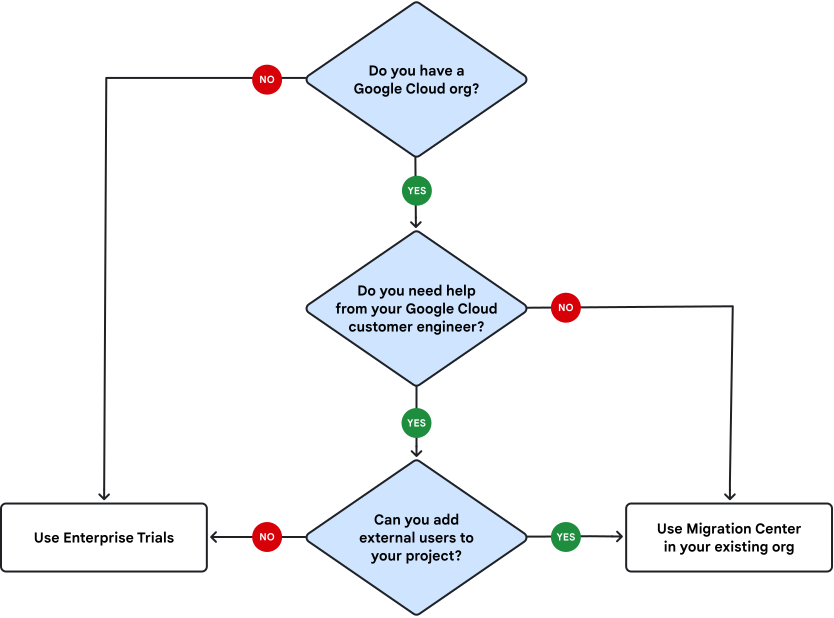
すでに Google Cloudの組織がある場合は、追加料金なしで Migration Center をすぐに使い始めることができます。新しいプロジェクトを作成して費用の見積もりを行い、Migration Center で評価を直接実行できます。また、接続された StratoZone アカウントを利用して、追加料金なしで追加の評価を行うこともできます。サポートが必要であり、組織のポリシーで許可されている場合は、Google Cloud カスタマー エンジニアをプロジェクトに追加して、評価を処理させることができます。
最後に、 Google Cloudに組織があるものの、組織のポリシーにより Google Cloud カスタマー エンジニアを追加できない場合は、Enterprise Trial をリクエストします。
次の図を参考にして、適切な方法をお選びください。
Migration Center を有効にする
Google Cloud コンソールの Google Cloud プロジェクトから Google Cloud Migration Center に初めてアクセスする際には、Migration Center を有効にする必要があります。ただし、オフライン費用の見積もりを速やかに生成したい場合は、Migration Center を有効にせず、[費用の見積もり] ページから直接行えます。詳細については、費用の見積もりを開始するをご覧ください。
Migration Center を有効にするには、次の手順に従います。
Google Cloud コンソールで、[Migration Center] ページに移動します。
入力を求められたら、Migration Center に必要な API を有効にするために、[API を有効にする] をクリックします。
[リージョン] リストから、Migration Center が移行に関する情報を保存して処理するリージョンを選択します。利用可能なリージョンの一覧については、移行センターのロケーションをご覧ください。
Google から提供されたエキスパート リクエスト番号をすでにお持ちの場合は、
ER-接頭辞なしで [エキスパート リクエスト番号] フィールドにその番号を入力してから、[次へ] をクリックします。 エキスパート リクエスト番号をお持ちでない場合は、[スキップ] をクリックします。デフォルトの移行設定をそのまま使用するには、[次へ] をクリックします。移行設定は後で編集または追加できます。
有効化を確定するには、[続行] をクリックします。
Google カスタマー エンジニアにアクセス権を付与する
Google Cloud カスタマー エンジニアが移行をサポートするために Migration Center プロジェクトにアクセスできるようにするには、まず利用規約に同意する必要があります。手順は次のとおりです。
Google Cloud コンソールで、[Migration Center] ページに移動します。
[Migration Center を構成] をクリックします。
[カスタマー エンジニアによるアクセスを承認 Google Cloud ] をクリックします。利用規約のダイアログが開きます。
利用規約を読み、[同意する] をクリックします。
利用規約に同意したら、 Google Cloud カスタマー エンジニアに適切な権限を付与する必要があります。詳細については、付与する権限のリストをご覧ください。
エキスパート リクエスト番号を更新する
Migration Center の有効化後にエキスパート リクエスト番号を更新するには、次の手順に従います。
Google Cloud コンソールで、[Migration Center] ページに移動します。
[Migration Center を構成] をクリックします。
[エキスパート リクエスト番号がある] を選択します。
表示されるフィールドに、
ER-接頭辞を付けずにエキスパート リクエスト番号を入力します。[保存] をクリックします。
(省略可)サービス境界を有効にする
VPC Service Controls を使用すると、Migration Center リソースにサービス境界を構成し、境界をまたがるデータの移動を制御できます。
サービス境界を有効にする方法については、サービス境界でデータを保護するをご覧ください。
プロジェクトにユーザーを追加する
他のユーザーが Google Cloud プロジェクトにアクセスできるようにする(たとえば、Google のカスタマー エンジニアに評価のサポートを依頼する)場合は、Migration Center でリソースの管理に必要な権限を付与します。
追加のユーザーは、プロジェクトに追加する前にまず自分の Google アカウントを作成する必要があります。問題が発生した場合は、ログインに関する一般的な問題のトラブルシューティングをご覧ください。
次のステップ
- Google Cloud の費用を見積もる方法を確認する。
- アセットの検出を開始する方法を確認する。