


Wenn Sie das Google Cloud Migration Center verwenden möchten, müssen Sie eine Organisation und ein Projekt in Google Clouderstellen und das Migration Center aktivieren.
In diesem Dokument werden die verschiedenen Optionen zum Erstellen eines Projekts und zum Aktivieren von Migration Center beschrieben.
Hinweise
- Sie benötigen ein Google-Konto, um die Google Cloud -Konsole zu verwenden. Informationen zum Erstellen eines neuen Google-Kontos oder zum Erstellen eines neuen Google-Kontos mit einer vorhandenen E‑Mail-Adresse finden Sie unter Google-Konto erstellen.
Den richtigen Pfad zum Erstellen eines Projekts auswählen
Wenn Sie neu bei Google Cloudsind, erstellen Sie ein Google Cloud -Konto und nutzen Sie diekostenlose Testversion und die Google Cloud Produkte der kostenlosen Stufe, um mit Google Cloudzu beginnen. Mit Migration Center können Sie kostenlos eine Kostenschätzung durchführen und eine Bewertung erstellen.
Wenn Sie mit einem Google Cloud Partner zusammenarbeiten und eine Bewertung durchführen möchten, aber keine Google Cloud Organisation haben, haben Sie folgende Möglichkeiten:
- Organisation Ihres Partners verwenden: Sie können Ihren Google Cloud -Partner bitten, ein Projekt für Sie in seiner Google Cloud -Organisation zu erstellen.
- Testversion für Unternehmen anfordern Sie können Ihren Google Cloud Partner bitten, eine Enterprise-Testversion für Sie zu beantragen. Mit einem Enterprise-Testzeitraum erhalten Sie eine Google Cloud Organisation und ein Projekt, ohne dass eine Registrierung erforderlich ist, ohne dass eine Zahlungskarte mit dem Konto verknüpft ist und mit zusätzlichem Guthaben, um andere Google Cloud Produkte zu nutzen.
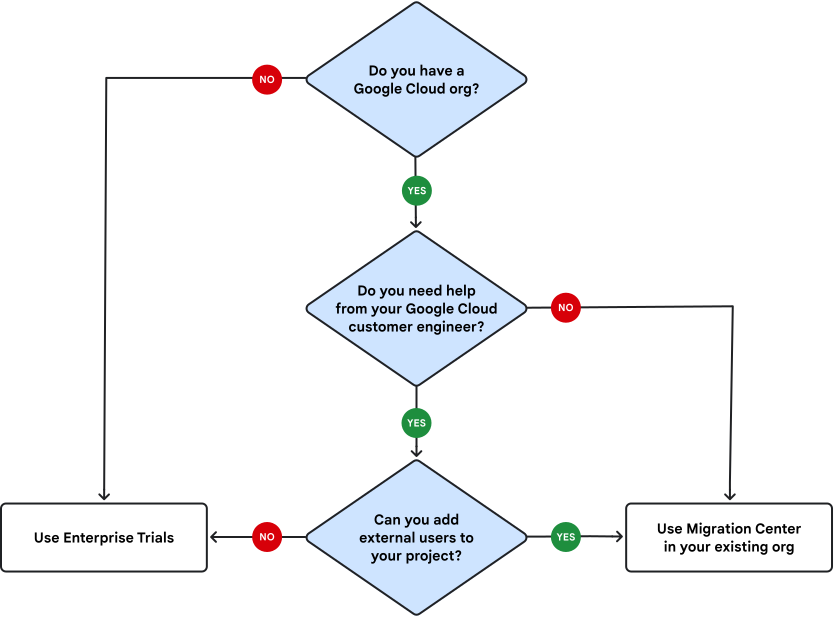
Wenn Sie bereits eine Organisation auf Google Cloudhaben, können Sie Migration Center sofort ohne zusätzliche Kosten verwenden. Sie können ein neues Projekt erstellen, um eine Kostenschätzung durchzuführen und eine Bewertung direkt in Migration Center auszuführen. Sie können auch ein verknüpftes StratoZone-Konto nutzen, um zusätzliche Bewertungen ohne zusätzliche Kosten durchzuführen. Wenn Sie Hilfe benötigen und die Richtlinien Ihrer Organisation dies zulassen, können Sie denGoogle Cloud -Kundenservicemitarbeiter dem Projekt hinzufügen und ihn die Bewertung durchführen lassen.
Wenn Sie bereits eine Organisation auf Google Cloudhaben, aber Ihren Google Cloud Customer Engineer aufgrund der Richtlinien Ihrer Organisation nicht hinzufügen können, fordern Sie eine Enterprise-Testversion an.
Das folgende Diagramm kann Ihnen bei der Entscheidung helfen, welcher Weg für Sie der richtige ist.
Migration Center aktivieren
Wenn Sie zum ersten Mal über ein Google Cloud Projekt Google Cloud in der Konsole auf Google Cloud Migration Center zugreifen, müssen Sie Migration Center aktivieren. Wenn Sie jedoch eine schnelle Offline-Kostenschätzung erstellen möchten, können Sie dies direkt auf der Seite Kosten schätzen tun, ohne Migration Center zu aktivieren. Weitere Informationen finden Sie unter Kostenschätzung starten.
So aktivieren Sie Migration Center:
Rufen Sie in der Google Cloud Console die Seite „Migrationscenter“ auf.
Wenn Sie dazu aufgefordert werden, klicken Sie auf APIs aktivieren, um die erforderlichen APIs für Migration Center zu aktivieren.
Wählen Sie in der Liste Region die Region aus, in der das Migrationscenter die Informationen zu Ihren Migrationen speichern und verarbeiten soll. Eine vollständige Liste der verfügbaren Regionen finden Sie unter Migration Center-Standorte.
Wenn Sie bereits eine Expertenanfragenummer von Google haben, geben Sie sie im Feld Expertenanfragenummer ohne das Präfix
ER-ein und klicken Sie auf Weiter. Wenn Sie keine Expertenanfragenummer haben, klicken Sie auf Überspringen.Klicken Sie auf Weiter, um die Standardeinstellungen für die Migration zu übernehmen. Sie können die Migrationspräferenzen später bearbeiten oder hinzufügen.
Klicken Sie zur Bestätigung der Aktivierung auf Weiter.
Zugriff für Google-Customer Engineers gewähren
Wenn Sie Google Cloud Customer Engineers Zugriff auf Ihr Migration Center-Projekt gewähren möchten, damit sie Sie bei der Migration unterstützen können, müssen Sie zuerst Ihre Einwilligung erteilen, indem Sie die Nutzungsbedingungen akzeptieren. Gehen Sie dazu so vor:
Rufen Sie in der Google Cloud Console die Seite „Migrationscenter“ auf.
Klicken Sie auf Migration Center konfigurieren.
Klicken Sie auf Zugriff für Customer Engineer Google Cloud genehmigen. Ein Dialogfeld mit den Nutzungsbedingungen wird geöffnet.
Lesen Sie die Nutzungsbedingungen und klicken Sie dann auf Akzeptieren.
Nachdem Sie die Nutzungsbedingungen akzeptiert haben, müssen Sie Ihrem Google Cloud Customer Engineer die entsprechenden Berechtigungen erteilen. Weitere Informationen finden Sie in der Liste der zu erteilenden Berechtigungen.
Expertenanfragenummer aktualisieren
So aktualisieren Sie Ihre Nummer für Expertenanfragen nach der Aktivierung von Migration Center:
Rufen Sie in der Google Cloud Console die Seite „Migrationscenter“ auf.
Klicken Sie auf Migration Center konfigurieren.
Wählen Sie Ich habe eine Expertenanfragenummer aus.
Geben Sie in das angezeigte Feld Ihre Expertenanfragenummer ohne das Präfix
ER-ein.Klicken Sie auf Speichern.
Optional: Dienstperimeter aktivieren
Mit VPC Service Controls können Sie Dienstperimeter für die Migration Center-Ressourcen konfigurieren und die Übertragung von Daten in und aus dem Perimeter steuern.
Informationen zum Aktivieren eines Dienstperimeters finden Sie unter Daten mit einem Dienstperimeter schützen.
Nutzer Ihrem Projekt hinzufügen
Wenn Sie anderen Nutzern Zugriff auf Ihr Google Cloud -Projekt gewähren möchten, z. B. wenn Sie möchten, dass ein Google-Customer Engineer Sie bei der Bewertung unterstützt, gewähren Sie ihm die Berechtigungen, die zum Verwalten von Ressourcen in Migration Center erforderlich sind.
Zusätzliche Nutzer müssen ein eigenes Google-Konto erstellen, bevor Sie sie Ihrem Projekt hinzufügen können. Wenn Probleme auftreten, erfahren Sie hier, wie Sie häufige Anmeldeprobleme beheben.