


Untuk mulai menggunakan Pusat Migrasi Google Cloud, Anda perlu membuat organisasi dan project di Google Cloud, serta mengaktifkan Pusat Migrasi.
Dokumen ini menjelaskan berbagai opsi yang Anda miliki untuk membuat project, dan cara mengaktifkan Migration Center.
Sebelum memulai
- Untuk menggunakan konsol Google Cloud , Anda memerlukan Akun Google. Untuk mempelajari cara membuat Akun Google baru, atau cara menggunakan alamat email yang ada untuk membuat Akun Google baru, lihat Membuat Akun Google.
Memilih jalur yang tepat untuk membuat project
Jika Anda baru menggunakan Google Cloud, buat akun Google Cloud dan manfaatkan produk Uji Coba Gratis dan Google Cloud Tingkat Gratis untuk mulai menggunakan Google Cloud. Anda dapat menggunakan Migration Center untuk menjalankan perkiraan biaya dan membuat penilaian tanpa biaya.
Jika Anda bekerja sama dengan partner Google Cloud dan ingin melakukan penilaian, tetapi tidak memiliki organisasi Google Cloud , Anda memiliki opsi berikut: Google Cloud
- Menggunakan organisasi partner Anda. Anda dapat meminta Google Cloud partner untuk membuat project bagi Anda di Google Cloud organisasinya.
- Minta Uji Coba Enterprise. Anda dapat meminta partner Google Cloud Anda untuk mendapatkan Uji Coba Enterprise untuk Anda. Uji Coba Enterprise memberi Anda Google Cloud organisasi dan project tanpa perlu mendaftar, tanpa kartu pembayaran yang terkait dengan akun, dan dengan kredit tambahan untuk mulai menggunakan produk Google Cloud lainnya.
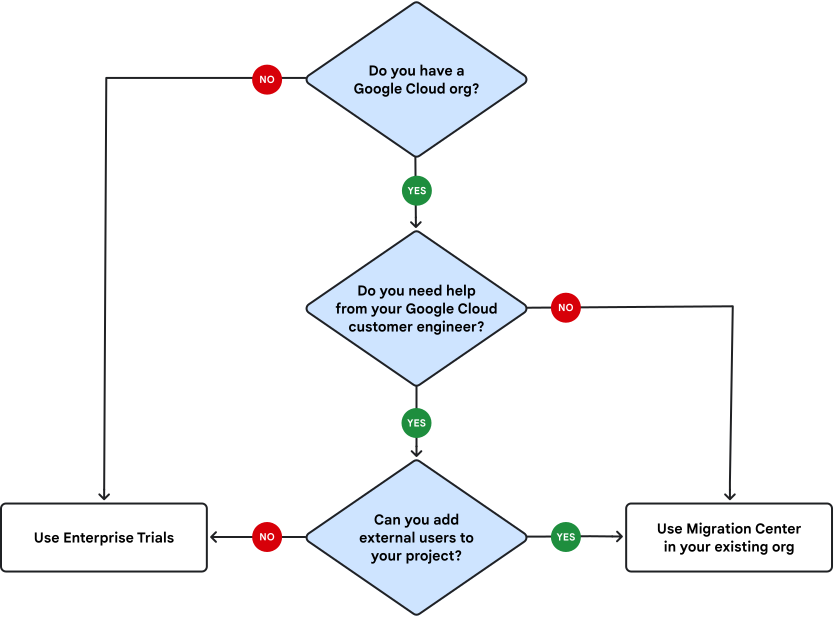
Jika sudah memiliki organisasi di Google Cloud, Anda dapat langsung menggunakan Pusat Migrasi tanpa biaya tambahan. Anda dapat membuat project baru untuk melakukan estimasi biaya dan menjalankan penilaian langsung di Migration Center. Anda juga dapat memanfaatkan akun StratoZone yang terhubung untuk melakukan penilaian tambahan tanpa biaya tambahan. Jika Anda memerlukan bantuan dan kebijakan organisasi Anda mengizinkan, Anda dapat menambahkan Google Cloud customer engineer ke project dan membiarkannya menangani penilaian.
Terakhir, jika Anda sudah memiliki organisasi di Google Cloud, tetapi tidak dapat menambahkan teknisi pelanggan Google Cloud karena kebijakan organisasi Anda, minta Uji Coba Enterprise.
Diagram berikut dapat membantu Anda memutuskan jalur yang tepat untuk Anda.
Mengaktifkan Migration Center
Saat pertama kali mengakses Google Cloud Migration Center dari Google Cloud project di Google Cloud konsol, Anda harus mengaktifkan Migration Center. Namun, jika ingin membuat perkiraan biaya offline yang cepat, Anda dapat melakukannya langsung dari halaman Perkirakan biaya tanpa mengaktifkan Pusat Migrasi. Untuk mengetahui informasi selengkapnya, lihat Memulai estimasi biaya.
Untuk mengaktifkan Migration Center, ikuti langkah-langkah berikut:
Di konsol Google Cloud , buka halaman Migration Center.
Jika diminta, untuk mengaktifkan API yang diperlukan untuk Migration Center, klik Enable APIs.
Dari daftar Region, pilih region tempat Anda ingin Migration Center menyimpan dan memproses informasi tentang migrasi Anda. Untuk mengetahui daftar lengkap region yang tersedia, lihat Lokasi Pusat Migrasi.
Jika Anda sudah memiliki nomor Permintaan Pakar yang diberikan oleh Google, masukkan nomor tersebut di kolom Nomor permintaan pakar, tanpa awalan
ER-, lalu klik Berikutnya. Jika Anda tidak memiliki nomor Permintaan Pakar, klik Lewati.Untuk menyetujui preferensi migrasi default, klik Next. Anda dapat mengedit atau menambahkan preferensi migrasi nanti.
Untuk mengonfirmasi aktivasi Anda, klik Lanjutkan.
Memberikan akses kepada customer engineer Google
Jika Anda ingin mengizinkan Google Cloud customer engineer mengakses project Migration Center Anda untuk membantu Anda melakukan migrasi, Anda harus memberikan izin terlebih dahulu dengan menyetujui persyaratan dan ketentuan. Lakukan tindakan berikut:
Di konsol Google Cloud , buka halaman Migration Center.
Klik Configure Migration Center.
Klik Setujui Google Cloud akses teknisi pelanggan. Dialog akan terbuka dengan persyaratan dan ketentuan.
Baca persyaratan dan ketentuan, lalu klik Setuju.
Setelah menyetujui perjanjian persyaratan dan ketentuan, Anda harus memberikan izin yang sesuai kepada Google Cloud customer engineer Anda. Untuk mengetahui informasi selengkapnya, lihat daftar izin yang akan diberikan.
Memperbarui nomor Permintaan Pakar Anda
Untuk memperbarui nomor Permintaan Pakar setelah mengaktifkan Pusat Migrasi, ikuti langkah-langkah berikut:
Di konsol Google Cloud , buka halaman Migration Center.
Klik Configure Migration Center.
Pilih Saya memiliki nomor Permintaan Pakar.
Di kolom yang muncul, masukkan nomor Permintaan Pakar Anda, tanpa awalan
ER-.Klik Simpan.
(Opsional) Mengaktifkan perimeter layanan
Dengan Kontrol Layanan VPC, Anda dapat mengonfigurasi perimeter layanan di sekitar resource Migration Center dan mengontrol pergerakan data di seluruh batas perimeter.
Untuk mempelajari cara mengaktifkan perimeter layanan, lihat Mengamankan data Anda dengan perimeter layanan.
Menambahkan pengguna ke project Anda
Untuk mengizinkan pengguna lain mengakses project Google Cloud Anda, misalnya jika Anda ingin teknisi pelanggan Google membantu Anda melakukan penilaian, berikan izin yang diperlukan untuk mengelola resource di Migration Center.
Pengguna tambahan harus membuat Akun Google mereka sendiri sebelum Anda dapat menambahkannya ke project Anda. Jika Anda mengalami masalah, lihat cara memecahkan masalah login umum.
Langkah berikutnya
- Pelajari cara memperkirakan Google Cloud biaya.
- Pelajari cara memulai penemuan aset.