


Pengantar
Migrate to Virtual Machines memungkinkan Anda memigrasikan instance EC2 dari akun AWS ke instance Google Compute Engine.
Prasyarat
- Tinjau dokumentasi Memigrasikan VM dengan Migrate to Virtual Machines: Memulai. Dokumen ini memberikan insight tentang struktur keseluruhan Migrate to Virtual Machines, termasuk istilah, konsep, dan informasi referensi penting yang membantu Anda memigrasikan beban kerja secara efisien dan efektif.
- Aktifkan VM Migration API di project host Anda menggunakan https://console.cloud.google.com/apis/library/vmmigration.googleapis.com.
- Tinjau sistem operasi yang mendukung migrasi VM dari AWS sebagai sumber ke Google Cloud.
Memigrasikan workload Anda dari sumber AWS
Sebelum memulai migrasi dengan AWS sebagai sumber, siapkan lingkungan AWS Anda dengan menyelesaikan tugas berikut:
- Buat kebijakan AWS IAM.
- Buat pengguna IAM yang akan diakses oleh layanan Migrate to Virtual Machines.
- Direkomendasikan, tetapi opsional: Beri tag pada instance EC2 yang akan dimigrasikan.
- Buat sumber menggunakan Google Cloud.
Membuat kebijakan AWS IAM
Sebelum membuat pengguna IAM, buat kebijakan yang menjelaskan izin untuk beban kerja yang Anda inginkan. Untuk membuat kebijakan, lihat dokumentasi AWS IAM tentang Membuat kebijakan IAM.
Gunakan template JSON yang disediakan untuk memberikan izin migrasi bagi kebijakan Anda:
{
    "Version": "2012-10-17",
    "Statement": [
        {
            "Effect": "Allow",
            "Action": [
                "ec2:DescribeInstances",
                "ec2:DescribeVolumes",
                "ec2:DescribeInstanceTypes",
                "ec2:DescribeSnapshots",
                "ec2:CreateTags",
                "ec2:CreateSnapshots",
                "ec2:StopInstances"
            ],
            "Resource": "*"
        },
        {
            "Effect": "Allow",
            "Action": [
                "ebs:ListSnapshotBlocks",
                "ebs:ListChangedBlocks",
                "ebs:GetSnapshotBlock",
                "ec2:DeleteSnapshot",
                "ec2:DeleteTags"
            ],
            "Resource": "*",
            "Condition": {
                "StringEquals": {
                    "aws:ResourceTag/m2vm-resource": "snapshot"
                }
            }
        }
    ]
}
Jika instance EC2 Anda menggunakan volume terenkripsi dengan kunci yang tidak dikelola AWS, Anda harus menambahkan pernyataan berikut ke kebijakan sebelumnya untuk memberikan izin kepada pengguna yang dibuat untuk mengakses kunci enkripsi.
{
    "Effect": "Allow",
    "Action": [
        "kms:Decrypt",
        "kms:DescribeKey"
    ],
    "Resource": "<<KMS key ARN>>"
}
Untuk mengetahui informasi selengkapnya tentang perincian izin untuk kolom template JSON, lihat perincian izin.
Membuat pengguna IAM
Untuk memigrasikan beban kerja AWS Anda, buat pengguna IAM untuk digunakan oleh Migrate to Virtual Machines. Pengguna IAM memungkinkan Migrate to Virtual Machines berinteraksi dengan akun Anda menggunakan AWS Public API.
Untuk mengonfigurasi izin pengguna IAM agar dapat menggunakan AWS sebagai sumber untuk migrasi Anda, buat pengguna API di AWS IAM.
Selama pembuatan pengguna, pastikan Anda melakukan hal berikut:
- Buat pengguna dengan Akses terprogram.
- Lampirkan kebijakan IAM yang Anda buat di bagian sebelumnya ke pengguna baru Anda.
- Simpan ID kunci akses dan Kunci akses rahasia yang dihasilkan selama langkah ini. Anda memerlukannya saat membuat sumber menggunakan Migrate to Virtual Machines.
Direkomendasikan, tetapi opsional: Beri tag pada instance EC2 yang ingin Anda migrasikan
Direkomendasikan: Beri tag pada instance yang ingin Anda migrasikan. Tag
wantToMigrate dan true yang diberikan dalam gambar adalah contoh.
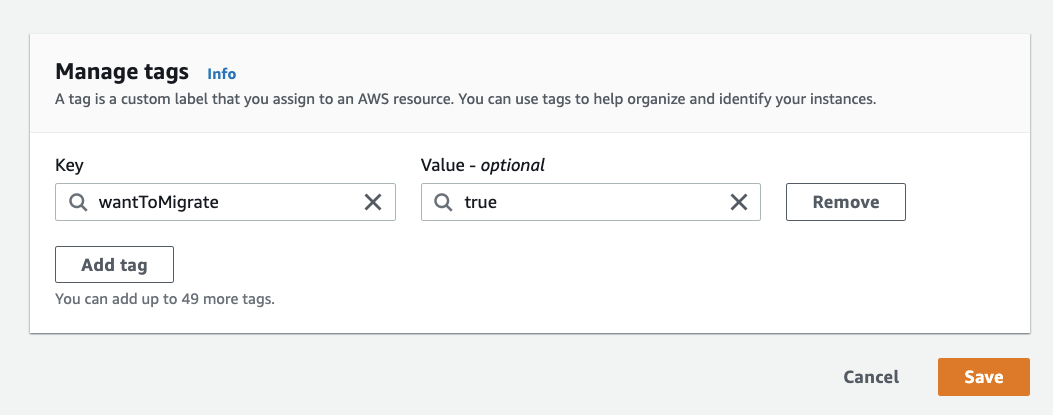
Untuk mengetahui informasi selengkapnya tentang pemberian tag pada instance EC2, lihat dokumentasi AWS IAM.
Membuat sumber AWS
Setelah membuat pengguna IAM dan menambahkan pengguna tersebut ke kebijakan IAM baru untuk Migrate to Virtual Machines, Anda harus membuat sumber AWS sebelum dapat memulai proses migrasi.
Untuk membuat sumber AWS:
- Di konsol Google Cloud , buka halaman Migrate to Virtual Machines.
- Pilih tab SUMBER.
- Buka drop-down ADD SOURCE, lalu pilih +Add AWS Source.
Masukkan detail sumber Anda di panel Create AWS source.
Tabel berikut menjelaskan parameter untuk detail sumber AWS.
Detail Deskripsi Nama (wajib) String yang mengidentifikasi sumber. String harus sesuai dengan konvensi penamaan Compute Engine. Anda tidak dapat memperbarui kolom ini setelah membuat sumber. Region GCP (wajib) Region di Google Cloud tempat Anda ingin memigrasikan instance. Anda tidak dapat memperbarui kolom ini setelah membuat sumber.
Untuk mengetahui informasi selengkapnya, lihat dokumentasi lokasi.Region AWS (wajib) Region di AWS (misalnya, eu-west-1) tempat Anda ingin memigrasikan instance EC2. Inventaris yang ditampilkan di konsol Migrate to Virtual Machines hanya mencakup instance EC2 dari region AWS ini. Anda tidak dapat memperbarui kolom ini setelah membuat sumber.
Catatan: Sebaiknya salin region dari konsol AWS Anda dan tempelkan ke kolom detail sumber untuk menghindari salah ketik. Kesalahan ketik akan menyebabkan sumber gagal menjadi aktif dan ditunjukkan di konsol. Jika hal ini terjadi, Anda harus membuat sumber baru.ID Kunci Akses (wajib) Bagian dari kredensial pengguna IAM. Kunci akses rahasia (wajib) Bagian dari kredensial pengguna IAM. Kunci enkripsi yang dikelola pelanggan Kunci yang ingin Anda gunakan untuk melindungi data Anda di Google Cloud. Secara default, Google Cloud otomatis mengenkripsi data saat dalam penyimpanan menggunakan kunci enkripsi yang dikelola oleh Google. Jika Anda memiliki persyaratan kepatuhan atau peraturan khusus yang terkait dengan kunci yang melindungi data, Anda dapat menggunakan kunci enkripsi yang dikelola pelanggan (CMEK) untuk mengenkripsi dan mendekripsi data dalam penyimpanan. Kunci enkripsi ini dibuat, dikelola, dan dimiliki oleh Anda.
Catatan: Kunci enkripsi yang Anda tetapkan akan digunakan untuk semua resource yang dibuat di bawah sumber ini.Opsional: Memfilter inventaris menurut grup keamanan Memfilter instance EC2 yang terlihat di inventaris Migrate to Virtual Machines.
Anda dapat menentukan beberapa nama grup, dalam hal ini Migrate to Virtual Machines akan menampilkan instance yang termasuk dalam salah satu grup keamanan tersebut.Direkomendasikan, tetapi opsional: Memfilter inventaris menurut tag VM Tentukan tag yang ingin Anda gunakan untuk memfilter inventaris. Sangat disarankan agar Anda menentukan tag, karena dengan begitu Anda dapat menandai subset instance EC2 yang ingin dimigrasikan.
Anda dapat menambahkan tag ke instance setelah membuat sumber, tetapi Anda tidak dapat mengubah tag yang difilter oleh sumber. Jika Anda menentukan beberapa tag VM, Migrate to Virtual Machines hanya menampilkan instance yang memiliki semua tag ini.
Jika Anda menentukan beberapa tag VM, Migrate to Virtual Machines hanya menampilkan instance yang memiliki semua tag ini.Opsional: Tag pengguna untuk resource migrasi Migrate to Virtual Machines membuat snapshot volume EC2 Anda untuk memigrasikannya ke Google Cloud.
Jika Anda ingin memiliki tag kustom yang terkait dengan resource ini, tentukan di sini. Hal ini dapat membantu Anda mengidentifikasi semua resource yang dibuat oleh Migrate to Virtual Machines di lingkungan AWS Anda. Snapshot sudah memiliki tag seperti yang dijelaskan dalam Snapshot.Tekan tombol CREATE. Pemberitahuan yang menjelaskan sumber baru Anda akan muncul.
Tunggu (hingga 15 menit, tetapi biasanya kurang) hingga Status sumber ditunjukkan sebagai Aktif.
Periksa inventaris Anda untuk memverifikasi bahwa ada instance yang sesuai dengan tag (dan/atau grup keamanan) yang Anda tentukan saat membuat sumber.
Sebagai bagian dari pembuatan sumber, project Anda akan otomatis ditambahkan sebagai project target.
Batasan sumber cloud
Anda dapat menghosting maksimum 15 sumber cloud (sumber AWS, sumber Azure, atau gabungan kedua sumber tersebut) di project host dalam satu waktu. Misalnya, Anda dapat menghosting 10 sumber AWS dan 5 sumber Azure di project host sekaligus. Sebaliknya, Anda dapat menghosting 7 sumber AWS dan 8 sumber Azure di project host sekaligus. Jika Anda ingin menambahkan sumber cloud baru ke project yang sudah menghosting 15 sumber cloud, Anda harus menghapus sumber yang ada, lalu menambahkan sumber baru. Anda juga dapat mencoba menggunakan project lain untuk menghosting sumber cloud baru jika Anda tidak ingin menghapus sumber yang ada.
Langkah berikutnya: Mulai migrasi Anda
Setelah membuat sumber AWS, Anda siap memulai migrasi. Proses lainnya untuk memigrasikan workload dari sumber AWS sama dengan proses untuk sumber lain di Migrate to Virtual Machines.
Untuk mengetahui detail tentang cara memulai proses migrasi, lihat Memigrasikan VM satu per satu.
Perbedaan dari penggunaan Azure sebagai sumber
Penggunaannya hampir sama dengan penggunaan Azure sebagai sumber.