


Prima di poter eseguire una clonazione di test o un cutover su una VM in fase di migrazione, devi impostare i dettagli della destinazione Compute Engine che definiscono la zona di destinazione della VM su Google Cloud. Questi dettagli includono le Google Cloud impostazioni del progetto e della rete, ma anche:
- Numero di CPU
- Quantità di memoria
- altro
Per ulteriori informazioni, consulta Configurare la destinazione per una VM di cui è stata eseguita la migrazione.
Per aiutarti a determinare le impostazioni ottimali per la destinazione Compute Engine, la migrazione a Virtual Machines ti consente di creare un report sull'utilizzo delle VM di origine. Questo report visualizza informazioni sull'allocazione e sull'utilizzo delle risorse per le VM di origine di cui è stato eseguito il deployment nell'origine della migrazione.
Quando crei un report, imposti una durata (settimana, mese, anno) per i dati sull'utilizzo.
Per la VM di origine specificata, il report mostra le seguenti informazioni calcolate per la durata indicata:
- Numero di vCPU allocate per la VM di origine, utilizzo medio della CPU e utilizzo massimo della CPU
- Memoria allocata (GB), utilizzo medio della memoria e utilizzo massimo della memoria
- Velocità effettiva di rete media e massima (Kbps)
- Velocità I/O disco media e massima (Kbps)
Puoi quindi utilizzare queste informazioni per impostare i dettagli della destinazione Compute Engine.
Di seguito è riportato un esempio di report:
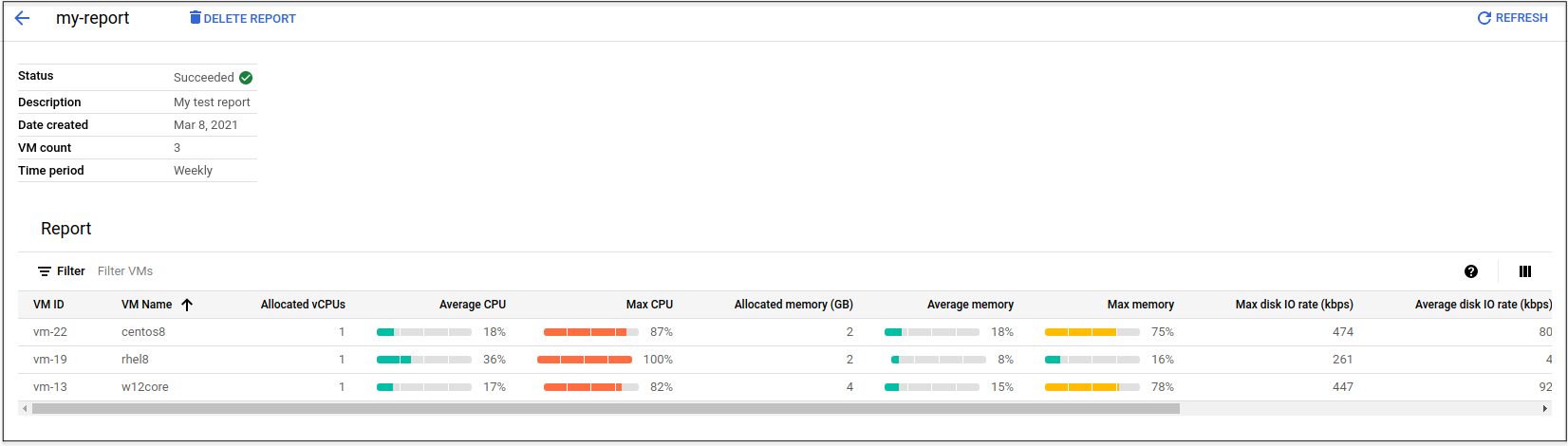
Creazione di un report sull'utilizzo
Per creare un report:
Apri la pagina Esegui la migrazione a Virtual Machines nella Google Cloud console:
Seleziona la scheda Origini.
Nell'elenco a discesa, seleziona l'origine della migrazione.
Viene visualizzata una tabella che mostra le VM di origine nell'origine della migrazione.
Seleziona una o più VM.
Seleziona Crea report e inserisci il Nome, la Descrizione (facoltativa) e il Periodo di tempo del report.
Nome deve essere composto da lettere minuscole (a-z), numeri e trattini.
Seleziona Crea.
La creazione del report richiede circa un minuto.
Seleziona Visualizza report.
Viene visualizzato un elenco dei report disponibili, ordinati per nome.
Seleziona il nome del report per visualizzare i risultati.