

Avant de pouvoir effectuer un clone de test ou un basculement sur une VM de migration, vous devez définir les détails de la cible Compute Engine qui définissent la zone de destination de la VM sur Google Cloud. Ces détails incluent le projet Google Cloud et les paramètres réseau, mais aussi ces éléments :
- Nombre de processeurs
- Quantité de mémoire
- plus
Pour en savoir plus, consultez Configurer la cible pour une VM migrée.
Pour vous aider à déterminer les paramètres optimaux pour la cible Compute Engine, Migrate to Virtual Machines vous permet de créer un rapport sur l'utilisation des VM sources. Ce rapport affiche des informations sur l'attribution et l'utilisation des ressources pour les VM sources déployées sur votre source de migration.
Lorsque vous créez un rapport, vous définissez une durée (semaine, mois, année) pour les données d'utilisation.
Pour la VM source spécifiée, le rapport affiche alors les informations suivantes, calculées pour cette durée :
- Nombre de vCPU alloués à la VM source, utilisation moyenne du processeur et utilisation maximale du processeur
- Mémoire allouée (Go), utilisation moyenne de la mémoire et utilisation maximale de la mémoire
- Débit réseau moyen et maximal (kbit/s)
- Taux moyen et maximal d'E/S sur le disque (kbit/s)
Vous pouvez ensuite utiliser ces informations pour définir les détails de la cible Compute Engine.
Voici un exemple de rapport :
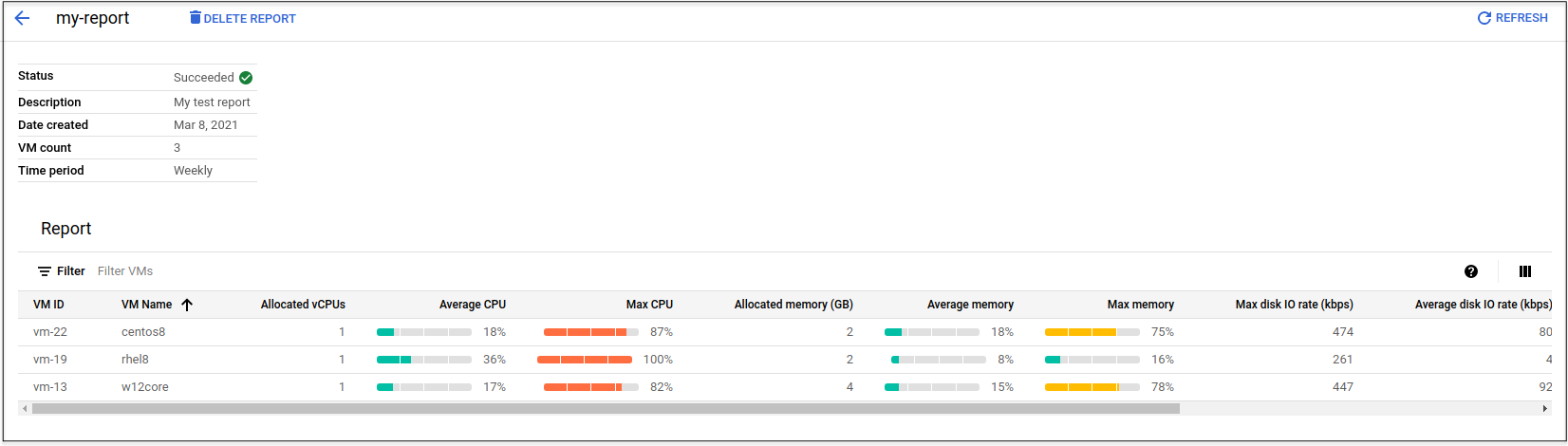
Créer un rapport d'utilisation
Pour créer un rapport :
Ouvrez la page "Migrate to Virtual Machines" dans la console Google Cloud :
Sélectionnez l'onglet Sources.
Dans la liste déroulante, sélectionnez votre source de migration.
Une table listant les VM sources de la source de migration s'affiche.
Sélectionnez une ou plusieurs VM.
Sélectionnez Créer un rapport et indiquez le nom, la description (facultative) et la période du rapport.
Le nom doit être composé de lettres minuscules (a-z), de chiffres et de traits d'union.
Sélectionnez Créer.
La création du rapport prend une minute environ.
Sélectionnez Afficher les rapports.
La liste des rapports disponibles, classés par nom, s'affiche.
Sélectionnez le nom du rapport pour afficher les résultats.