


בדף הזה מוסבר איך להגדיר קישוריות לכמה רשתות של ענן וירטואלי פרטי (VPC) למכונת Memorystore for Valkey קיימת שכבר יש לה חיבורים רשומים אוטומטית של Private Service Connect. במדריך הזה מוסבר איך לעשות את זה באמצעות יצירה של נקודות קצה (endpoints) של Private Service Connect ברשת צרכנית, טירגוט של רכיבי השירות של מופע Memorystore ורישום הרכיבים במופע. בדף הזה מוסבר גם איך לחבר את הלקוח למופע באמצעות חיבורי Private Service Connect.
מידע נוסף על הגדרת כמה רשתות VPC ל-Memorystore חדש שלא הוקצו לו חיבורים רשומים אוטומטית של Private Service Connect זמין במאמר הגדרת כמה רשתות VPC באמצעות חיבורים רשומים של Private Service Connect.
מידע נוסף על הגדרות של כמה רשתות VPC זמין במאמר מידע על רשתות VPC מרובות.
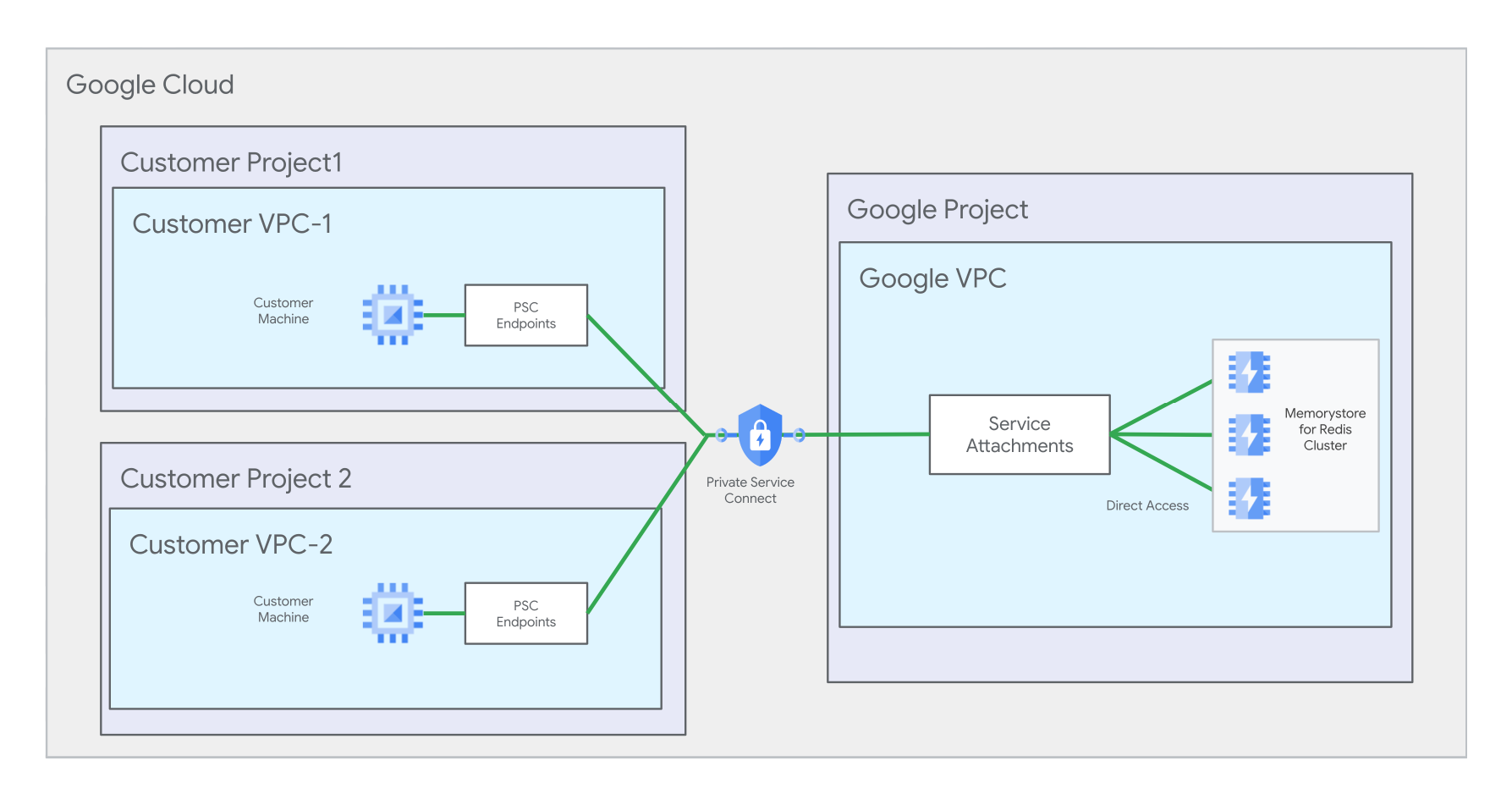
סיכום השלבים העיקריים
בקטע הזה מופיעה רשימה של השלבים העיקריים במדריך הזה להגדרת חיבור חדש של Private Service Connect. קודם כול, מבצעים את השלבים בקטע לפני שמתחילים.
שלבים עיקריים
- שלב 1: רושמים את הנתיבים של קובצי השירות.
- שלב 2: מגדירים ומקשרים חיבורי Private Service Connect לרשת ה-VPC השנייה.
- שלב 3: הגדרת חיבור לקוח
- שלב 4: מחיקת החיבורים של Private Service Connect.
- שלב 5: מוחקים את מופע Memorystore for Valkey.
לפני שמתחילים
לפני שמתחילים, חשוב לוודא שיש לכם את תפקידי ה-IAM הבאים ואת המשאבים הבאים Google Cloud .
התפקידים שצריך ב-IAM
| מזהה משאב לדוגמה | סוג המשאב |
|---|---|
roles/memorystore.admin
|
התפקיד הזה נותן שליטה מלאה במכונה של Memorystore for Valkey ושולט במכונה לאורך מחזור החיים שלה. |
roles/servicedirectory.editor
|
מעניקה לכם הרשאה לערוך משאבים ב-Service Directory. התפקיד הזה נדרש כדי ליצור נקודת קצה של Private Service Connect. |
roles/compute.networkAdmin
|
התפקיד הזה נותן שליטה מלאה ברשת ה-VPC שממנה מתבצע החיבור למופע Memorystore. אתם יכולים ליצור ולנהל כתובות IP, כללים של חומת אש ונקודות קצה (endpoints) של Private Service Connect. ההרשאה הזו נדרשת כדי ליצור נקודת קצה של Private Service Connect. אם אתם משתמשים ב-Private Service Connect כדי להתחבר למופע Memorystore מכמה רשתות VPC, יכול להיות שלכל רשת יהיה אדמין משלה. |
משאבים נדרשים
לפני שמתחילים את המדריך הזה, צריך ליצור מכונת Memorystore ורשת של ענן וירטואלי פרטי (VPC). בנוסף, צריך לוודא שיש לכם פרויקטGoogle Cloud .
מומלץ ליצור את המשאבים האלה עם המזהים והמיקומים הבאים, אבל אפשר גם לבחור מזהים ומיקומים משלכם. במדריך הזה מניחים שיצרתם מופע Memorystore עם שני חיבורים שנרשמו אוטומטית ל-Private Service Connect.
| מזהה משאב לדוגמה | סוג המשאב | דוגמה לנתיב מלא | תיאור |
|---|---|---|---|
my-memorystore-instance
|
מכונת Memorystore for Valkey | לא רלוונטי | בדוגמאות של הפקודות במדריך הזה, הערך הזה מייצג את המופע הקיים שכבר יש לו חיבור Private Service Connect שנרשם אוטומטית ברשת 1. |
my-network-1
|
רשת VPC |
projects/my-project-1/global/networks/my-network-1
|
ל-Memorystore יש חיבור Private Service Connect שרשום אוטומטית ברשת הזו |
my-project-1
|
פרויקט אחד ( Google Cloud ) | לא רלוונטי | מכונת Memorystore נמצאת בפרויקט הזה |
במדריך הזה, תשתמשו במשאבים הבאים כדי ליצור שני חיבורים של Private Service Connect ברשת VPC מספר 2:
| מזהה משאב לדוגמה | סוג המשאב | דוגמה לנתיב מלא | תיאור |
|---|---|---|---|
my-project-2
|
פרויקט אחד ( Google Cloud ) | לא רלוונטי | במדריך הזה, זה הפרויקט שבו יוצרים את הרשת השנייה ואת רשת המשנה השנייה. עם זאת, אם תבחרו, הרשת השנייה ורשת המשנה יכולות להיות באותו פרויקט כמו הרשת הראשונה. |
my-network-2
|
רשת VPC |
projects/my-project-2/global/networks/my-network-2
|
במדריך הזה יוצרים 2 נקודות קצה של Private Service Connect ברשת הזו |
my-subnet-2
|
תת-רשת של VPC |
projects/my-project-2/regions/us-central1/subnetworks/my-subnet-2
|
במדריך הזה, שומרים 2 כתובות IP בתת-הרשת הזו |
הפעלת ממשקי ה-API
מפעילים את ממשקי ה-API הבאים שנדרשים לניהול של משאבי רשת של Compute Engine, Memorystore for Valkey ו-Private Service Connect.
gcloud
כדי להפעיל את ממשקי ה-API בפרויקט 2, מריצים את הפקודות הבאות:
gcloud services enable --project=PROJECT_2_ID compute.googleapis.com
gcloud services enable --project=PROJECT_2_ID memorystore.googleapis.com
gcloud services enable --project=PROJECT_2_ID servicedirectory.googleapis.com
שלב 1: רושמים את נתיבי ההצמדה של השירות
רושמים את שני מזהי ה-URI של הקבצים המצורפים לשירות עבור מכונת Memorystore. משתמשים במזהי ה-URI האלה של הקבצים המצורפים לשירות כדי להגדיר חיבורים חדשים של Private Service Connect.
gcloud
כדי לראות סיכום מידע על מופע עם Private Service Connect מופעל, מחפשים את השדה pscServiceAttachments. בשדה הזה מוצגים שני ה-URI שמפנים לצירופי השירות של המופע. כדי לראות את המידע הזה, משתמשים בפקודה gcloud memorystore instances describe:
gcloud memorystore instances describe INSTANCE_ID --project=PROJECT_1_ID --location=REGION_ID
מחליפים את מה שכתוב בשדות הבאים:
- INSTANCE_ID הוא השם של מכונת Memorystore.
- PROJECT_1_ID הוא המזהה של פרויקט 1 שמכיל את מופע Memorystore.
- REGION_ID הוא מזהה האזור שבו ממופע Memorystore נמצא.
בדוגמה הבאה אפשר לראות את הפלט של הפקודה הזו:
gcloud memorystore instances describe my-memorystore-instance \
--project=my-project-1 --location=us-central1

...

pscServiceAttachments:
- connectionType: CONNECTION_TYPE_DISCOVERY
  serviceAttachment: projects/1048073346231/regions/us-central1/serviceAttachments/gcp-memorystore-auto-8d7d48ef-3ca3-4d-psc-sa
- serviceAttachment: projects/1048073346231/regions/us-central1/serviceAttachments/gcp-memorystore-auto-8d7d48ef-3ca3-4d-psc-sa-2
שלב 2: הגדרה ורישום של חיבורי Private Service Connect לרשת ה-VPC השנייה
בקטע הזה מוסבר איך להגדיר את שני החיבורים של Private Service Connect שנדרשים לרשת ה-VPC השנייה.
יצירת נקודות הקצה של Private Service Connect עבור רשת 2
בקטע הזה מוסבר אילו פעולות צריך לבצע כדי ליצור 2 נקודות קצה של Private Service Connect ברשת 2.
שמירת כתובות IP לרשת 2
לאחר מכן, שומרים 2 כתובות IP ברשת 2.
שמירת כתובת IP 1
gcloud
כדי לשריין את כתובת ה-IP מספר 1, מריצים את הפקודה gcloud compute addresses create:
gcloud compute addresses create IP_ADDRESS_1_ID \
--project=PROJECT_2_ID \
--addresses=IP_ADDRESS_1 \
--region=REGION_ID \
--subnet=projects/PROJECT_2_ID/regions/REGION_ID/subnetworks/SUBNET_2_ID \
--purpose=GCE_ENDPOINT
מחליפים את מה שכתוב בשדות הבאים:
- IP_ADDRESS_1_ID הוא המזהה שנתתם לכתובת ה-IP שלכם.
- PROJECT_2_ID הוא המזהה של פרויקט 2.
- IP_ADDRESS_1 היא כתובת IP שתבחרו מתוך הטווח
SUBNET_2_IDששריינתם כחלק ממשאבי חובה. - REGION_ID הוא האזור שבו נמצאת מכונת Memorystore.
- SUBNET_2_ID הוא המזהה של רשת המשנה שהזמנתם ברשת 2 בפרויקט 2 כחלק ממשאבי הדרישות המוקדמות.
לדוגמה:
gcloud compute addresses create my-ip-address-1 \
--project=my-project-1 \
--addresses=10.142.0.10 \
--region=us-central1 \
--subnet=projects/my-project-1/regions/us-central1/subnetworks/my-subnet-1 \
--purpose=GCE_ENDPOINT
שמירת כתובת IP 2
gcloud
כדי לשריין את כתובת ה-IP מספר 2, מריצים את הפקודה gcloud compute addresses create:
gcloud compute addresses create IP_ADDRESS_2_ID \
--project=PROJECT_2_ID \
--addresses=IP_ADDRESS_2 \
--region=REGION_ID \
--subnet=projects/PROJECT_2_ID/regions/REGION_ID/subnetworks/SUBNET_2_ID \
--purpose=GCE_ENDPOINT
מחליפים את מה שכתוב בשדות הבאים:
- IP_ADDRESS_2_ID הוא המזהה שנתתם לכתובת ה-IP שלכם.
- PROJECT_2_ID הוא המזהה של פרויקט 2.
- IP_ADDRESS_2 היא כתובת IP שתבחרו מתוך הטווח
SUBNET_2_IDששריינתם כחלק ממשאבי חובה. - REGION_ID הוא האזור שבו נמצאת מכונת Memorystore.
- SUBNET_2_ID הוא המזהה של רשת המשנה שהזמנתם ברשת 2 בפרויקט 2 כחלק ממשאבי הדרישות המוקדמות.
הוספת כללי העברה לרשת 2
בשלב הבא, יוצרים כללי העברה שמקשרים בין כתובות ה-IP לבין קבצים מצורפים לשירות של מופע Memorystore.
הוספת כלל העברה 1 לכתובת IP 1
gcloud
כדי להוסיף כלל להעברת נתונים לכתובת IP 1, מריצים את הפקודה gcloud compute forwarding-rules create:
gcloud compute forwarding-rules create FORWARDING_RULE_1_NAME \
--address=IP_ADDRESS_1_ID \
--network=projects/PROJECT_2_ID/global/networks/NETWORK_2_ID \
--region=REGION_ID \
--target-service-attachment=SERVICE_ATTACHMENT_1 \
--project=PROJECT_2_ID \
--allow-psc-global-access
מחליפים את מה שכתוב בשדות הבאים:
- FORWARDING_RULE_1_NAME הוא השם שאתם נותנים לכלל ההעברה שאתם יוצרים.
- IP_ADDRESS_1_ID הוא מזהה כתובת ה-IP שהזמנתם מראש בקטע שמירת כתובות IP.
- NETWORK_2_ID הוא המזהה של הרשת השנייה.
- REGION_ID הוא האזור שבו נמצאת מכונת Memorystore.
- SERVICE_ATTACHMENT_1 הוא קובץ ה-service attachment הראשון שרשמתם בהערה לגבי נתיבי ה-service attachment.
- PROJECT_2_ID הוא הפרויקט השני.
לדוגמה:
gcloud compute forwarding-rules create my-forwarding-rule-1 \
--address=my-ip-address-1 \
--network=projects/my-project-2/global/networks/my-network-2 \
--region=us-central1 \
--target-service-attachment=projects/1048073346231/regions/us-central1/serviceAttachments/gcp-memorystore-auto-a0583920-edef-42-psc-sa \
--project=my-project-2 \
--allow-psc-global-access
הוספת כלל העברה 2 לכתובת IP 2
gcloud
כדי להוסיף כלל להעברת נתונים לכתובת IP 2, מריצים את הפקודה gcloud compute forwarding-rules create:
gcloud compute forwarding-rules create FORWARDING_RULE_2_NAME \
--address=IP_ADDRESS_2_ID \
--network=projects/PROJECT_2_ID/global/networks/NETWORK_2_ID \
--region=REGION_ID \
--target-service-attachment=SERVICE_ATTACHMENT_2 \
--project=PROJECT_2_ID \
--allow-psc-global-access
מחליפים את מה שכתוב בשדות הבאים:
- FORWARDING_RULE_2_NAME הוא השם שאתם נותנים לכלל ההעברה שאתם יוצרים.
- IP_ADDRESS_2_ID הוא מזהה כתובת ה-IP שהזמנתם מראש בקטע שמירת כתובות IP.
- NETWORK_2_ID הוא המזהה של הרשת השנייה.
- REGION_ID הוא האזור שבו נמצאת מכונת Memorystore.
- SERVICE_ATTACHMENT_2 הוא קובץ מצורף שני לשירות שציינתם בהערה לגבי נתיבי קבצים מצורפים לשירות.
- PROJECT_2_ID הוא הפרויקט השני.
לדוגמה:
gcloud compute forwarding-rules create my-forwarding-rule-2 \
--address=my-ip-address-2 \
--network=projects/my-project-2/global/networks/my-network-2 \
--region=us-central1 \
--target-service-attachment=projects/1048073346231/regions/us-central1/serviceAttachments/gcp-memorystore-auto-a0583920-edef-42-psc-sa-2 \
--project=my-project-2 \
--allow-psc-global-access
רישום חיבורים של Private Service Connect למכונת Memorystore ברשת 2
בקטע הזה מפורטים השלבים לרישום חיבורי Private Service Connect עם מכונת Memorystore. קודם צריך לקבל את מזהי החיבור ומזהי הפרויקט של כללי ההעברה.
לאחר מכן, תפעילו את הקישוריות על ידי רישום פרטי החיבור של Private Service Connect במכונת Memorystore.
קבלת מזהי החיבור של כללי ההעברה ומזהי הפרויקט של רשת 2
לאחר מכן, מקבלים את הערך pscConnectionId לכל כלל העברה. רושמים את הערכים.
קבלת מזהה חיבור של Private Service Connect 1
gcloud
כדי לראות את הערך של pscConnectionId וסיכום מידע אחר על כלל ההעברה, מריצים את הפקודה gcloud compute forwarding-rules describe:
gcloud compute forwarding-rules describe FORWARDING_RULE_1_NAME \
--project=PROJECT_2_ID \
--region=REGION_ID
מחליפים את מה שכתוב בשדות הבאים:
- FORWARDING_RULE_1_NAME הוא השם של כלל ההעברה הראשון.
- PROJECT_2_ID הוא המזהה של Google Cloud הפרויקט שמכיל את כלל ההעברה.
בדוגמה הבאה אפשר לראות פלט לדוגמה של הפקודה הזו:
gcloud compute forwarding-rules describe my-forwarding-rule-1 \
--project=my-project-2 \
--region=us-central1

...

pscConnectionId: '94710983646969729'
קבלת מזהה חיבור של Private Service Connect 2
gcloud
כדי לראות את הערך של pscConnectionId וסיכום מידע אחר על כלל ההעברה, מריצים את הפקודה gcloud compute forwarding-rules describe:
gcloud compute forwarding-rules describe FORWARDING_RULE_2_NAME \
--project=PROJECT_2_ID \
--region=REGION_ID
מחליפים את מה שכתוב בשדות הבאים:
- FORWARDING_RULE_2_NAME הוא השם של כלל ההעברה השני.
- PROJECT_2_ID הוא המזהה של Google Cloud הפרויקט שמכיל את כלל ההעברה.
רישום פרטי החיבור לרשת VPC 2
gcloud
כדי לרשום כל חיבור של Private Service Connect, תצטרכו לספק את מזהה החיבור של Private Service Connect, כתובת ה-IP, נתיב הרשת, נתיב/URI של כלל ההעברה וקובץ השירות המצורף. כדי לעשות זאת, מריצים את הפקודה gcloud memorystore instances update --add-endpoints:
gcloud memorystore instances update INSTANCE_ID \
--location=REGION_ID \
--project=PROJECT_1_ID \
--add-endpoints='[{"connections":[{"pscConnection":{"pscConnectionId":"PSC_CONNECTION_1_ID","ipAddress":"IP_ADDRESS_1","network":"projects/PROJECT_2_ID/global/networks/NETWORK_2_ID","forwardingRule":"projects/PROJECT_2_ID/regions/REGION_ID/forwardingRules/FORWARDING_RULE_1_NAME","serviceAttachment":"SERVICE_ATTACHMENT_1"}}, {"pscConnection":{"pscConnectionId":"PSC_CONNECTION_2_ID","ipAddress":"IP_ADDRESS_2","network":"projects/PROJECT_2_ID/global/networks/NETWORK_2_ID","forwardingRule":"projects/PROJECT_2_ID/regions/REGION_ID/forwardingRules/FORWARDING_RULE_2_NAME","serviceAttachment":"SERVICE_ATTACHMENT_2"}}]}]'
מחליפים את מה שכתוב בשדות הבאים:
- INSTANCE_ID הוא המזהה של מופע Memorystore for Valkey.
- REGION_ID הוא מזהה האזור שבו ממופע Memorystore נמצא.
- PROJECT_1_ID הוא מזהה פרויקט 1 שבו נמצא מופע Memorystore.
- PROJECT_2_ID הוא המזהה של פרויקט 2.
- PSC_CONNECTION_1_ID הוא חיבור Private Service Connect מספר 1 שרשמתם כשקיבלתם מזהי חיבור של כללי העברה לרשת 2.
- IP_ADDRESS_1 היא הכתובת של כתובת ה-IP הראשונה שהזמנתם.
- NETWORK_2_ID הוא המזהה של רשת 2.
- FORWARDING_RULE_1_NAME הוא השם של כלל ההעברה הראשון שיצרתם.
- SERVICE_ATTACHMENT_1 הוא קובץ ההצמדה הראשון של השירות ש-
FORWARDING RULE_1_NAMEמחובר אליו. - PSC_CONNECTION_2_ID הוא חיבור Private Service Connect מספר 2 שציינתם כשביצעתם את השלב קבלת מזהה החיבור של כלל ההעברה לרשת 2.
- IP_ADDRESS_2 היא הכתובת של כתובת ה-IP השנייה שהזמנתם.
- FORWARDING_RULE_2_NAME הוא השם של כלל ההעברה השני שיצרתם.
- SERVICE_ATTACHMENT_2 הוא קובץ מצורף שני של שירות ש-
FORWARDING_RULE_2_NAMEמחובר אליו.
לדוגמה:
gcloud memorystore instances update my-instance \
--location=us-central-1 \
--project=my-project-1 \
--add-endpoints='[{"connections":[{"pscConnection":{"pscConnectionId":"94710983646969729","ipAddress":"10.142.0.10","network":"projects/my-project-2/global/networks/my-network-2","forwardingRule":"projects/my-project-2/regions/us-central1/forwardingRules/my-forwarding-rule-1","serviceAttachment":"projects/1048073346231/regions/us-central1/serviceAttachments/gcp-memorystore-auto-8d7d48ef-3ca3-4d-psc-sa"}}, {"pscConnection":{"pscConnectionId":"86510983646969993","ipAddress":"10.142.0.12","network":"projects/my-project-2/global/networks/my-network-2","forwardingRule":"projects/my-project-2/regions/us-central1/forwardingRules/my-forwarding-rule-2","serviceAttachment":"projects/1048073346231/regions/us-central1/serviceAttachments/gcp-memorystore-auto-8d7d48ef-3ca3-4d-psc-sa-2"}}]}]'
שלב 3: הגדרת חיבור לקוח
בקטע הזה מוסבר איך להגדיר את הלקוח לקישוריות לרשתות שבמדריך הזה.
הערה לגבי פרטי נקודת הקצה של החיבור
רושמים את כתובות ה-IP שמתאימות לחיבורים של Private Service Connect מסוג CONNECTION_TYPE_DISCOVERY. בחיבורים האלה, Memorystore for Valkey מוסיף שדה port.
gcloud
כדי להציג את פרטי נקודת הקצה של חיבור Private Service Connect ברשתות שלכם, מריצים את הפקודה gcloud memorystore instances describe:
gcloud memorystore instances describe INSTANCE_ID \
--location=REGION_ID \
--project=PROJECT_1_ID
חשוב לשים לב לכתובות ה-IP:
endpoints:
- connections:
  - pscAutoConnection:
      connectionType: CONNECTION_TYPE_DISCOVERY
      forwardingRule: https://www.googleapis.com/compute/v1/projects/my-project-1/regions/us-east1/forwardingRules/sca-auto-fr-71afd22d-c15c-437c-a112-9714d821adae
      ipAddress: 10.x.x.x
      network: projects/my-project-1/global/networks/default
      port: 6379
      projectId: my-project-1
      pscConnectionId: '36424170410479571'
      serviceAttachment: projects/606617939844/regions/us-east1/serviceAttachments/gcp-memorystore-auto-187b9c64-0f82-49-psc-sa
  - pscAutoConnection:
      forwardingRule: https://www.googleapis.com/compute/v1/projects/my-project-1/regions/us-east1/forwardingRules/sca-auto-fr-47059744-6bd0-4235-a913-3dc09738bbdb
      ipAddress: 10.x.x.x
      network: projects/my-project-1/global/networks/default
      projectId: my-project-1
      pscConnectionId: '36424170410479570'
      serviceAttachment: projects/606617939844/regions/us-east1/serviceAttachments/gcp-memorystore-auto-187b9c64-0f82-49-psc-sa-2
- connections:
  - pscConnection:
      forwardingRule: projects/my-project-1/regions/us-east1/forwardingRules/multivpc-test-auto-network-tls-us-east1-fr1
      ipAddress: 10.x.x.x
      network: projects/my-project-1/global/networks/default
      projectId: my-project-1
      pscConnectionId: '36424170410479572'
      pscConnectionStatus: ACTIVE
      serviceAttachment: projects/606617939844/regions/us-east1/serviceAttachments/gcp-memorystore-auto-187b9c64-0f82-49-psc-sa-2
  - pscConnection:
      connectionType: CONNECTION_TYPE_DISCOVERY
      forwardingRule: projects/my-project-1/regions/us-east1/forwardingRules/multivpc-test-auto-network-tls-us-east1-fr2
      ipAddress: 10.x.x.x
      network: projects/my-project-1/global/networks/default
      port: 6379
      projectId: my-project-1
      pscConnectionId: '36424170410479573'
      pscConnectionStatus: ACTIVE
      serviceAttachment: projects/606617939844/regions/us-east1/serviceAttachments/gcp-memorystore-auto-187b9c64-0f82-49-psc-sa
כדי לראות את כתובות ה-IP של הגילוי ברשימת נקודות הקצה, מחפשים את סוג החיבור CONNECTION_TYPE_DISCOVERY. בפלט הקודם, הערכים של כתובות ה-IP של חיבורי Private Service Connect לגילוי הם אלה שמשויכים לסוג החיבור הזה.
כדי לקבל את כתובת ה-IP של חיבור הגילוי של חיבור שרשום על שם המשתמש, מעיינים בקטע pscConnection של הפלט. כדי לקבל את כתובת ה-IP של החיבור לגילוי של החיבור שנרשם באופן אוטומטי, צריך להציג את הקטע pscAutoConnection של הפלט.
הגדרת הלקוח
לאחר מכן מגדירים את הלקוח באופן הבא:
מגדירים חיבורי לקוח ברשת 1 באמצעות כתובת ה-IP של הגילוי עבור רשת 1. במדריך הזה, זו כתובת ה-IP שרשמתם שמופיעה ברשומה של החיבור בקטע
endpoints:עבור רשת 1 המתאימה, ומתאימה לערךCONNECTION_TYPE_DISCOVERY.מגדירים חיבורי לקוח ברשת 2 באמצעות כתובת ה-IP של הגילוי ברשת 2. במדריך הזה, זו כתובת ה-IP שרשמתם שמופיעה ברשומה של החיבור בקטע
endpoints:עבור הרשת התואמת 2, ומתאימה לערךCONNECTION_TYPE_DISCOVERY.
מידע נוסף על התחברות למופע של Memorystore for Valkey זמין במאמר התחברות ממכונה וירטואלית של Compute Engine באמצעות valkey-cli.
שלב 4: מחיקת החיבורים של Private Service Connect
לפני שמוחקים את מופע Memorystore, צריך למחוק את כל החיבורים של Private Service Connect שרשומים על שם המשתמש ומשויכים למופע. כדי לעשות זאת, צריך למחוק את כללי ההעברה ולבטל את הרישום של נקודות הקצה שהגדרתם במדריך הזה.
בנוסף, אם תרצו, תוכלו למחוק את כתובות ה-IP השמורות כדי שיהיו זמינות לשימוש עתידי.
מחיקת כללי העברה
בקטע הזה מוסבר איך למחוק את כללי ההעברה שיצרתם קודם במדריך הזה.
מחיקת כלל ההעברה 1
gcloud
כדי למחוק כלל העברה, מריצים את הפקודה gcloud compute forwarding-rules delete:
gcloud compute forwarding-rules delete FORWARDING_RULE_1_NAME \
--region=REGION_ID \
--project=PROJECT_2_ID
מחליפים את מה שכתוב בשדות הבאים:
- FORWARDING_RULE_1_NAME הוא השם של כלל ההעברה הראשון.
- PROJECT_2_ID הוא המזהה של פרויקט 2.
מחיקת כלל ההעברה 2
gcloud
כדי למחוק כלל העברה, מריצים את הפקודה gcloud compute forwarding-rules delete:
gcloud compute forwarding-rules delete FORWARDING_RULE_2_NAME \
--region=REGION_ID \
--project=PROJECT_2_ID
מחליפים את מה שכתוב בשדות הבאים:
- FORWARDING_RULE_2_NAME הוא השם של כלל ההעברה השני.
- PROJECT_2_ID הוא המזהה של פרויקט 2.
ביטול הרישום של נקודות הקצה של Private Service Connect ברשת VPC 2
בקטע הזה מפורטות הוראות לביטול הרישום של נקודות הקצה של Private Service Connect שרשמתם קודם במדריך הזה.
ביטול הרישום של נקודות קצה ברשת VPC 2
gcloud
כדי לבטל את הרישום של פרטי נקודת הקצה במופע Memorystore, מריצים את הפקודה gcloud memorystore instances update --remove-endpoints:
gcloud memorystore instances update INSTANCE_ID \
--location=REGION_ID \
--project=PROJECT_1_ID \
--remove-endpoints='[{"connections":[{"pscConnection":{"pscConnectionId":"PSC_CONNECTION_1_ID","ipAddress":"IP_ADDRESS_1","network":"projects/PROJECT_2_ID/global/networks/NETWORK_2_ID","forwardingRule":"projects/PROJECT_2_ID/regions/REGION_ID/forwardingRules/FORWARDING_RULE_1_NAME","serviceAttachment":"SERVICE_ATTACHMENT_1"}}, {"pscConnection":{"pscConnectionId":"PSC_CONNECTION_2_ID","ipAddress":"IP_ADDRESS_2","network":"projects/PROJECT_2_ID/global/networks/NETWORK_2_ID","forwardingRule":"projects/PROJECT_2_ID/regions/REGION_ID/forwardingRules/FORWARDING_RULE_2_NAME","serviceAttachment":"SERVICE_ATTACHMENT_2"}}]}]'
מחליפים את מה שכתוב בשדות הבאים:
- INSTANCE_ID הוא המזהה של המכונה שביטלתם את הרישום של נקודות הקצה שלה.
- PROJECT_1_ID הוא מזהה פרויקט 1 שבו נמצא מופע Memorystore.
- REGION_ID הוא מזהה האזור שבו ממופע Memorystore נמצא.
- PSC_CONNECTION_1_ID הוא חיבור Private Service Connect מספר 1 שרשמתם כשקיבלתם מזהי חיבור של כללי העברה לרשת 2.
- IP_ADDRESS_1 היא הכתובת של כתובת ה-IP הראשונה שהזמנתם.
- NETWORK_2_ID הוא המזהה של רשת 2.
- FORWARDING_RULE_1_NAME הוא השם של כלל ההעברה הראשון שיצרתם.
- SERVICE_ATTACHMENT_1 הוא קובץ ההצמדה הראשון של השירות ש-
FORWARDING RULE_1_NAMEמחובר אליו. - PSC_CONNECTION_2_ID הוא חיבור Private Service Connect מספר 2 שציינתם כשביצעתם את השלב קבלת מזהה החיבור של כלל ההעברה לרשת 2.
- IP_ADDRESS_2 היא הכתובת של כתובת ה-IP השנייה שהזמנתם.
- FORWARDING_RULE_2_NAME הוא השם של כלל ההעברה השני שיצרתם.
- SERVICE_ATTACHMENT_2 הוא קובץ מצורף שני של שירות ש-
FORWARDING_RULE_2_NAMEמחובר אליו.
שלב 5: מוחקים את מופע Memorystore for Valkey
אפשר גם למחוק את מופע Memorystore. עם זאת, לפני שתוכלו למחוק את מופע Memorystore, תצטרכו לבטל את הרישום של נקודות הקצה של Private Service Connect.
gcloud
כדי למחוק את מופע Memorystore for Valkey, מריצים את הפקודה gcloud memorystore instances delete:
gcloud memorystore instances delete INSTANCE_ID \
--location=REGION_ID \
--project=PROJECT_1_ID
מחליפים את מה שכתוב בשדות הבאים:
- INSTANCE_ID הוא המזהה של המופע.
- REGION_ID הוא מזהה האזור שבו ממופע Memorystore נמצא.
- PROJECT_1_ID הוא מזהה פרויקט 1. זהו הפרויקט שבו נמצאת מכונת Memorystore.