


בדף הזה מוסבר איך לעקוב אחרי הביצועים של מכונת Memorystore for Redis.
המעקב מאפשר לכם לבדוק את המופעים כדי לוודא שהם פועלים כמו שרציתם. במדריך הזה מפורטות כמה דוגמאות בסיסיות למעקב אחרי מופעי Redis. בנוסף לסוגי המעקב שמתוארים כאן, Memorystore for Redis תואם ל-Redis בקוד פתוח, כך שאתם יכולים להשתמש בכלים קיימים למעקב אחר Redis ממכונות וירטואליות של Compute Engine כדי לעקוב אחרי המכונות שלכם.מעקב אחרי מופעים במסוף Google Cloud
כדי לראות את המדדים העיקריים של מופע:
- עוברים לדף Memorystore for Redis במסוף Google Cloud .
Memorystore for Redis - לוחצים על מספר המכונה של המכונה שרוצים לראות.
אפשר לעקוב אחרי כמה מדדים בדף Monitoring במסוף Google Cloud של מופע. בדף המעקב של Memorystore for Redis מוצג תרשים של שניות מעבד, שימוש בזיכרון/זיכרון מקסימלי, בייטים של תעבורת נתונים יוצאת/נכנסת ברשת ועוד.
כשמשנים את גודל המכונה, יכול להיות שיהיה פער של כמה דקות שבו מדדי הליבה של המכונה לא יופיעו. במהלך הזמן הזה, המופע זמין. אחרי שמרווח הזמן מסתיים, המדדים מופיעים.
מעקב אחרי מופעים באמצעות Cloud Monitoring
Cloud Monitoring הוא שירות ניטור שמאפשר לכם לראות מדדים כמו זמן פעולה תקינה של מכונות Redis. לפרטים נוספים על כל המדדים של Memorystore for Redis שזמינים מ-Cloud Monitoring, אפשר לעיין במאמרי העזרה בנושא Monitoring.
הרשמה ל-Cloud Monitoring
כדי לגשת למסוף המעקב, לוחצים על Monitoring בחלונית הניווט של מסוףGoogle Cloud :
למידע על מחירים, אפשר לעיין במחירון של Cloud Monitoring.
הצגת זמן הפעולה הרציפה, ההפעלה מחדש ופרטי המעבר לגיבוי של מכונה ב-Google Cloud Observability
כדי לראות את פרטי זמן הפעולה של מופע, משתמשים ב-Metrics Explorer:
נכנסים אל Google Cloud המסוף, מתחברים ועוברים אל הפרויקט עם מופעי Redis:
בתפריט הניווט הימני, לוחצים על מעקב.
בקטע Monitoring, אם חלונית הניווט לא מורחבת, לוחצים על Expand (הרחבה) last_page. הכפתור הזה נמצא בצד ימין למטה של המסוף.
אם Metrics Explorer מוצג בחלונית הניווט, לוחצים על Metrics Explorer. אחרת, בוחרים באפשרות Resources (משאבים) ואז באפשרות Metrics Explorer.
בוחרים באפשרות
redis_instanceבתור סוג המשאב ובאפשרותredis/server/uptimeבתור המדד.
הגרף שלכם ייראה כך:
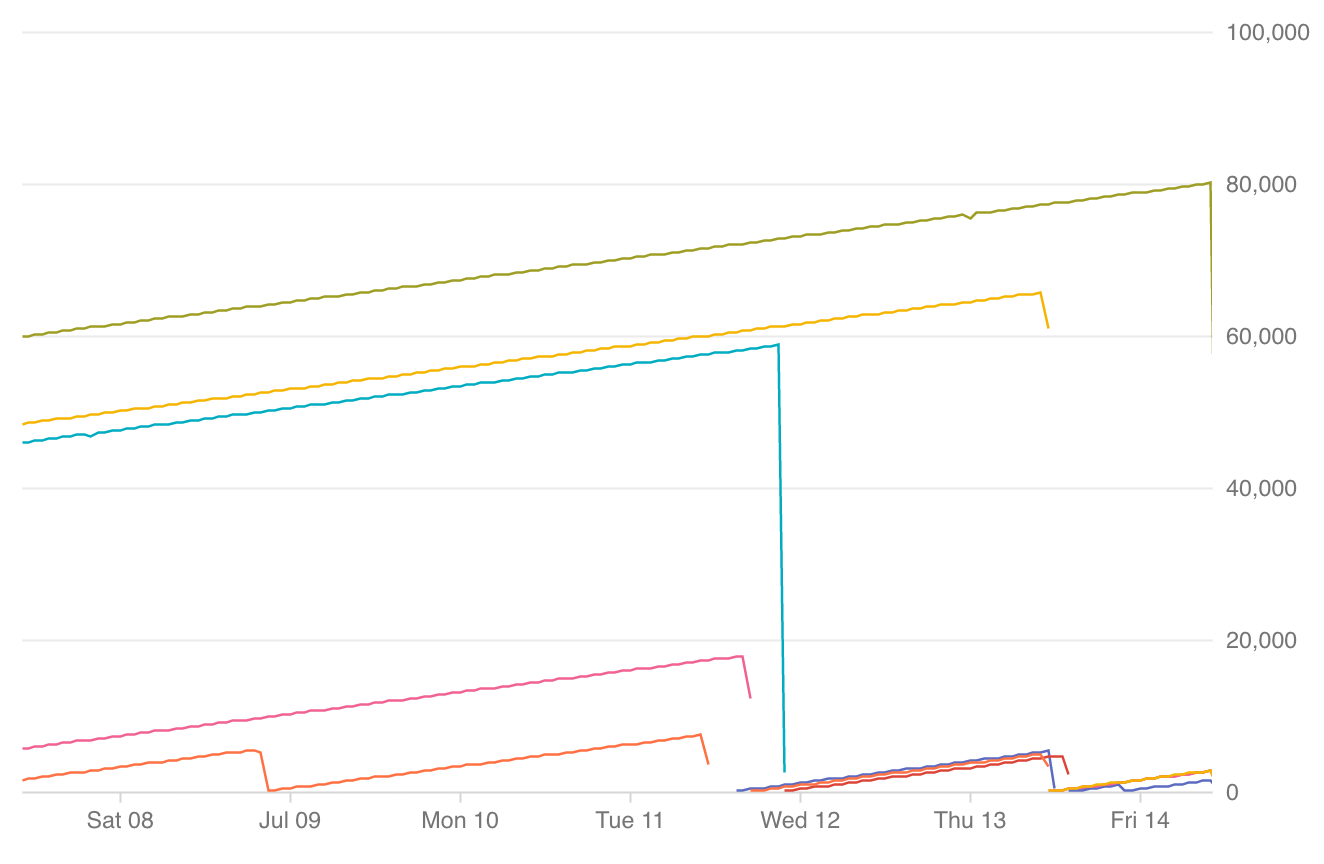
- כל שורה מציינת מופע יחיד.
- אם המצב הוא 'פועל' ומופיע חץ שפונה ימינה ולמעלה, סימן ש-Redis פועל.
- נסיגה מציינת הפעלה מחדש.
- נתונים חסרים מציינים שהמידע לא זמין.
- מתחת לתרשים מופיע מקרא עם צבעים שמציין לאיזה מופע שייכת כל שורה. כשמעבירים את הסמן מעל המקרא, הקו המתאים בגרף מודגש.
במקרים של מכונות וירטואליות ברמת Standard, יופיעו שני ערכים עם אותו שם אבל צבעים שונים במקרא שמתחת לתרשים. המופע הראשי הוא השורה עם זמן הפעולה הכי ארוך. כדי לזהות מעבר לגיבוי, מחפשים בגרף נקודה שבה הקו של המופע הראשי יורד לאפס והקו של העותק ממשיך לעלות, מה שמצביע על כך שהוא הפך למופע הראשי החדש.
אפשר לשנות את טווח הזמן בפינה השמאלית העליונה, וגם להוסיף מסננים כדי להתאים את המידע שמוצג לאזור, לפרויקט, למופע או להעתק מסוים.
צפייה בפעולות לשנייה
כדי לראות את הפעולות של מופע בשנייה, משתמשים ב-Metrics Explorer:
נכנסים אל Google Cloud המסוף, מתחברים ועוברים אל הפרויקט עם מופעי Redis:
בתפריט הניווט הימני, לוחצים על מעקב.
בקטע Monitoring, אם חלונית הניווט לא מורחבת, לוחצים על Expand (הרחבה) last_page. הכפתור הזה נמצא בצד ימין למטה של המסוף.
אם Metrics Explorer מוצג בחלונית הניווט, לוחצים על Metrics Explorer. אחרת, בוחרים באפשרות Resources (משאבים) ואז באפשרות Metrics Explorer.
בוחרים באפשרות Redis instance (מופע Redis) כסוג המשאב.
בוחרים באפשרות שיחות כמדד הרצוי.
בתפריט הנפתח של הצבירה, בוחרים באפשרות סכום.
המדד Calls (שיחות) הוא מדד שמוצג על ידי Memorystore for Redis, והוא דומה למדד Redisinstantaneous_ops_per_sec כשמגדירים את הצבירה ל-sum (סכום).
הגדרת התראות בדף Memorystore for Redis
אפשר להפעיל במהירות מדיניות מומלצת להתראות בדף Memorystore for Redis במסוף Google Cloud .
.הגדרת התראה לגבי יחס גבוה של שימוש בזיכרון המערכת
עוברים לדף Memorystore for Redis במסוף Google Cloud .
לוחצים על מזהה המכונה.
לוחצים על יצירת מדיניות התראות.
בוחרים באפשרות Cloud Memorystore Redis Instance System Memory Usage Ratio.
(אופציונלי) משנים את ערך הסף להפעלת ההתראה. מומלץ להשאיר את ערך הסף של 80% לשימוש בזיכרון המערכת, אבל אם רוצים, אפשר לשנות את ערך הסף להפעלת ההתראה.
לוחצים על הצגת אפשרויות.
מזינים ערך עשרוני בין 0 ל-1 כדי לציין את אחוז הסף. לדוגמה, הערך .35 מציין 35%.
בקטע הגדרת התראות, בוחרים את ערוץ ההתראות.
אם רוצים להפעיל מדיניות התראות לגבי שימוש גבוה במעבד של מנוע Redis או מעבר לגיבוי בעת כשל באמצעות ממשק המשתמש של Memorystore, צריך לעשות זאת לפני שממשיכים לשלב הבא.
לוחצים על יצירת מדיניות.
הגדרת התראה על ניצול גבוה של CPU במנוע Redis
עוברים לדף Memorystore for Redis במסוף Google Cloud .
לוחצים על מזהה המכונה.
לוחצים על יצירת מדיניות התראות.
בוחרים באפשרות Cloud Memorystore Redis Instance CPU Seconds (שניות שימוש במעבד של מכונת Cloud Memorystore Redis).
(אופציונלי) משנים את ערך הסף להפעלת ההתראה. מומלץ להשאיר את ערך הסף של 90% לניצול המעבד, אבל אם רוצים, אפשר לשנות את ערך הסף להפעלת הטריגר.
לוחצים על הצגת אפשרויות.
מזינים ערך עשרוני בין 0 ל-1 כדי לציין את אחוז הסף. לדוגמה, הערך .35 מציין 35%.
בקטע הגדרת התראות, בוחרים את ערוץ ההתראות.
אם רוצים להפעיל מדיניות התראות לגבי שיעור גבוה של שימוש בזיכרון המערכת או מעבר לגיבוי בעת כשל באמצעות ממשק המשתמש של Memorystore, צריך לעשות זאת לפני שממשיכים לשלב הבא.
לוחצים על יצירת מדיניות.
הגדרת התראה לגבי מעבר לגיבוי (failover)
עוברים לדף Memorystore for Redis במסוף Google Cloud .
לוחצים על מזהה המכונה.
לוחצים על יצירת מדיניות התראות.
בוחרים באפשרות זמן הפעולה של מכונת Cloud Memorystore Redis.
בקטע הגדרת התראות, בוחרים את ערוץ ההתראות.
אם רוצים להפעיל מדיניות התראות לגבי שיעור גבוה של שימוש בזיכרון המערכת או שיעור גבוה של ניצול CPU במנוע Redis באמצעות ממשק המשתמש של Memorystore, צריך לעשות זאת לפני שממשיכים לשלב הבא.
לוחצים על יצירת מדיניות.
מעקב אחר השימוש בזיכרון של המופע
אתם יכולים לעקוב אחרי כמות הזיכרון הפנוי במכונת Redis באמצעות לוח בקרה של Monitoring. אפשר גם להגדיר התראה ב-Monitoring שתשלח לכם הודעה כשהזיכרון של Redis יגיע לסף שניתן להתאמה אישית.
יצירת לוח בקרה למעקב אחרי השימוש בזיכרון של Redis
במסוף Google Cloud , בוחרים באפשרות Monitoring או לוחצים על הלחצן הבא:
לוחצים על מרכזי בקרה > יצירת מרכז בקרה.
נותנים שם לתרשים, למשל 'לוח בקרה של Redis', ולוחצים על אישור.
לוחצים על הוספת תרשים.
מזינים כותרת לתרשים. לדוגמה, "Redis Memory Usage".
בתיבת החיפוש עם התווית Find resource type and metric (חיפוש סוג משאב ומדד), מחפשים את האפשרות Cloud Memorystore Redis Instance ובוחרים אותה.
- מזינים Maximum Memory (זיכרון מקסימלי) כסוג המדד.
- בתיבת המסנן, מוסיפים מסנן ל-instance_id ובוחרים את המופע שרוצים לעקוב אחריו.
- כדי לעקוב אחרי השימוש בכל המופעים של Memorystore בפרויקט, משתמשים באפשרות Group by (קיבוץ לפי) ובוחרים באפשרות instance_id (מזהה מופע).
- מזינים Maximum Memory (זיכרון מקסימלי) כסוג המדד.
לוחצים על Add Metric, בוחרים באפשרות Cloud Memorystore Redis Instance בתור סוג המשאב, ובאפשרות Used Memory בתור המדד.
- בתיבת Filter (מסנן), מוסיפים מסנן ל-instance_id ובוחרים את המופע שרוצים לעקוב אחריו.
- אם רוצים לעקוב אחרי השימוש בכל המופעים של Memorystore בפרויקט, משתמשים באפשרות Group by (קיבוץ לפי) ובוחרים באפשרות instance_id (מזהה מופע).
לוחצים על Save. אפשר לגשת ללוח הבקרה הזה מהכרטיסייה 'לוחות בקרה' בממשק המשתמש של Monitoring.
הגדרת התראה ב-Monitoring לגבי השימוש בזיכרון
אפשר להגדיר התראה ב-Monitoring כדי לקבל הודעה אם המדד Used Memory (זיכרון בשימוש) חורג מסף שהגדרתם.
כדי ליצור התראה למדד 'הזיכרון בשימוש':
במסוף Google Cloud , בוחרים באפשרות Monitoring או לוחצים על הלחצן הבא:
בוחרים באפשרות התראות > יצירת מדיניות.
מזינים שם מדיניות, לדוגמה "התראה על שימוש גבוה בזיכרון Redis".
מוסיפים תנאי לסף של הזיכרון שנעשה בו שימוש:
- לוחצים על הוספת תנאי.
- נותנים שם לתנאי, למשל Used Memory Alert (התראה על זיכרון בשימוש).
- בקטע Target, בוחרים את סוג המשאב של מכונת Cloud Memorystore Redis.
- בקטע 'מדד', בוחרים באפשרות 'זיכרון בשימוש'.
- בקטע הגדרה, בוחרים באפשרות בכל פעם שהסדרה מפרה.
- מגדירים את Condition (תנאי) לערך Is above (גדול מ).
- מגדירים את הסף לערך ששווה ל-50% מגודל המופע בבייטים.
- אם השימוש בזיכרון חורג מ-50%, מומלץ לעקוב באופן קבוע אחרי השימוש בזיכרון ולשקול הגדלה של נפח הזיכרון של המופע אם השימוש בזיכרון עולה באופן משמעותי.
- כדי להבין את דפוס השימוש, כדאי להגדיר את הערך למשך ל-1 דקה בהתחלה. אחרי שהשימוש יתייצב, אפשר להגדיל את הסף הזה למספר גבוה יותר.
- לוחצים על הוספה.
מגדירים את ערוץ ההתראות המתאים.
לוחצים על הלחצן שמירה.
מעכשיו תקבלו התראה בכל פעם שיהיה חריגה מהסף.
אפשר לגשת למדיניות ההתראות הזו מהכרטיסייה התראות בממשק המשתמש של Monitoring.
הגדרת התראה ב-Monitoring לגבי יחס השימוש בזיכרון המערכת
מומלץ להגדיר התראה ב-Monitoring כדי לקבל הודעה אם מדד יחס השימוש בזיכרון המערכת חורג מ-80%.
כדי ליצור התראה למדד של יחס השימוש בזיכרון המערכת:
במסוף Google Cloud , בוחרים באפשרות Monitoring או לוחצים על הלחצן הבא:
בוחרים באפשרות התראות > יצירת מדיניות.
מזינים שם מדיניות, לדוגמה, 'התראה על יחס השימוש בזיכרון המערכת'.
מוסיפים תנאי לסף של יחס השימוש בזיכרון המערכת:
- לוחצים על הוספת תנאי.
- נותנים שם לתנאי, לדוגמה System Memory Usage Ratio Alert.
- בקטע Target, בוחרים את סוג המשאב של מכונת Cloud Memorystore Redis.
- בקטע Metric (מדד), בוחרים באפשרות System Memory Usage Ratio (יחס השימוש בזיכרון המערכת).
- בקטע הגדרה, בוחרים באפשרות בכל פעם שהסדרה מפרה.
- מגדירים את Condition (תנאי) לערך Is above (גדול מ).
- מגדירים את הסף לערך
0.8, שמייצג 80% מזיכרון המערכת.- אם השימוש בזיכרון המערכת חורג מ-80%, כדאי לפעול לפי שיטות מומלצות לניהול יחס השימוש בזיכרון המערכת.
- אפשר גם להשתמש בשדה Filter כדי להגדיר התראה למזהה של מופע יחיד. אם לא תבחרו לסנן לפי מופע ספציפי, תקבלו התראה בכל פעם שיחס השימוש בזיכרון המערכת במופע Memorystore for Redis בפרויקט שלכם יעלה על 80%.
- לוחצים על הוספה.
מגדירים את ערוץ ההתראות המתאים.
לוחצים על הלחצן שמירה.
מעכשיו תקבלו התראה בכל פעם שיחס השימוש בזיכרון המערכת יעלה על 80%.
צפייה ביומני Redis
Redis מייצר יומנים שמערכת Cloud Logging מתעדת.
צפייה ביומני ביקורת
נכנסים לדף Logs Explorer במסוף Google Cloud .
כדי לראות את יומני הביקורת, בוחרים באפשרות Audited Resource > redis.googleapis.com מהתפריט הנפתח resources.
צפייה ביומני פעילות
נכנסים לדף Logs Explorer במסוף Google Cloud .
כדי לראות את יומני הפעילות, בוחרים באפשרות Cloud Memorystore Redis instance (מופע של Cloud Memorystore Redis) בתפריט הנפתח של המשאבים.