


本頁面說明如何監控 Memorystore for Redis 執行個體的效能。
您可以使用監控功能查看執行個體的狀態,確保運作情形符合需求。本指南提供一些監控 Redis 執行個體的基本範例。除了本文涵蓋的監控類型,Memorystore for Redis 也與開放原始碼 Redis 相容,因此您可以從 Compute Engine VM 使用現有的 Redis 監控工具,監控執行個體。在 Google Cloud 控制台中監控執行個體
如要查看執行個體的核心指標:
- 前往 Google Cloud 控制台的「Memorystore for Redis」頁面。
Memorystore for Redis - 找出您要查看的執行個體,按一下該執行個體的「執行個體 ID」。
前往 Google Cloud 控制台的執行個體「監控」頁面,即可監控多項指標。Memorystore for Redis 監控頁面會顯示 CPU 秒數、記憶體用量/最大記憶體、網路輸入/輸出位元組等圖表。
擴充執行個體時,執行個體的核心指標可能會有幾分鐘的空窗期。在這段期間內,執行個體仍可使用。時間間隔結束後,系統就會顯示指標。
使用 Cloud Monitoring 監控執行個體
Cloud Monitoring 是一項監控服務,可讓您查看 Redis 執行個體的運作時間等指標。如要進一步瞭解 Cloud Monitoring 提供的所有 Memorystore for Redis 指標,請參閱監控參考說明文件。
註冊 Cloud Monitoring
如要存取監控主控台,請在Google Cloud 控制台導覽窗格中按一下「Monitoring」:
如要查看定價資訊,請參閱 Cloud Monitoring 定價。
在 Google Cloud Observability 中查看執行個體正常運作時間、重新啟動和容錯移轉資訊
如要查看執行個體正常運作時間資訊,請使用 Metrics Explorer:
前往 Google Cloud 控制台,登入並前往包含 Redis 執行個體的專案:
選取左側導覽選單中的「監控」。
在「Monitoring」中,如果導覽窗格未展開,請按一下「Expand」(展開) last_page。 這個按鈕位於控制台左下角。
如果導覽窗格中顯示「Metrics Explorer」,請按一下「Metrics Explorer」。如果沒有,請選取「資源」,然後選取「指標探索器」。
選取
redis_instance做為資源類型,並選取redis/server/uptime做為指標。
您會看見與下方內容相似的圖表:
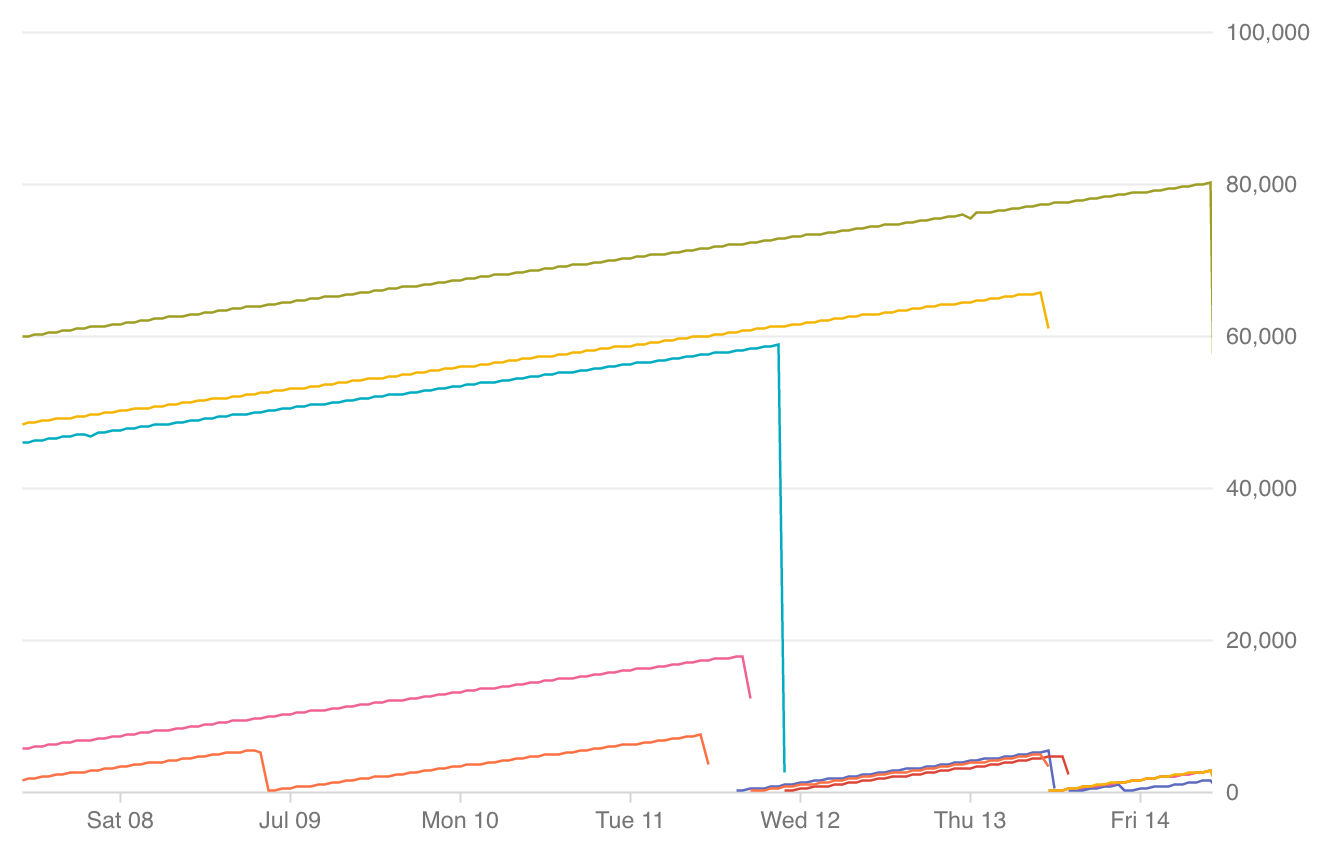
- 每個線條代表一個執行個體。
- 線條朝向右上方代表 Redis 處於啟動狀態。
- 線條下降代表重新啟動。
- 缺少資料代表無法使用。
- 在您的圖表下方會顯示顏色編碼鍵,代表線條所屬的執行個體。如果您將滑鼠游標懸停在鍵上,系統會顯目顯示圖表中相對應的線條。
如果是標準級執行個體,圖表下方的鍵中會有兩個名稱相同、但顏色不同的項目。主要執行個體是正常運作時間最長的線路。如要判斷是否發生容錯移轉,請查看圖表,找出主要執行個體線條降至零,而備用資源線條持續上升的點,這表示備用資源已成為新的主要執行個體。
您可以在右上角變更時間水平,並新增篩選器調整特定地區、專案、執行個體或備用資源的顯示資訊。
查看每秒作業數
如要查看執行個體的每秒作業數,請使用 Metrics Explorer:
前往 Google Cloud 控制台,登入並前往包含 Redis 執行個體的專案:
選取左側導覽選單中的「監控」。
在「Monitoring」中,如果導覽窗格未展開,請按一下「Expand」(展開) last_page。 這個按鈕位於控制台左下角。
如果導覽窗格中顯示「Metrics Explorer」,請按一下「Metrics Explorer」。如果沒有,請選取「資源」,然後選取「指標探索器」。
選取 [Redis Instance] 做為資源類型。
選取 [Calls] 做為所需指標。
從匯總下拉式選單中選擇 [Sum]。
當您將匯總設為「總和」時,Memorystore for Redis 會顯示模擬 Redis instantaneous_ops_per_sec 指標的「呼叫」指標。
在 Memorystore for Redis 頁面中設定快訊
您可以在 Google Cloud 控制台的 Memorystore for Redis 頁面中,快速啟用建議的快訊政策。
設定系統記憶體用量比率偏高的快訊
前往 Google Cloud 控制台的「Memorystore for Redis」頁面。
按一下執行個體 ID。
按一下「建立快訊政策」。
選取「Cloud Memorystore Redis Instance System Memory Usage Ratio」。
(選用) 修改警告觸發門檻。建議您保留 80% 的系統記憶體用量比率門檻,但如果需要,可以調整門檻觸發條件。
按一下 [顯示選項]。
請輸入介於 0 至 1 之間的小數值,代表門檻百分比。例如,0.35 表示 35%。
在「設定通知」下方,選取通知管道。
如要使用 Memorystore 使用者介面,針對 Redis 引擎 CPU 使用率偏高或容錯移轉啟用警報政策,請先完成這項操作,再繼續下一個步驟。
按一下「Create policies」(建立政策)。
設定 Redis 引擎 CPU 使用率過高的快訊
前往 Google Cloud 控制台的「Memorystore for Redis」頁面。
按一下執行個體 ID。
按一下「建立快訊政策」。
選取「Cloud Memorystore Redis Instance CPU Seconds」(Cloud Memorystore Redis 執行個體 CPU 秒數)。
(選用) 修改警告觸發門檻。建議您保留 90% 的 CPU 使用率門檻,但您也可以視需要調整觸發門檻。
按一下 [顯示選項]。
請輸入介於 0 至 1 之間的小數值,代表門檻百分比。例如,0.35 表示 35%。
在「設定通知」下方,選取通知管道。
如要使用 Memorystore 使用者介面啟用系統記憶體用量比率偏高或容錯移轉的警告政策,請先啟用,再繼續下一個步驟。
按一下「Create policies」(建立政策)。
設定容錯移轉快訊
前往 Google Cloud 控制台的「Memorystore for Redis」頁面。
按一下執行個體 ID。
按一下「建立快訊政策」。
選取「Cloud Memorystore Redis Instance Uptime」(Cloud Memorystore Redis 執行個體正常運作時間)。
在「設定通知」下方,選取通知管道。
如要使用 Memorystore UI 啟用「系統記憶體用量比率偏高」或「Redis 引擎 CPU 使用率偏高」的警告政策,請先完成這項操作,再繼續下一個步驟。
按一下「Create policies」(建立政策)。
監控您執行個體的記憶體用量
您可以透過 Monitoring 資訊主頁監控 Redis 執行個體有多少可用記憶體。此外,您也可以設定 Monitoring 快訊,讓系統在 Redis 記憶體達到可自訂門檻時通知您。
建立資訊主頁,監控 Redis 記憶體用量
在 Google Cloud 控制台中選取「Monitoring」,或使用下列按鈕:
選取 [Dashboards] (資訊主頁) > [Create Dashboard] (建立資訊主頁)。
提供圖表的名稱,例如「Redis 資訊主頁」,然後按一下「確認」。
按一下 [Add Chart] (新增圖表)。
提供圖表標題。例如:「Redis Memory Usage」。
在標示「Find resource type and metric」的搜尋框中,搜尋並選取 [Cloud Memorystore Redis Instance]。
- 輸入「Maximum Memory」做為指標類型。
- 在篩選器方塊中,為 instance_id 新增篩選器並選取您要監控的執行個體。
- 如要監控專案中所有 Memorystore 執行個體的用量,請使用「Group by」並選取 [instance_id]。
- 輸入「Maximum Memory」做為指標類型。
按一下「新增指標」,選取「Cloud Memorystore Redis 執行個體」做為資源類型,並選取「已用記憶體」做為指標。
- 在篩選器方塊中,為 instance_id 新增篩選器並選取您要監控的執行個體。
- 如要監控專案中所有 Memorystore 執行個體的用量,請使用「Group by」並選取 [instance_id]。
按一下 [儲存]。您可以在 Monitoring UI 的資訊主頁分頁中存取這個資訊主頁。
設定 Monitoring 快訊以接收記憶體用量的相關資訊
您可以設定 Monitoring 快訊,讓系統在「Used Memory」指標超過您設定的門檻時通知您。
如要建立快訊以接收「Used Memory」指標的相關資訊,請按照下列步驟操作:
在 Google Cloud 控制台中選取「Monitoring」,或使用下列按鈕:
依序選取 [Alerting] (快訊) > [Create a Policy] (建立政策)。
輸入政策名稱,例如「High Redis memory usage alert」。
為「Used Memory」門檻新增條件:
- 按一下「新增條件」。
- 提供條件的名稱,例如:「Used Memory Alert」。
- 在「Target」中,選取 Cloud Memorystore Redis 執行個體資源類型。
- 在「Metric」中,選取 [Used Memory]。
- 在「Configuration」中,選擇 [Any time the series violates]。
- 將「Condition」設為 [is above]。
- 將「Threshold」設為相當於您執行個體大小的 50% (單位為位元組)。
- 記憶體用量超過 50% 時,您應定期監控記憶體用量。如果記憶體用量大幅增加,請考慮擴充執行個體的大小。
- 一開始請將「For」設為 [1 minute],藉此瞭解使用模式。用量穩定時,您就可以提高門檻值。
- 按一下「新增」。
設定合適的通知管道。
按一下 [Save] 按鈕。
現在起,當用量超過門檻時,系統就會通知您。
您可以在 Monitoring 使用者介面的「Alerting」(快訊) 分頁中存取這項快訊政策。
設定 Monitoring 快訊,接收系統記憶體用量比率的相關資訊
建議您在 Monitoring 中設定快訊,讓系統在系統記憶體用量比率指標超過 80% 時通知您。
如要為系統記憶體用量比率指標建立快訊,請按照下列步驟操作:
在 Google Cloud 控制台中選取「Monitoring」,或使用下列按鈕:
依序選取 [Alerting] (快訊) > [Create a Policy] (建立政策)。
輸入政策名稱,例如「系統記憶體用量比率快訊」。
為系統記憶體用量比率門檻新增條件:
- 按一下「新增條件」。
- 提供條件的名稱,例如「System Memory Usage Ratio Alert」。
- 在「Target」中,選取 Cloud Memorystore Redis 執行個體資源類型。
- 在「Metric」中,選取「System Memory Usage Ratio」。
- 在「Configuration」中,選擇 [Any time the series violates]。
- 將「Condition」設為 [is above]。
- 將「Threshold」設為
0.8,代表系統記憶體的 80%。- 如果系統記憶體用量超過 80%,請按照管理系統記憶體用量比率的最佳做法操作。
- 您也可以使用「Filter」欄位,為單一執行個體 ID 設定快訊。如果您選擇不篩選特定執行個體,只要專案中的 Memorystore for Redis 執行個體系統記憶體用量比例超過 80%,系統就會發出快訊。
- 按一下「新增」按鈕。
設定合適的通知管道。
按一下 [Save] 按鈕。
現在起,當系統記憶體用量比率超過 80% 時,系統就會通知您。
查看 Redis 記錄
Redis 會產生記錄,並由 Cloud Logging 擷取。
查看稽核記錄
前往 Google Cloud 控制台的「Logs Explorer」頁面。
如要查看稽核記錄,請在資源下拉式選單中依序選取「Audited Resource」>「redis.googleapis.com」。
查看活動記錄
前往 Google Cloud 控制台的「Logs Explorer」頁面。
如要查看活動記錄,請在資源下拉式選單中選取 [Cloud Memorystore Redis instance] (Cloud Memorystore Redis 執行個體)。