


Questa pagina descrive come monitorare il rendimento dell'istanza Memorystore for Redis.
Il monitoraggio ti consente di controllare le tue istanze per assicurarti che si comportino come previsto. Questa guida tratta alcuni esempi di base di monitoraggio delle istanze Redis. Oltre ai tipi di monitoraggio trattati qui, Memorystore per Redis è compatibile con Redis open source, quindi puoi utilizzare gli strumenti di monitoraggio Redis esistenti dalle VM di Compute Engine per monitorare le tue istanze.Monitoraggio delle istanze nella console Google Cloud
Per visualizzare le metriche principali di un'istanza:
- Vai alla pagina Memorystore for Redis nella Google Cloud console.
Memorystore for Redis - Fai clic sull'ID istanza dell'istanza che vuoi visualizzare.
Puoi monitorare diverse metriche visitando la pagina Monitoring di un'istanza nella console Google Cloud . La pagina di monitoraggio di Memorystore for Redis mostra un grafico per secondi di CPU, utilizzo della memoria/memoria massima, byte di rete in entrata/uscita, tra gli altri.
Monitoraggio delle istanze con Cloud Monitoring
Cloud Monitoring è un servizio di monitoraggio che consente di visualizzare metriche come l'uptime delle istanze Redis. Per maggiori dettagli su tutte le metriche di Memorystore for Redis disponibili da Cloud Monitoring, consulta la documentazione di riferimento di Monitoring.
Registrazione a Cloud Monitoring
Per accedere alla console di monitoraggio, fai clic su Monitoring nel riquadro di navigazione della console Google Cloud :
Per le informazioni sui prezzi, consulta Prezzi di Cloud Monitoring.
Visualizzazione dei tempi di attività, del riavvio e del failover dell'istanza in Google Cloud Observability
Per visualizzare le informazioni sull'uptime dell'istanza, utilizza Metrics Explorer:
Vai alla console Google Cloud , accedi e vai al progetto con le tue istanze Redis:
Seleziona Monitoraggio dal menu di navigazione a sinistra.
In Monitoraggio, se il riquadro di navigazione non è espanso, fai clic su Espandi last_page. Questo pulsante si trova in basso a sinistra nella console.
Se nel riquadro di navigazione è mostrato Esplora metriche, fai clic su Esplora metriche. In caso contrario, seleziona Risorse e poi Esplora metriche.
Seleziona
redis_instancecome tipo di risorsa eredis/server/uptimecome metrica.
Il grafico dovrebbe avere un aspetto simile a questo:
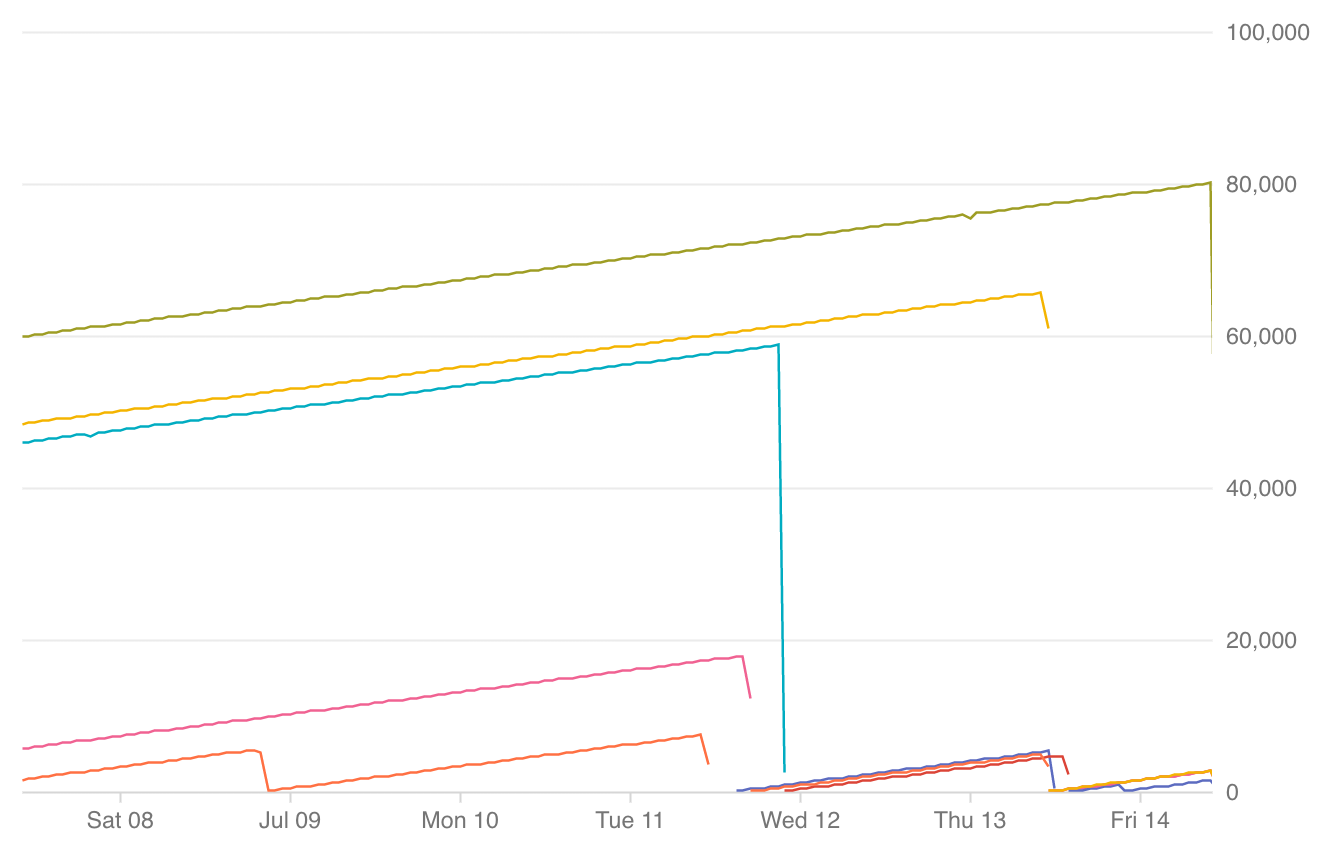
- Ogni linea indica una singola istanza.
- In alto a destra indica che Redis è attivo.
- Un calo indica un riavvio.
- I dati mancanti indicano l'indisponibilità.
- Sotto il grafico è presente una legenda codificata per colore che indica a quale istanza appartiene ogni linea. Quando passi il mouse sopra la legenda, la linea corrispondente sul grafico viene evidenziata.
Per le istanze di livello Standard, nella legenda sotto il grafico saranno presenti due voci con lo stesso nome, ma colori diversi. L'istanza principale è la linea con il tempo di attività più elevato. Puoi identificare un failover cercando un punto sul grafico in cui la linea dell'istanza principale scende a zero e la linea della replica continua a salire, indicando che è diventata la nuova istanza principale.
Puoi modificare l'orizzonte temporale nell'angolo in alto a destra e aggiungere filtri per personalizzare le informazioni visualizzate in base a una regione, un progetto, un'istanza o una replica specifici.
Visualizzazione delle operazioni al secondo
Per visualizzare le operazioni al secondo di un'istanza, utilizza Metrics Explorer:
Vai alla console Google Cloud , accedi e vai al progetto con le tue istanze Redis:
Seleziona Monitoraggio dal menu di navigazione a sinistra.
In Monitoraggio, se il riquadro di navigazione non è espanso, fai clic su Espandi last_page. Questo pulsante si trova in basso a sinistra nella console.
Se nel riquadro di navigazione è mostrato Esplora metriche, fai clic su Esplora metriche. In caso contrario, seleziona Risorse e poi Esplora metriche.
Seleziona Istanza Redis come tipo di risorsa.
Seleziona Chiamate come metrica desiderata.
Scegli Somma dal menu a discesa dell'aggregazione.
Chiamate è una metrica visualizzata da Memorystore for Redis che simula la metrica Redis
instantaneous_ops_per_sec quando imposti l'aggregazione su somma.
Impostare avvisi nella pagina Memorystore for Redis
Puoi attivare rapidamente le norme di avviso consigliate nella pagina Memorystore per Redis della console Google Cloud .
Impostare un avviso per un rapporto di utilizzo massimo della memoria di sistema elevato
Vai alla pagina Memorystore for Redis nella Google Cloud console.
Fai clic sull'ID istanza.
Fai clic su Crea criterio di avviso.
Seleziona Rapporto di utilizzo della memoria di sistema dell'istanza Cloud Memorystore Redis.
(Facoltativo) Modifica la soglia per l'attivazione dell'avviso. Ti consigliamo di mantenere la soglia del rapporto di utilizzo della memoria di sistema all'80%, ma, se vuoi, puoi modificare l'attivazione della soglia.
Fai clic su Mostra opzioni.
Inserisci un valore decimale compreso tra 0 e 1 per indicare la percentuale della soglia. Ad esempio, 0,35 indica il 35%.
In Configura le notifiche, seleziona il canale di notifica.
Se vuoi attivare una criterio di avviso per utilizzo elevato della CPU del motore Redis o failover utilizzando la UI di Memorystore, fallo prima di procedere al passaggio successivo.
Fai clic su Crea policy.
Imposta un avviso per l'utilizzo elevato della CPU del motore Redis
Vai alla pagina Memorystore for Redis nella Google Cloud console.
Fai clic sull'ID istanza.
Fai clic su Crea criterio di avviso.
Seleziona Secondi CPU istanza Cloud Memorystore Redis.
(Facoltativo) Modifica la soglia per l'attivazione dell'avviso. Ti consigliamo di mantenere la soglia di utilizzo della CPU al 90%, ma, se vuoi, puoi modificare il trigger della soglia.
Fai clic su Mostra opzioni.
Inserisci un valore decimale compreso tra 0 e 1 per indicare la percentuale della soglia. Ad esempio, 0,35 indica il 35%.
In Configura le notifiche, seleziona il canale di notifica.
Se vuoi attivare un criterio di avviso per il rapporto di utilizzo elevato della memoria di sistema o per il failover utilizzando la UI di Memorystore, fallo prima di procedere al passaggio successivo.
Fai clic su Crea policy.
Impostare un avviso per il failover
Vai alla pagina Memorystore for Redis nella Google Cloud console.
Fai clic sull'ID istanza.
Fai clic su Crea criterio di avviso.
Seleziona Tempo di attività dell'istanza Cloud Memorystore Redis.
In Configura le notifiche, seleziona il canale di notifica.
Se vuoi attivare una criterio di avviso per un rapporto di utilizzo elevato della memoria di sistema o per un utilizzo elevato della CPU del motore Redis utilizzando la UI di Memorystore, fallo prima di procedere al passaggio successivo.
Fai clic su Crea policy.
Monitoraggio dell'utilizzo della memoria dell'istanza
Puoi monitorare la quantità di memoria disponibile nell'istanza Redis con una dashboard di monitoraggio. Puoi anche impostare un avviso di monitoraggio per ricevere una notifica quando la memoria Redis raggiunge una soglia personalizzabile.
Creare una dashboard per monitorare l'utilizzo della memoria Redis
Nella console Google Cloud , seleziona Monitoring o utilizza il pulsante seguente:
Seleziona Dashboard > Crea dashboard.
Fornisci un nome per il grafico, ad esempio "Dashboard Redis", e fai clic su Conferma.
Fai clic su Aggiungi grafico.
Fornisci un titolo per il grafico. Ad esempio, "Utilizzo memoria Redis".
Nella casella di ricerca con l'etichetta Trova tipo di risorsa e metrica, cerca "Cloud Memorystore Redis Instance" e selezionala.
- Inserisci Memoria massima come tipo di metrica.
- Nella casella Filtro, aggiungi un filtro per instance_id e seleziona l'istanza che vuoi monitorare.
- Se vuoi monitorare l'utilizzo di tutte le istanze Memorystore nel tuo progetto, utilizza "Raggruppa per" e seleziona instance_id.
- Inserisci Memoria massima come tipo di metrica.
Fai clic su Aggiungi metrica, seleziona "Istanza Cloud Memorystore Redis" come tipo di risorsa e "Memoria utilizzata" come metrica.
- Nella casella Filtro, aggiungi un filtro per instance_id e seleziona l'istanza che vuoi monitorare.
- Se vuoi monitorare l'utilizzo di tutte le istanze Memorystore nel tuo progetto, utilizza Raggruppa per e seleziona instance_id.
Fai clic su Salva. Puoi accedere a questa dashboard dalla scheda Dashboard nell'interfaccia utente di Monitoring.
Impostazione di un avviso di monitoraggio per l'utilizzo della memoria
Puoi impostare un avviso in Monitoring per ricevere una notifica se la metrica Memoria utilizzata supera una soglia che hai impostato.
Per creare un avviso per la metrica Memoria utilizzata:
Nella console Google Cloud , seleziona Monitoring o utilizza il pulsante seguente:
Seleziona Avvisi > Crea un criterio.
Inserisci un Nome criterio, ad esempio "Avviso di utilizzo elevato della memoria Redis".
Aggiungi una condizione per la soglia di memoria utilizzata:
- Fai clic su Aggiungi condizione.
- Fornisci un nome per la condizione, ad esempio "Avviso memoria usata".
- In Destinazione, seleziona il tipo di risorsa dell'istanza Cloud Memorystore Redis.
- Per la metrica, seleziona "Memoria utilizzata".
- In Configurazione, scegli Qualsiasi violazione della serie temporale.
- Imposta Condizione su È superiore a.
- Imposta Soglia sull'equivalente, in byte, del 50% delle dimensioni dell'istanza.
- Quando l'utilizzo della memoria supera il 50%, devi monitorare regolarmente l'utilizzo della memoria e valutare la possibilità di scalare l'istanza se l'utilizzo della memoria aumenta drasticamente.
- Imposta Per inizialmente su 1 minuto per comprendere il pattern di utilizzo. Puoi aumentare questa soglia a un numero più alto man mano che l'utilizzo si stabilizza.
- Fai clic su Aggiungi.
Imposta il canale di notifica appropriato.
Fai clic sul pulsante Salva.
Ora ricevi una notifica ogni volta che viene violata la soglia.
Puoi accedere a questo criterio di avviso dalla scheda Avvisi nell'interfaccia utente di Monitoring.
Impostazione di un avviso di monitoraggio per il rapporto di utilizzo della memoria di sistema
Devi impostare un avviso in Monitoring per ricevere una notifica se la metrica Rapporto di utilizzo della memoria di sistema supera l'80%.
Per creare un avviso per la metrica Rapporto di utilizzo della memoria di sistema:
Nella console Google Cloud , seleziona Monitoring o utilizza il pulsante seguente:
Seleziona Avvisi > Crea un criterio.
Inserisci un nome della policy, ad esempio "Avviso sul rapporto di utilizzo della memoria di sistema".
Aggiungi una condizione per la soglia del rapporto di utilizzo della memoria di sistema:
- Fai clic su Aggiungi condizione.
- Fornisci un nome per la condizione, ad esempio "Avviso sul rapporto di utilizzo della memoria di sistema".
- In Destinazione, seleziona il tipo di risorsa dell'istanza Cloud Memorystore Redis.
- Per la metrica, seleziona "Rapporto utilizzo memoria di sistema".
- In Configurazione, scegli Qualsiasi violazione della serie temporale.
- Imposta Condizione su È superiore a.
- Imposta Soglia su
0.8, che rappresenta l'80% della memoria di sistema.- Quando l'utilizzo della memoria di sistema supera l'80%, segui le best practice per gestire il rapporto di utilizzo della memoria di sistema.
- (Facoltativo) Utilizza il campo Filtro per impostare un avviso per un singolo ID istanza. Se scegli di non filtrare un'istanza specifica, l'avviso ti notificherà ogni volta che un'istanza Memorystore for Redis nel tuo progetto ha un rapporto di utilizzo della memoria di sistema superiore all'80%.
- Fai clic sul pulsante Aggiungi.
Imposta il canale di notifica appropriato.
Fai clic sul pulsante Salva.
Ora ricevi una notifica ogni volta che il rapporto di utilizzo della memoria di sistema supera l'80%.
Visualizzazione dei log Redis
Redis produce log acquisiti da Cloud Logging.
Visualizzazione degli audit log
Vai alla pagina Esplora log nella console Google Cloud .
Per visualizzare gli audit log, seleziona Risorsa controllata > redis.googleapis.com dal menu a discesa delle risorse.
Visualizzazione dei log delle attività
Vai alla pagina Esplora log nella console Google Cloud .
Per visualizzare i log attività, seleziona Istanza Cloud Memorystore Redis dal menu a discesa delle risorse.