


בדף הזה מוסבר איך לעקוב אחרי הביצועים של מופע Memorystore for Memcached.
הניטור מאפשר לכם לבדוק את המופעים כדי לוודא שהם מתנהגים כמו שרציתם. במדריך הזה מופיעות כמה דוגמאות בסיסיות לניטור מופעי Memcached. בנוסף לסוגי הניטור שמוסברים כאן, Memorystore for Memcached תואם ל-Memcached בקוד פתוח, כך שאתם יכולים להשתמש בכלי ניטור קיימים של Memcached ממכונות וירטואליות של Compute Engine כדי לנטר את המופעים.
מעקב אחרי מופעים במסוף Google Cloud
כדי לראות את המדדים העיקריים של מופע:
- עוברים לדף Memorystore for Memcached במסוף Google Cloud .
Memorystore for Memcached - לוחצים על מספר המכונה של המכונה שרוצים לראות.
בדף Instance details במסוף Google Cloud אפשר לעקוב אחרי כמה מדדים של מופע. כברירת מחדל, בתרשים מוצג השימוש בזיכרון הנוכחי של המופע והקיבולת המקסימלית שלו. מדדים נוספים שזמינים במסוףGoogle Cloud הם: חיבורים פעילים, שימוש בזיכרון, זמן שימוש במעבד, יחס פגיעה, פריטים, מספר ההוצאות, מספר הפעולות, בייטים שהתקבלו, בייטים שנשלחו, זמן פעולה, זיכרון לא בשימוש, פעולות קבלה, פעולות הגדרה ופעולות מחיקה.
כדי לשנות את המדדים שמוצגים בתרשים, משתמשים בתפריט הנפתח שבפינה הימנית העליונה שלו. כדי לשנות את מסגרת הזמן, בוחרים תקופה אחרת בפינה השמאלית העליונה של התרשים.
שימוש ב-Cloud Monitoring
Cloud Monitoring הוא שירות ניטור שמאפשר לכם לראות מדדים כמו זמן פעולה של מופעי Memcached. לפרטים נוספים על כל המדדים של Memorystore for Memcached שזמינים מ-Cloud Monitoring, אפשר לעיין במסמכי העזר בנושא ניטור.
הרשמה ל-Cloud Monitoring
כדי לגשת למסוף המעקב, לוחצים על Monitoring בחלונית הניווט של מסוףGoogle Cloud :
למידע על מחירים, אפשר לעיין במחירון של Cloud Monitoring.
צפייה במידע על זמן הפעולה התקינה, ההפעלה מחדש ויתירות הכשל של מכונה ב-Monitoring
כדי לראות את פרטי זמן הפעולה של מופע, משתמשים ב-Metrics Explorer:
נכנסים למסוף Google Cloud ובוחרים את הפרויקט עם מופעי Memcached:
בתפריט הניווט הימני, לוחצים על מעקב.
בקטע Monitoring, אם חלונית הניווט לא מורחבת, לוחצים על Expand (הרחבה) last_page. הכפתור הזה נמצא בצד ימין למטה של המסוף.
אם Metrics Explorer מוצג בחלונית הניווט, לוחצים על Metrics Explorer. אחרת, בוחרים באפשרות Resources (משאבים) ואז באפשרות Metrics Explorer.
בשדה Find resource type and metric (חיפוש סוג משאב ומדד), מזינים את הערך
memcache.googleapis.com/node/uptime.
הגרף שלכם ייראה כך:
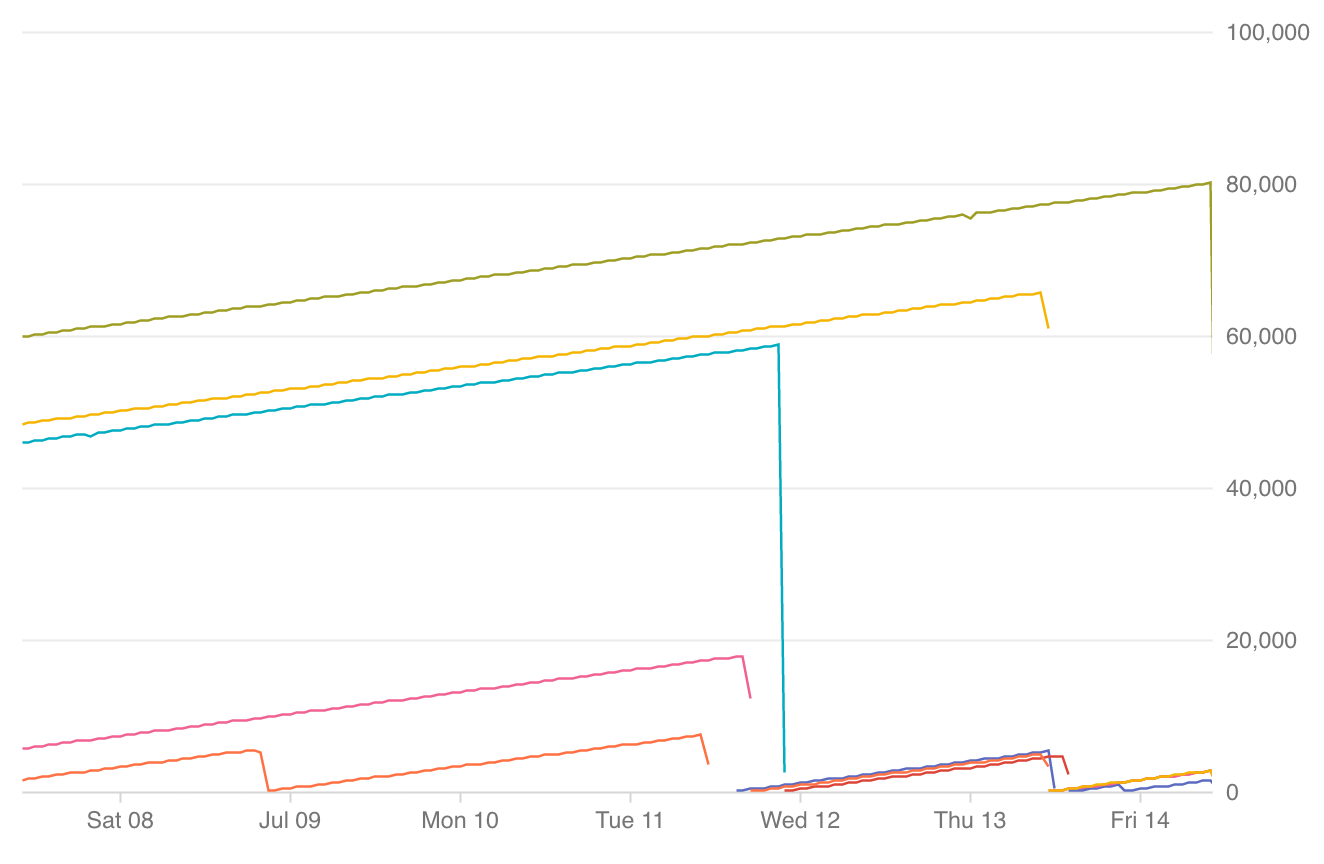
- כל שורה מציינת מופע יחיד.
- אם החץ מצביע למעלה ולשמאל, סימן ש-Memcached פועל.
- נסיגה מציינת הפעלה מחדש.
- נתונים חסרים מציינים שהמידע לא זמין.
- מתחת לתרשים מופיע מקרא עם קוד צבע שמציין לאיזה מופע שייך כל קו. כשמעבירים את העכבר מעל המקרא, הקו המתאים בתרשים מודגש.
אפשר לשנות את טווח הזמן בפינה השמאלית העליונה, וגם להוסיף מסננים כדי להתאים את המידע שמוצג לאזור, לפרויקט, למופע או לצומת מסוימים.
צפייה בפעולות לשנייה
כדי לראות את מספר הפעולות בשנייה של מופע, משתמשים ב-Metrics Explorer:
נכנסים למסוף Google Cloud ובוחרים את הפרויקט עם מופעי Memcached:
בתפריט הניווט הימני, לוחצים על מעקב.
בקטע Monitoring, אם חלונית הניווט לא מורחבת, לוחצים על Expand (הרחבה) last_page. הכפתור הזה נמצא בצד ימין למטה של המסוף.
אם Metrics Explorer מוצג בחלונית הניווט, לוחצים על Metrics Explorer. אחרת, בוחרים באפשרות Resources (משאבים) ואז באפשרות Metrics Explorer.
בוחרים באפשרות Memcached instance (מופע Memcached) כסוג המשאב.
בשדה Find resource type and metric, מזינים
memcache.googleapis.com/node/operation_count.בתפריט הנפתח של הצבירה, בוחרים באפשרות סכום.
יצירת לוח בקרה למעקב אחרי השימוש בזיכרון של Memcached
במסוף Google Cloud , בוחרים באפשרות Monitoring או לוחצים על הלחצן הבא:
לוחצים על מרכזי בקרה > יצירת מרכז בקרה.
נותנים שם למרכז הבקרה, למשל Memcached Dashboard, ולוחצים על אישור.
לוחצים על הוספת תרשים.
מזינים שם לתרשים. לדוגמה, 'Memcached Memory Usage'.
בתיבת החיפוש עם התווית Find resource type and metric (חיפוש סוג משאב ומדד), מחפשים את האפשרות Memorystore Memcached Node (צומת Memorystore Memcached) ובוחרים את המדד.
- מזינים 'זיכרון מטמון' כסוג המדד.
- בתיבת המסנן, מוסיפים מסנן ל-instance_id ובוחרים את המופע שרוצים לעקוב אחריו.
- אם רוצים לעקוב אחרי השימוש בכל המופעים של Memorystore בפרויקט, משתמשים באפשרות Group by (קיבוץ לפי) ובוחרים באפשרות instance_id (מזהה מופע).
- מזינים 'זיכרון מטמון' כסוג המדד.
לוחצים על Save. אפשר לגשת למרכז הבקרה הזה מהכרטיסייה 'מרכזי בקרה' בממשק המשתמש של Monitoring.
הגדרת התראה למעקב אחרי מדדים
בקטע הזה מוסבר איך להגדיר התראה ב-Monitoring למדד מסוים.
כדי ליצור התראה למדד:
במסוף Google Cloud , בוחרים באפשרות Monitoring או לוחצים על הלחצן הבא:
בתפריט הניווט הימני, לוחצים על Alerting.
לוחצים על הלחצן Create Policy.
מזינים שם למדיניות.
לוחצים על הוספת תנאי.
- נותנים שם לתנאי, למשל Memory Usage Alert (התראה על שימוש בזיכרון).
- בקטע Target, בוחרים את סוג המשאב של מופע Memorystore Memcached Node.
- בוחרים את המדד הרצוי. לדוגמה, בוחרים באפשרות 'שימוש בזיכרון'.
- בקטע הגדרה, בוחרים את התנאי הרצוי.
- לדוגמה, עבור Memory Usage (שימוש בזיכרון) אפשר לבחור באפשרות Any time the series violates (בכל פעם שהסדרה חורגת).
- בוחרים ערכים עבור Condition triggers if (התנאי מופעל אם), Threshold (סף) ומשך הזמן (מסומן כ-For (למשך)).
- לדוגמה, משתמשים בתנאי, גדול מ, ומגדירים את סף לערך ששווה ל-80% מגודל המופע בבייט. מגדירים את למשך לדקה אחת בהתחלה כדי להבין את דפוס השימוש.
- לוחצים על הוספה.
כדי להגדיר ערוץ התראות:
- לוחצים על הכפתור הוספת ערוץ התראות.
- אפשרות 1) בוחרים באפשרות אימייל מהתפריט סוג ערוץ ההתראות.
- מזינים את כתובת האימייל שאליה רוצים שההתראות יישלחו.
- אפשרות 2) הוראות להגדרת סוגים אחרים של ערוצי התראות מפורטות במאמר בנושא יצירת ערוצים.
- אפשרות 1) בוחרים באפשרות אימייל מהתפריט סוג ערוץ ההתראות.
- לוחצים על הכפתור הוספת ערוץ התראות.
לוחצים על הלחצן שמירה.
צפייה ביומני Memcached
Memcached יוצר יומנים שמתועדים ב-Cloud Logging.
צפייה ביומני ביקורת
נכנסים לדף Logs Explorer במסוף Google Cloud .
כדי לראות את יומני הביקורת, בוחרים באפשרות Audited Resource > memcached.googleapis.com מהתפריט הנפתח resources.
המאמרים הבאים
- אפשר לראות את המדדים הזמינים של Memcached.
- צפייה בהגדרות Memcached הזמינות.