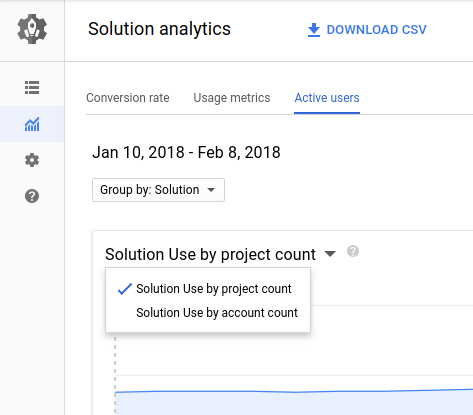
Dopo il lancio del prodotto, puoi monitorare le relative analisi per ottenere informazioni su come gli utenti trovano, implementano ed eseguono i tuoi prodotti, incluso il rendimento delle tue campagne di marketing. Per le best practice, consulta Come monitorare il traffico e le conversioni per la tua scheda di Cloud Marketplace.
Ti consigliamo di assicurarti che le persone appropriate della tua organizzazione abbiano accesso al monitoraggio di Solution Analytics in Producer Portal, in genere il team di marketing del partner. In questo modo, le persone appropriate possono monitorare le visualizzazioni di pagina per le tue schede che hanno generato conversioni in acquisti.
Gli utenti con accesso di editor di Producer Portal o i proprietari o amministratori del progetto della tua organizzazione in Google Cloud Marketplace possono concedere l'accesso solo all'analisi della soluzione. Questo controllo granulare su Identity and Access Management (IAM) ti consente di concedere alle persone appropriate l'accesso agli approfondimenti necessari, mantenendo il controllo sull'amministrazione della tua scheda.
Per farlo, concedi l'accesso a questi due ruoli:
roles/commercebusinessenablement.adminroles/commerceproducer.viewer
Per saperne di più, consulta Report di Analytics.
Per visualizzare i dati e le analisi:
- Apri Producer Portal.
Fai clic su Analytics. Il link diretto alla pagina Analytics è
https://console.cloud.google.com/producer-portal/analytics.
Nella dashboard Analytics puoi visualizzare i dati, raggruppati per intervalli di tempo specifici, e filtrare i dati in base ai tipi di prodotti che vendi. Puoi anche visualizzare i dati organizzati in base a come gli utenti hanno trovato il tuo prodotto, ad esempio tramite la Ricerca Google, un link diretto o un URL di riferimento specifico.
Le sezioni seguenti descrivono le metriche che puoi monitorare nella dashboard.
Per filtrare i dati in base a ora, tipo di prodotto o canale di acquisizione, apri il riquadro dei filtri a destra della pagina. Se il riquadro non è aperto, fai clic su Mostra riquadro in alto a destra.
Analisi del tasso di conversione
La scheda Tasso di conversione mostra il percorso degli utenti alla scoperta dei tuoi prodotti, quindi la loro implementazione o la registrazione, a seconda dei casi. Utilizza questi approfondimenti per sviluppare e perfezionare le tue iniziative di go-to-market per acquisizioni più efficaci.
Puoi raggruppare i dati per soluzione o per canale, che mostra come gli utenti hanno trovato
la scheda del tuo prodotto in Cloud Marketplace. Ogni canale è una combinazione
della sorgente del traffico, ad esempio un sito di social networking,
e del mezzo, ad esempio un annuncio a pagamento. Ad esempio, il canale
Paid Social indica il traffico proveniente da un annuncio
a pagamento su un importante social network.
Scopri di più sui canali predefiniti in Google Analytics.
Se utilizzi URL personalizzati per le campagne di marketing, utilizza le sezioni seguenti per creare le campagne e aggiungerle per il monitoraggio.
Creare e monitorare le campagne di marketing
Puoi monitorare i tassi di conversione delle tue campagne di marketing creando
URL personalizzati che indirizzano gli utenti alla pagina del tuo prodotto. Gli URL personalizzati in genere
hanno parametri utm_ che identificano il modo in cui gli utenti hanno scoperto il tuo prodotto.
Ad esempio, se promuovi il tuo prodotto in una newsletter invernale per i tuoi contatti, l'URL personalizzato potrebbe essere simile al seguente:
https://console.cloud.google.com/marketplace/your-organization/solution-name?utm_source=newsletter&utm_medium=email&utm_campaign=winter_promo
Dopo aver creato un URL personalizzato, puoi aggiungere i parametri dell'URL al Producer Portal. Quando selezioni Campagne, nel grafico viene mostrato solo il traffico attribuibile ai nomi delle campagne che hai aggiunto.
Creazione di URL personalizzati per le campagne
Per creare URL di campagne personalizzate, imposta il parametro di query utm_campaign sugli URL dei prodotti su un valore univoco. Ad esempio, il seguente URL imposta il
parametro di query utm_campaign su ft_spring_promo per il prodotto Google Click to
Deploy Wordpress:
https://console.cloud.google.com/marketplace/details/click-to-deploy-images/wordpress?utm_campaign=ft_spring_promo
Puoi anche filtrare e raggruppare in base ai valori utm_source e utm_medium, a condizione che sia definito anche un valore utm_campaign.
Puoi utilizzare uno strumento come lo Strumento di creazione URL per campagne Google Analytics per creare gli URL delle campagne.
Per informazioni di base sulle campagne personalizzate e sui tipi di utm_
parametri che puoi utilizzare, consulta la documentazione di Google Analytics.
La dashboard dei prodotti mostra la sorgente, il mezzo e il nome della campagna.
Monitoraggio delle campagne in Producer Portal
Nel Producer Portal, utilizza Aggiungi campagne per aggiungere le campagne da monitorare.
Inserisci i valori di utm_campaign utilizzati negli URL, solo il valore di utm_campaign, non l'intera stringa di query dell'URL. Ad esempio, se avevi il seguente URL:
https://console.cloud.google.com/marketplace/your-organization/solution-name?utm_source=newsletter&utm_medium=email&utm_campaign=winter_promo
Devi inserire winter_promo come ID campagna.
Il portale può monitorare più valori di utm_campaign, fino a un limite di 2000. Utilizza
Gestisci campagne per rinominare o rimuovere i valori delle campagne esistenti. Le campagne vengono
salvate e caricate ogni volta che visiti Analytics.
Sono disponibili due valori speciali per le campagne: (not set) e
(other). (not set) indica il traffico senza una campagna associata. (other) è
per le campagne con meno di 5 utenti con eventi di successo.
Dopo aver aggiunto le campagne, Producer Portal mostra l'analisi della canalizzazione
per tutte le visite storiche alla pagina dei dettagli del prodotto che includono i
valori utm_campaign specificati. Ciò significa che puoi recuperare informazioni per
campagne di marketing precedenti, non solo per quelle nuove.
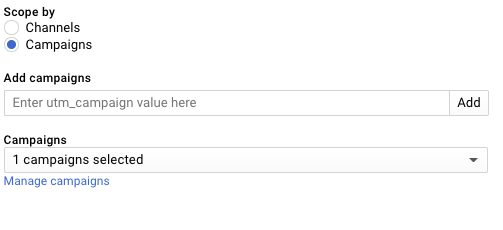
Puoi filtrare i dati della campagna in base alle seguenti dimensioni:
Sorgente: l'origine del traffico, ad esempio un motore di ricerca (google.com), un dominio (example.com) o il modo in cui distribuisci le informazioni della campagna, ad esempio
monthly_newsletter.Mezzo: la categoria della sorgente, ad esempio ricerca organica, referral web, media a pagamento e così via. Quando configuri un URL campagna personalizzato, puoi creare un mezzo personalizzato come parte dell'URL utilizzando il parametro
utm_medium.
Attribuire i passaggi della canalizzazione ai nomi delle campagne
Nella maggior parte dei casi, un utente segue il tuo link personalizzato, visualizza un prodotto, lo configura e poi lo implementa in una singola sessione. In questi casi, il nome della campagna è chiaramente attribuibile a ogni fase.
In altri casi, un cliente potrebbe seguire il link personalizzato al tuo annuncio, ma uscire prima del deployment. Se il cliente torna in un secondo momento ed esegue il deployment, questo viene conteggiato per la campagna che ha originariamente portato il cliente alla tua scheda di Cloud Marketplace. Se il cliente ha visitato la tua scheda più volte da campagne diverse prima di tornare infine in una sessione senza campagne, viene accreditata la prima campagna in cui ha eseguito la registrazione o il deployment del prodotto.
Metriche di utilizzo per le macchine virtuali (VM)
Se offri prodotti per macchine virtuali (VM) su Cloud Marketplace, la scheda Metriche di utilizzo mostra l'utilizzo dei tuoi prodotti nel tempo. Queste informazioni possono essere utili per rispondere a domande come "L'utilizzo del mio prodotto è in aumento?" o per stimare le entrate mensili per i modelli di fatturazione a tariffa fissa o basati sull'utilizzo. Puoi raggruppare i dati per prodotti, zone di deployment e tipi di macchine.
Puoi visualizzare l'utilizzo del tuo prodotto in base alle ore VM e alle ore core. Ogni metrica viene aggregata per un periodo di 24 ore. Ad esempio, se hai 48 ore di VM in un determinato giorno, significa che in media 2 VM hanno eseguito il tuo prodotto durante quel giorno. Allo stesso modo, se hai 144 ore di core in un determinato giorno, potrebbero essere stati 10 clienti che eseguono VM g1-small (0,6 core ciascuna) o un cliente che esegue una VM personalizzata a 6 core.

Utenti attivi per le VM
Se offri prodotti basati su VM, la scheda Utenti attivi mostra quanti utenti utilizzano il tuo prodotto nel tempo.
Queste informazioni possono essere utilizzate per rispondere a domande come "Quante implementazioni attive del mio software sono presenti?" e "Quale dimensione di VM utilizzano la maggior parte dei miei utenti?"
Puoi visualizzare gli utenti attivi per progetti o per account di fatturazione. Le VM vengono deployate nei Google Cloud progetti, ma alcuni clienti potrebbero avere più progetti collegati a un unico account di fatturazione.