


Crea un parser
Questa guida spiega come creare un parser. I parser eseguono la trasformazione e la mappatura dei dati. I passaggi esatti di trasformazione sono definiti nella documentazione dello script whistle per Manufacturing Data Engine (MDE).
Crea un parser
I parser eseguono mappature origine-destinazione tramite uno script Whistle. Quando crei un parser, devi definire tre elementi principali:
- La classe di messaggi al cui flusso di messaggi si iscrive un parser (input).
- Versione del tipo del flusso di record proto emesso (output) dal parser.
- Lo script Whistle per trasformare i messaggi di origine dalla classe di messaggi (input) specificata in record proto della versione del tipo (output) definita.
Lo script Whistle viene applicato a ogni messaggio nel flusso della classe di messaggi di origine e genera record proto di una versione di tipo specifica. Ti consigliamo di dedicare del tempo alla modellazione delle classi di messaggi di origine in modo che condividano una struttura semantica e schematica comune. Classi di messaggi di origine ben definite aiutano a ridurre al minimo la logica condizionale complessa nei parser. Per ulteriori indicazioni, consulta la sezione Classi di messaggi di origine della modellazione.
Puoi creare un parser utilizzando l'API di configurazione o la console:
REST
POST /configuration/v1/parsers
{
  "name": "PARSER_NAME",
  "messageClassName": "SOURCE_MESSAGE_CLASS_NAME",
  "typeReference": {
    "name": "TYPE_NAME",
    "version": TYPE_VERSION
  },
  "script": "WHISTLE_SCRIPT"
}
Sostituisci quanto segue:
PARSER_NAME: il nome del parser.SOURCE_MESSAGE_CLASS_NAME: il nome della classe di messaggi di origine a cui questo parser è iscritto.TYPE_NAME: il nome del tipo condiviso dai record proto emessi da questo parser.TYPE_VERSION: la versione del tipo condivisa dai record proto emessi da questo parser.WHISTLE_SCRIPT: lo script Whistle che definisce la trasformazione.
Console
Per creare un nuovo parser utilizzando la console, seleziona la sezione PARSER nel menu in alto. Viene visualizzato un elenco dei parser disponibili:
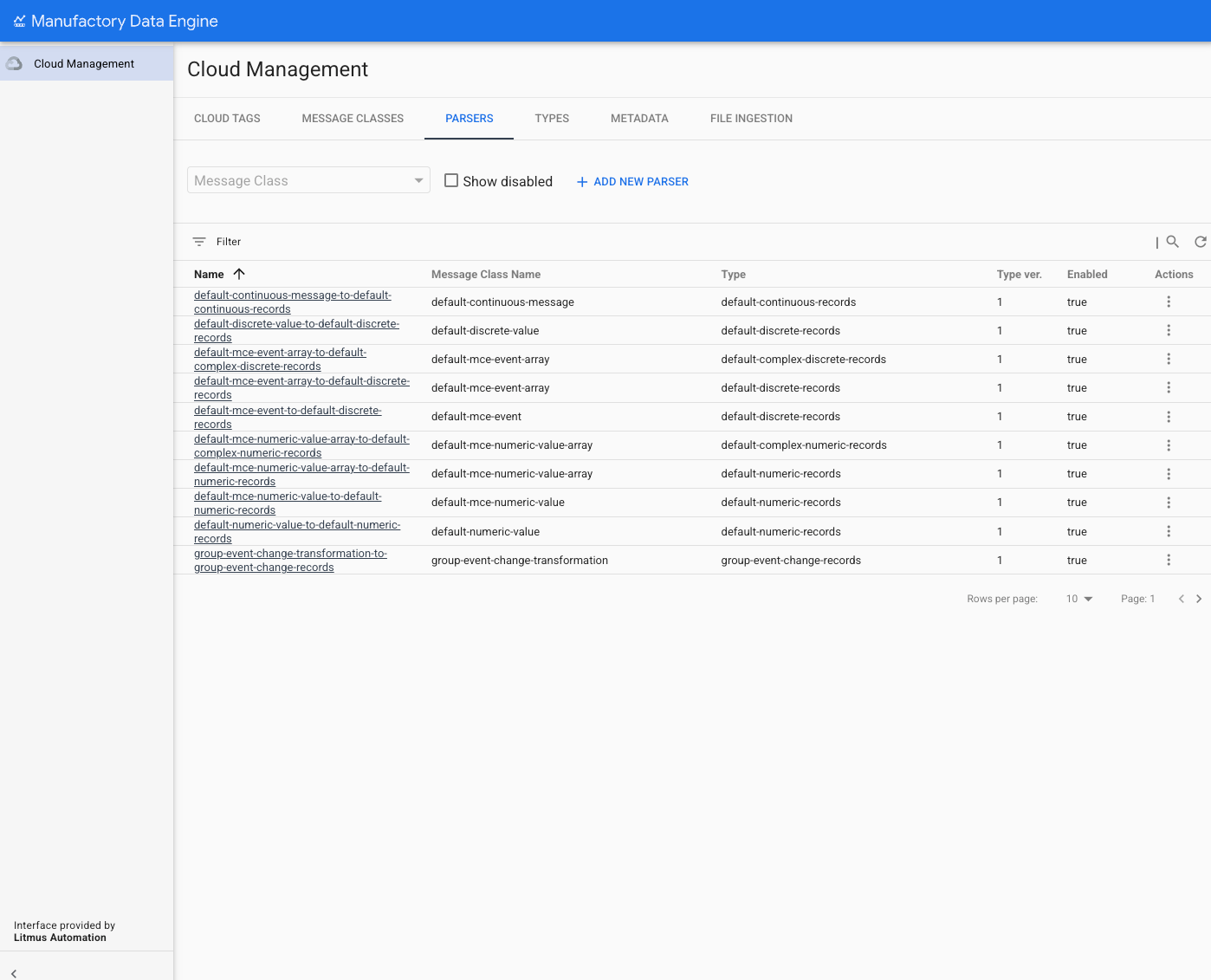
Per ogni parser disponibile, nell'elenco vengono visualizzate le seguenti informazioni:
Name:il nome del parser.Message Class Name: il nome della classe di messaggi da cui il parser recupera i dati.Type: il tipo di destinazione emesso dal parser.Type Version: versione del tipo di destinazione emessa dal parser.Enabled: stato del parser (abilitato o disabilitato).Actions: Azioni disponibili per il parser:- "Visualizza/Modifica": apre il menu di modifica per un determinato parser.
- Disattiva/Attiva: consente di disattivare un parser attivato o di attivare un parser disattivato.
- "Test parser": apre un'interfaccia dedicata per testare il parser utilizzando un file
JSONspecifico. - Elimina: elimina il parser da MDE.
Per creare un nuovo parser, fai clic su AGGIUNGI NUOVO PARSER.
Per aprire la sezione di modifica di un determinato parser, fai clic su Visualizza/Modifica nell'icona Azioni. Il menu laterale che mostra tutti i parametri richiesti per creare un nuovo parser viene visualizzato sul lato destro dello schermo:
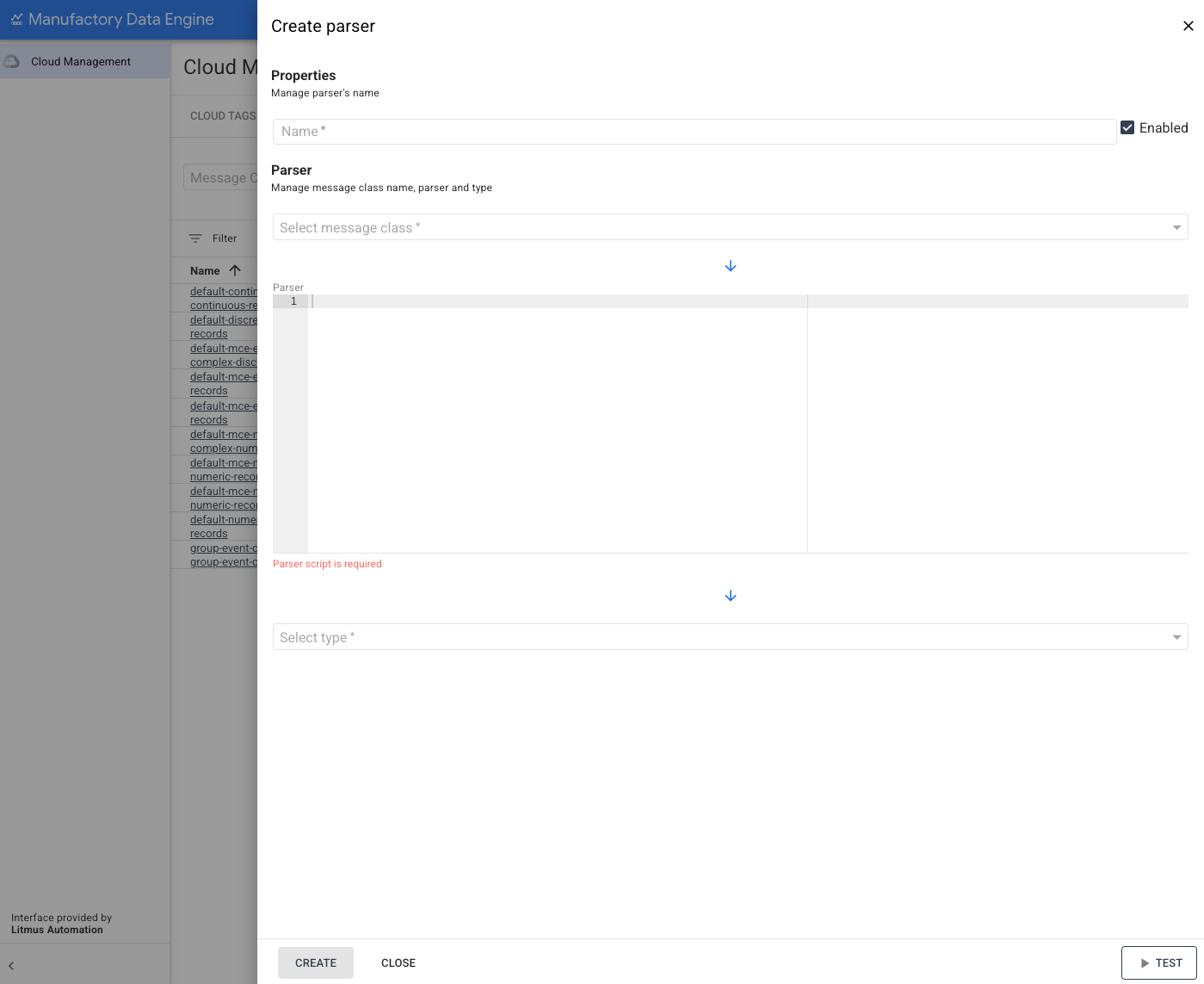
Per definire il nuovo parser, devono essere forniti i seguenti parametri:
Name: nome del parser. Non può essere modificato dopo la creazione.Message Class: il nome della classe di messaggi da cui il parser recupera i dati. Non può essere modificato dopo la creazione del parser. Seleziona la classe Message dall'elenco delle classi di messaggi disponibili.Parser Code: file Whistle che definisce la mappatura associata al parser. Può essere modificato in qualsiasi momento. La modifica del codice Whistle non genererà una nuova versione dei parser. I parser non sono versionati.Type: Tipo di output emesso dall'analizzatore. Non può essere modificato dopo la creazione del parser. Seleziona il tipo dall'elenco dei tipi disponibili. Per i nuovi parser, l'ultima versione del tipo è selezionata per impostazione predefinita.
Per creare il parser, modifica i parametri del parser e fai clic su CREA nella parte inferiore. Se il nuovo parser è stato creato correttamente, viene visualizzato un messaggio di conferma.
Testare un parser
Puoi testare un parser fornendo uno script Whistle e un messaggio di input di esempio:
REST
POST /configuration/v1/parsers:test
{
  "script": "SCRIPT",
  "testMessage": TEST_MESSAGE
}
Sostituisci quanto segue:
SCRIPT: Script di fischio da testare (formattato come stringa).TEST_MESSAGE: messaggio di test di input (formattato come oggetto JSON).
Console
Puoi testare il parser direttamente dal menu Azioni e dal menu Modifica parser.
Per testare un parser, fai clic su TEST. Si apre una schermata di test:
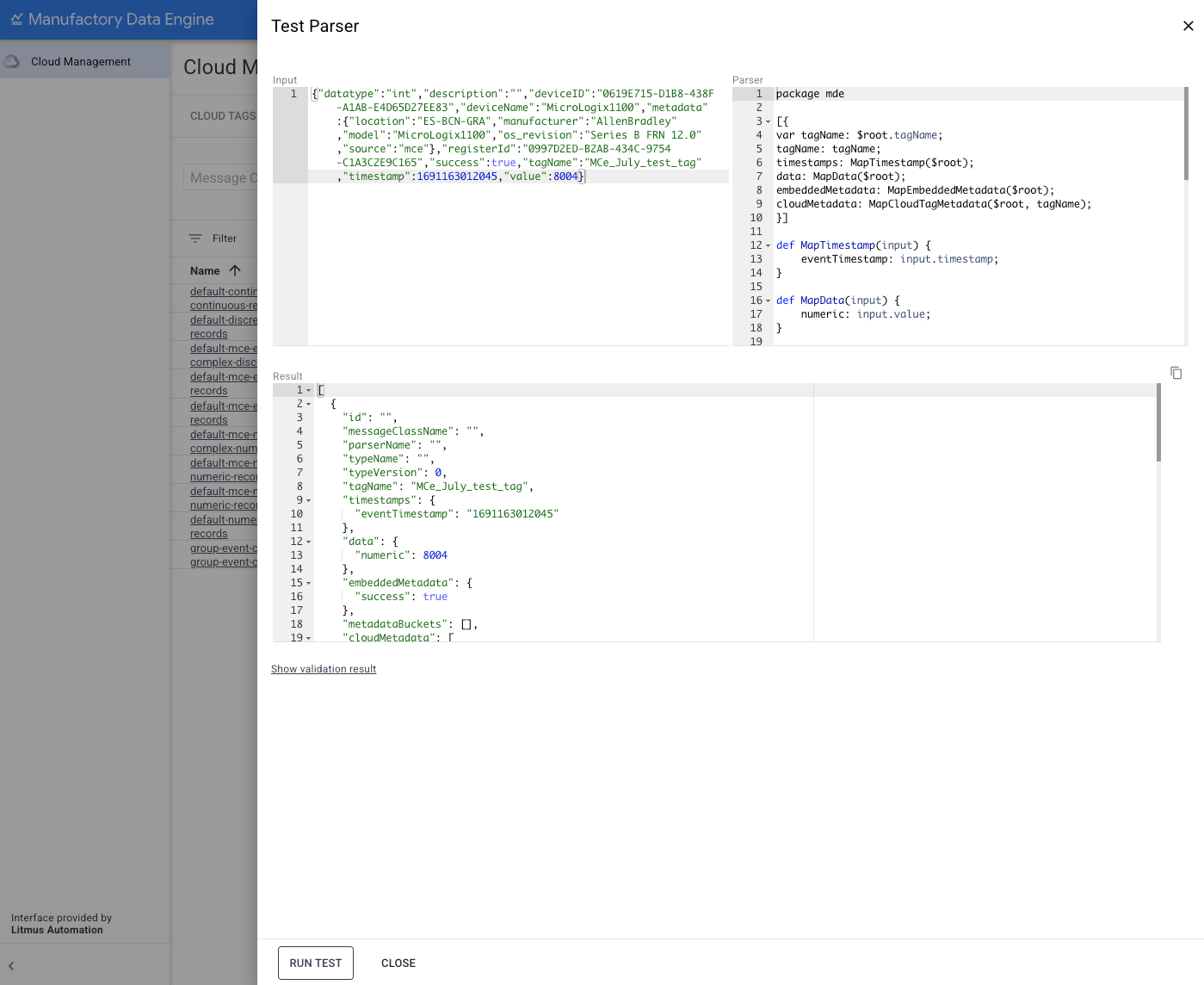
Fornisci un messaggio JSON di esempio per testare il parser.
Introduci il messaggio nella casella Input e fai clic sul pulsante ESEGUI TEST.
- Se la trasformazione ha esito positivo, il messaggio di output viene visualizzato nella casella Risultato.
- Se la trasformazione non va a buon fine, viene visualizzato un messaggio di errore con la probabile causa dell'errore.
- Utilizza un file
JSONvalido come messaggio di test con una struttura che può essere elaborata dal file Whistle del parser. Ad esempio, questo è un esempio di payload numerico generato da Manufacturing Connect Edge che può essere testato nel parserdefault-numeric-value-to-default-numeric-records:
{
  "datatype": "int",
  "description": "",
  "deviceID": "0619E715-D1B8-438F-A1AB-E4D65D27EE83",
  "deviceName": "MicroLogix1100",
  "metadata": {
    "location": "ES-BCN-GRA",
    "manufacturer": "AllenBradley",
    "model": "MicroLogix1100",
    "os_revision": "Series B FRN 12.0",
    "source": "mce"
  },
  "registerId": "0997D2ED-B2AB-434C-9754-C1A3C2E9C165",
  "success": true,
  "tagName": "Manufactueing Connect edge_July_test_tag",
  "timestamp": 1691163012045,
  "value": 8004
}
Modificare un parser
Puoi aggiornare un parser esistente, incluso l'aggiornamento dello script Whistle:
REST
PATCH /configuration/v1/parsers/NAME
{
  "disabled": DISABLED,
  "script": "SCRIPT",
  "typeReference": {
    "name": "TYPE_NAME",
    "version": TYPE_VERSION
  },
  "script": "WHISTLE_SCRIPT"
}
Sostituisci quanto segue:
DISABLED: Stato del parser (true o false).NAME: Nome del parser.TYPE_NAME: il nome del tipo condiviso dai record proto emessi da questo parser.TYPE_VERSION: versione del tipo condivisa dai record proto emessi da questo parser.WHISTLE_SCRIPT: lo script Whistle che definisce la trasformazione.
Console
Per aprire la sezione di modifica di un determinato parser, fai clic su Visualizza/Modifica nell'icona Azioni:
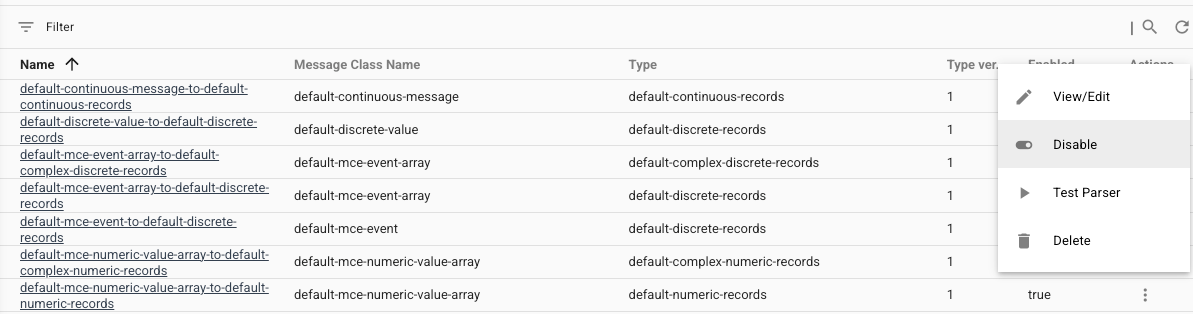
Si apre il menu laterale Modifica parser che mostra i parametri richiesti per configurare il parser:
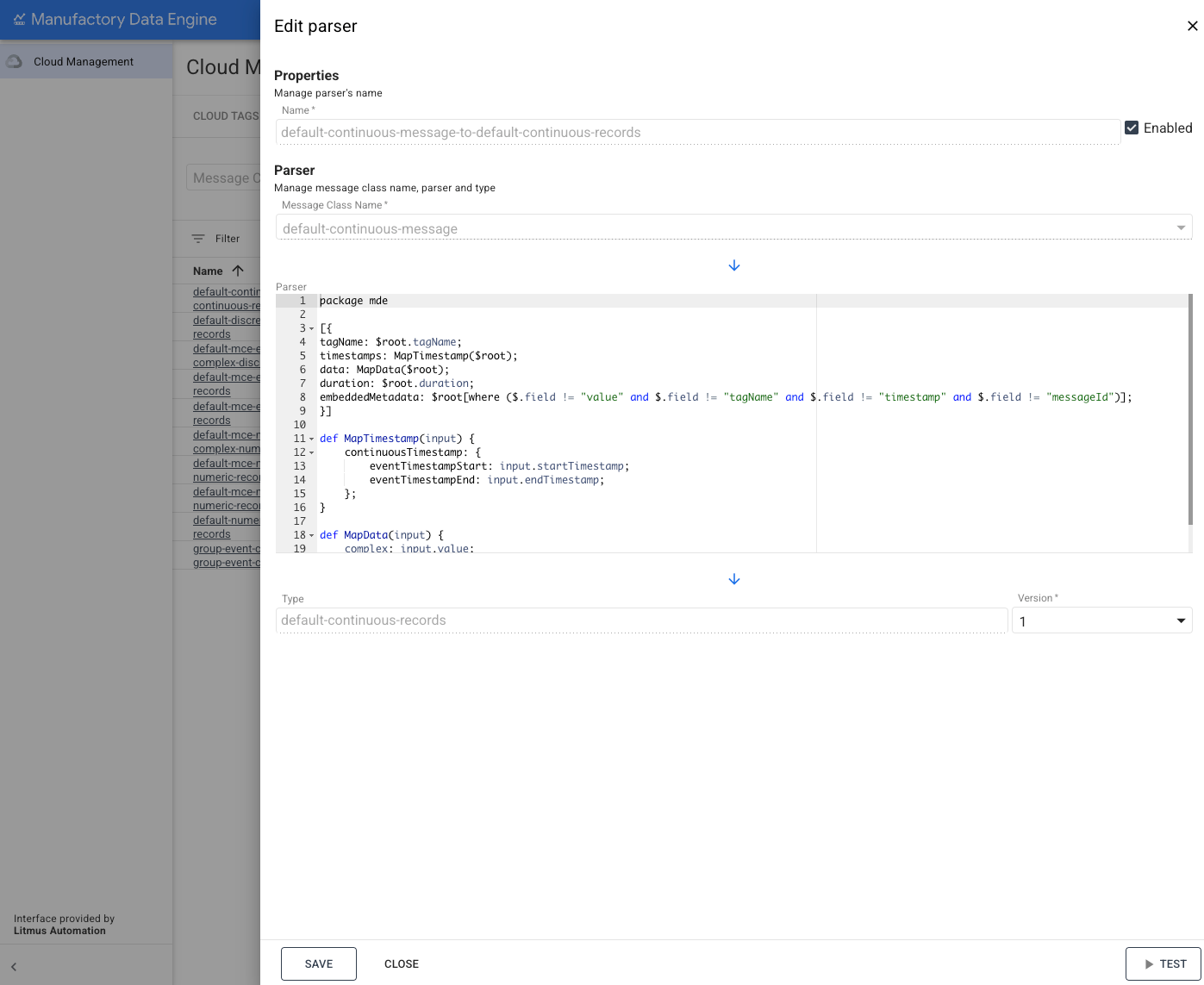
Name: nome del parser. Non può essere modificato dopo la creazione.Message Class: il nome della classe di messaggi da cui il parser recupera i dati. Non può essere modificato dopo la creazione del parser.Parser Code: file Whistle che definisce la mappatura associata al parser. Può essere modificato in qualsiasi momento. La modifica del codice Whistle non genererà una nuova versione dei parser. I parser non sono versionati.Type: Tipo di output emesso dall'analizzatore. Non può essere modificato dopo la creazione del parser.Version: versione del tipo di output emessa dall'analizzatore. Può essere modificato in qualsiasi momento per le versioni successive.
- Per modificare un parser, modifica i parametri del parser e fai clic su SALVA.
- Se il parser è stato creato correttamente, viene visualizzato un messaggio di conferma.