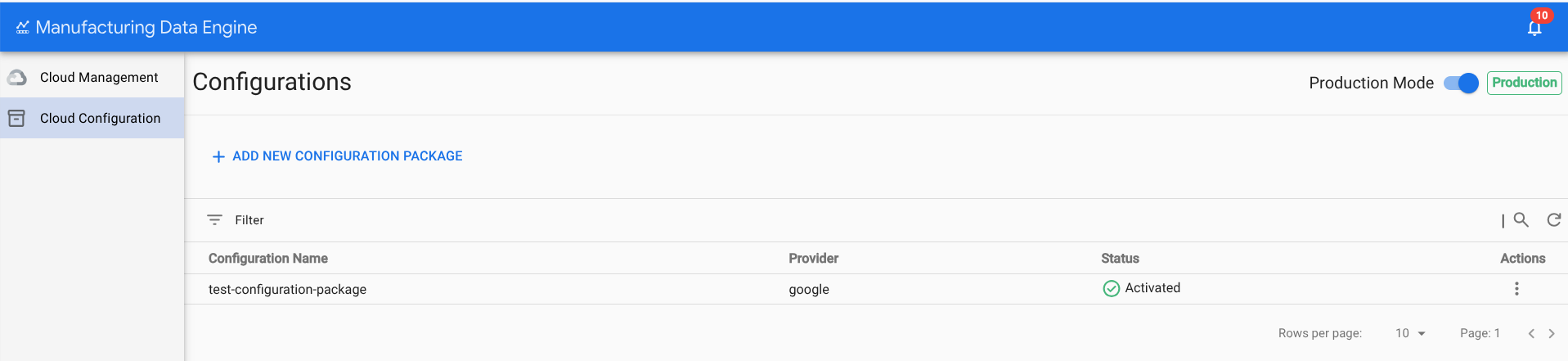
Modalità di sviluppo
Questa guida descrive come utilizzare le due modalità di lavoro per Manufacturing Data Engine (MDE).
A partire dalla versione 1.5.0, Manufacturing Data Engine (MDE) ha un Development Mode per proteggere
il deployment da modifiche involontarie che potrebbero avere un impatto sulla
configurazione del sistema. Per impostazione predefinita, MDE è in Modalità di produzione
(Development Mode è disabilitata).
Attiva modalità di sviluppo
Puoi attivare il Development Mode utilizzando una chiamata REST o la console.
Dopo aver attivato il Development Mode, sono consentite le seguenti azioni:
- Le entità MDE (tipi, classi di messaggi, parser, bucket di metadati e specifiche di importazione di file) possono essere eliminate.
- È possibile caricare i pacchetti di configurazione.
- È possibile attivare i pacchetti di configurazione.
- È possibile rimuovere i pacchetti di configurazione.
Se una di queste azioni viene attivata in Production Mode (Development Mode
è disabilitata), riceverai un errore simile al seguente:
412 - The system is not in development mode and no delete operations can be executed. You will need to switch the environment mode to development first
Per ulteriori informazioni sui pacchetti di configurazione, consulta Ciclo di vita del pacchetto di configurazione.
REST
Attiva Development Mode eseguendo la richiesta dell'API REST
con le seguenti informazioni:
- Metodo: POST.
- Endpoint:
/configuration/v1/environment Corpo della richiesta (JSON):
{
    "developmentMode": true
}
Codice di risposta: 200 OK.
Corpo della risposta (JSON):
{
    "id": "aa72b317-1148-4760-ada3-7f359f7b812e",
    "createdTime": "1742502041205",
    "operationsLogLevel": "ERROR",
    "technicalLogLevel": "DEFAULT",
    "developmentMode": true
}
Console
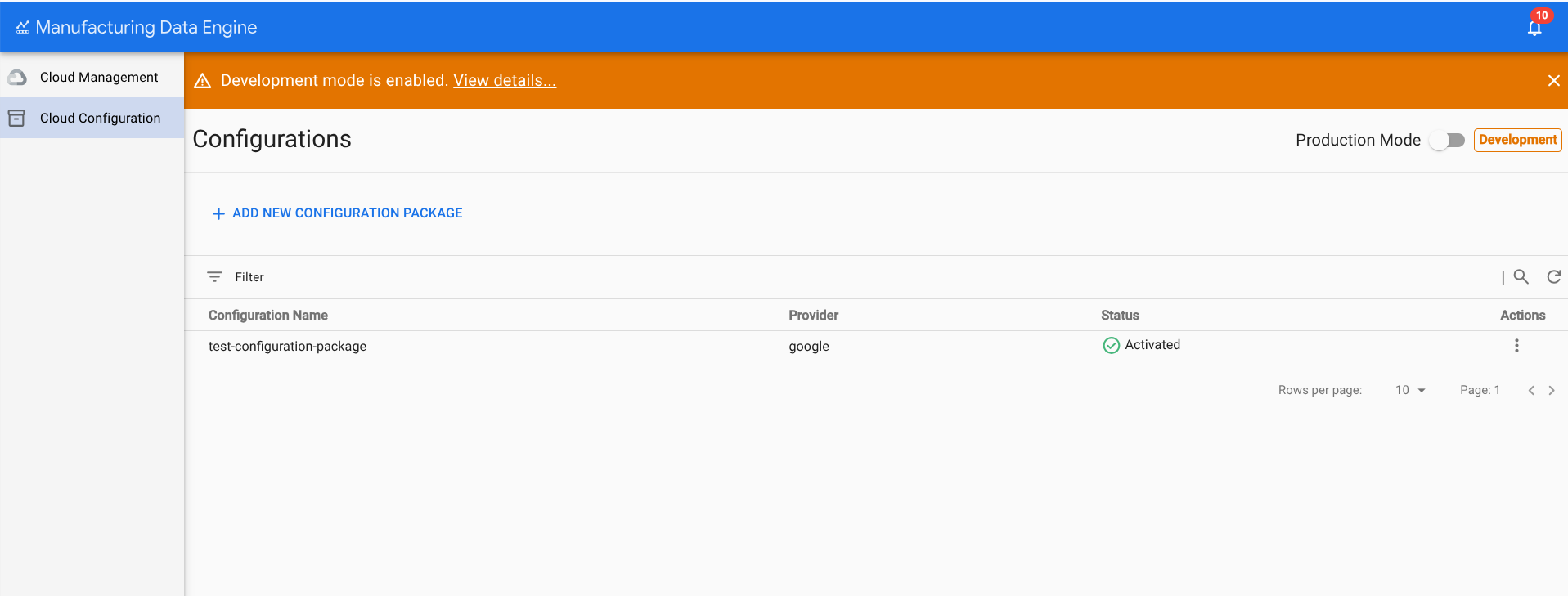
Attiva Development Mode nell'interfaccia web di MDE:
- Fai clic sulla scheda Configurazione cloud.
- Fai clic sul pulsante di attivazione/disattivazione Modalità di produzione.
- Nella parte superiore della pagina Configurazioni viene visualizzato un banner di avviso con
il seguente messaggio: "La modalità di sviluppo è attivata" e il tag accanto a
il pulsante di attivazione/disattivazione cambierà in
Development.
Attiva modalità di produzione
Puoi disattivare Development Mode utilizzando una chiamata REST o la console.
REST
Disattiva il Development Mode eseguendo la richiesta dell'API REST
con le seguenti informazioni:
- Metodo: POST.
- Endpoint:
/configuration/v1/environment. Corpo della richiesta (JSON):
{
    "developmentMode": false
}
Codice di risposta: 200 OK.
Corpo della risposta (JSON):
{
    "id": "aa72b317-1148-4760-ada3-7f359f7b812e",
    "createdTime": "1742502041205",
    "operationsLogLevel": "ERROR",
    "technicalLogLevel": "DEFAULT",
    "developmentMode": false
}
Console
Disattiva il Development Mode nell'interfaccia web di MDE:
- Fai clic sulla scheda Configurazione cloud.
- Fai clic sul pulsante di attivazione/disattivazione Modalità di produzione.
Conferma di voler passare a
Production Modefacendo clic su Sì, cambia modalità.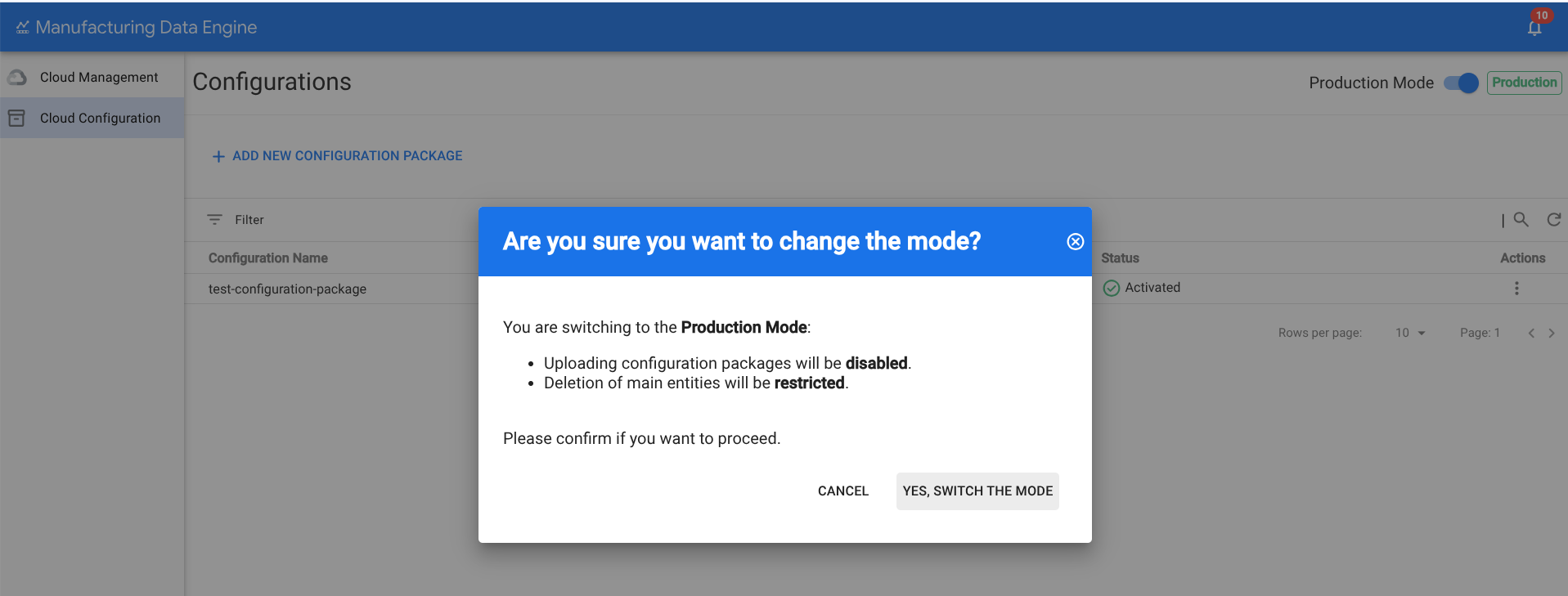
Il banner di avviso scomparirà dalla parte superiore della pagina Configurazioni e il tag accanto al pulsante di attivazione/disattivazione cambierà in
Production.