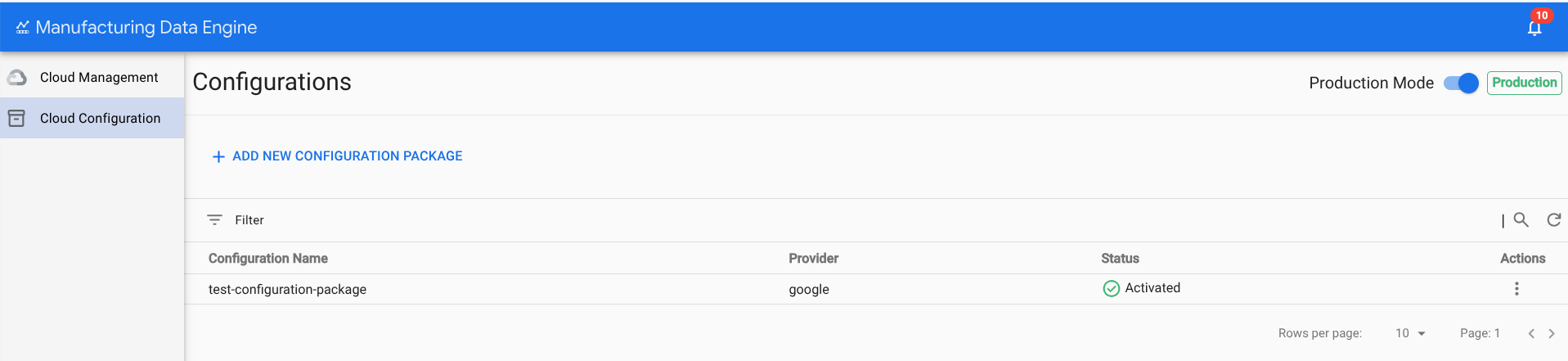
Mode Développement
Ce guide explique comment utiliser les deux modes de fonctionnement de Manufacturing Data Engine (MDE).
À partir de la version 1.5.0, Manufacturing Data Engine (MDE) dispose d'un Development Mode (mode Développement) pour protéger le déploiement contre les modifications involontaires qui pourraient avoir un impact sur la configuration du système. Par défaut, MDE est en mode Production (Development Mode est désactivé).
Activer le mode Développement
Vous pouvez activer le Development Mode à l'aide d'un appel REST ou de la console.
Une fois le Development Mode activé, les actions suivantes sont autorisées :
- Les entités MDE (types, classes de messages, analyseurs, buckets de métadonnées et spécifications d'ingestion de fichiers) peuvent être supprimées.
- Les packages de configuration peuvent être importés.
- Les packages de configuration peuvent être activés.
- Les packages de configuration peuvent être supprimés.
Si l'une de ces actions est déclenchée en Production Mode (Development Mode est désactivé), vous recevrez une erreur semblable à celle-ci :
412 - The system is not in development mode and no delete operations can be executed. You will need to switch the environment mode to development first
Pour en savoir plus sur les packages de configuration, consultez Cycle de vie des packages de configuration.
REST
Activez Development Mode en exécutant la requête API REST
avec les informations suivantes :
- Méthode : POST.
- Point de terminaison :
/configuration/v1/environment Corps de la requête (JSON) :
{
    "developmentMode": true
}
Code de réponse : 200 OK.
Corps de la réponse (JSON) :
{
    "id": "aa72b317-1148-4760-ada3-7f359f7b812e",
    "createdTime": "1742502041205",
    "operationsLogLevel": "ERROR",
    "technicalLogLevel": "DEFAULT",
    "developmentMode": true
}
Console
Activez le Development Mode dans l'interface Web MDE :
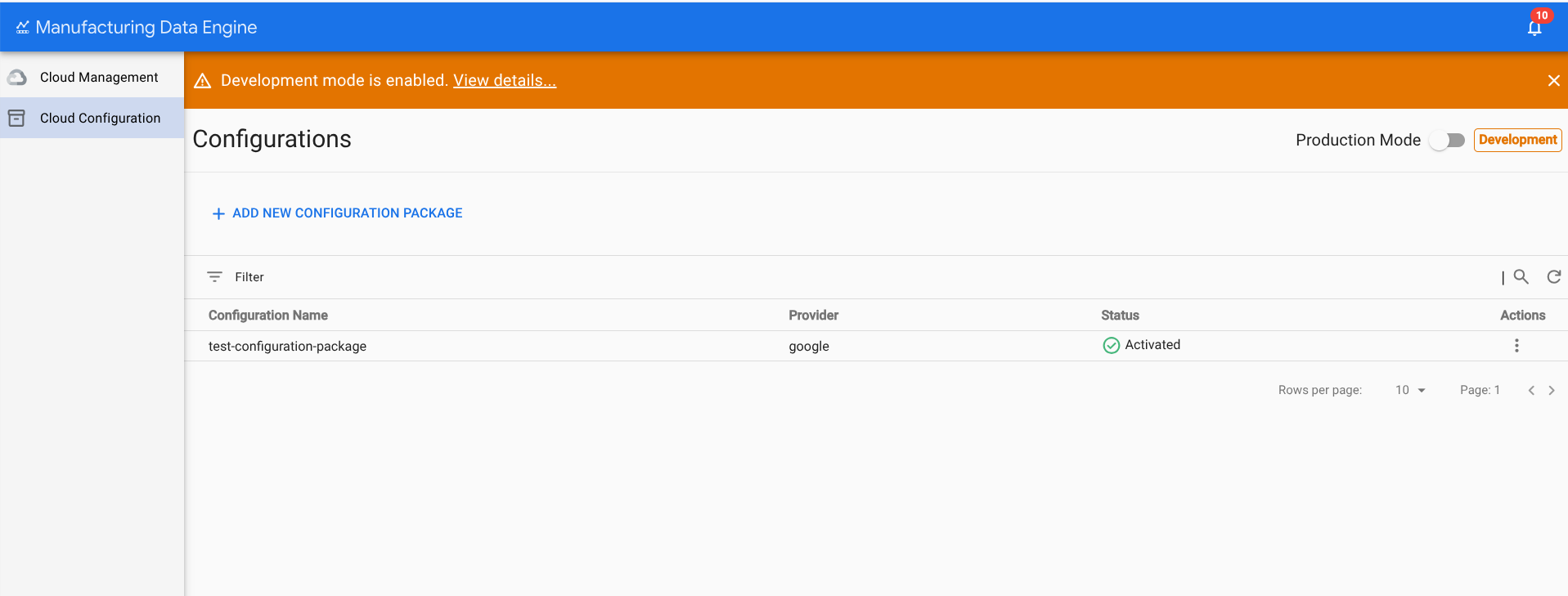
- Cliquez sur l'onglet Cloud Configuration (Configuration cloud).
- Cliquez sur le bouton bascule Production Mode (Mode Production).
- Une bannière d'avertissement s'affiche en haut de la page Configurations avec le message suivant : "Development mode is enabled" (Le mode Développement est activé). Le tag à côté du bouton bascule passe à
Development.
Activer le mode Production
Vous pouvez désactiver le Development Mode à l'aide d'un appel REST ou de la console.
REST
Désactivez le Development Mode en exécutant la requête API REST
avec les informations suivantes :
- Méthode : POST.
- Point de terminaison :
/configuration/v1/environment. Corps de la requête (JSON) :
{
    "developmentMode": false
}
Code de réponse : 200 OK.
Corps de la réponse (JSON) :
{
    "id": "aa72b317-1148-4760-ada3-7f359f7b812e",
    "createdTime": "1742502041205",
    "operationsLogLevel": "ERROR",
    "technicalLogLevel": "DEFAULT",
    "developmentMode": false
}
Console
Désactivez le Development Mode dans l'interface Web MDE :
- Cliquez sur l'onglet Cloud Configuration (Configuration cloud).
- Cliquez sur le bouton bascule Production Mode (Mode Production).
Confirmez que vous souhaitez passer au
Production Modeen cliquant sur Yes, switch the mode (Oui, changer de mode).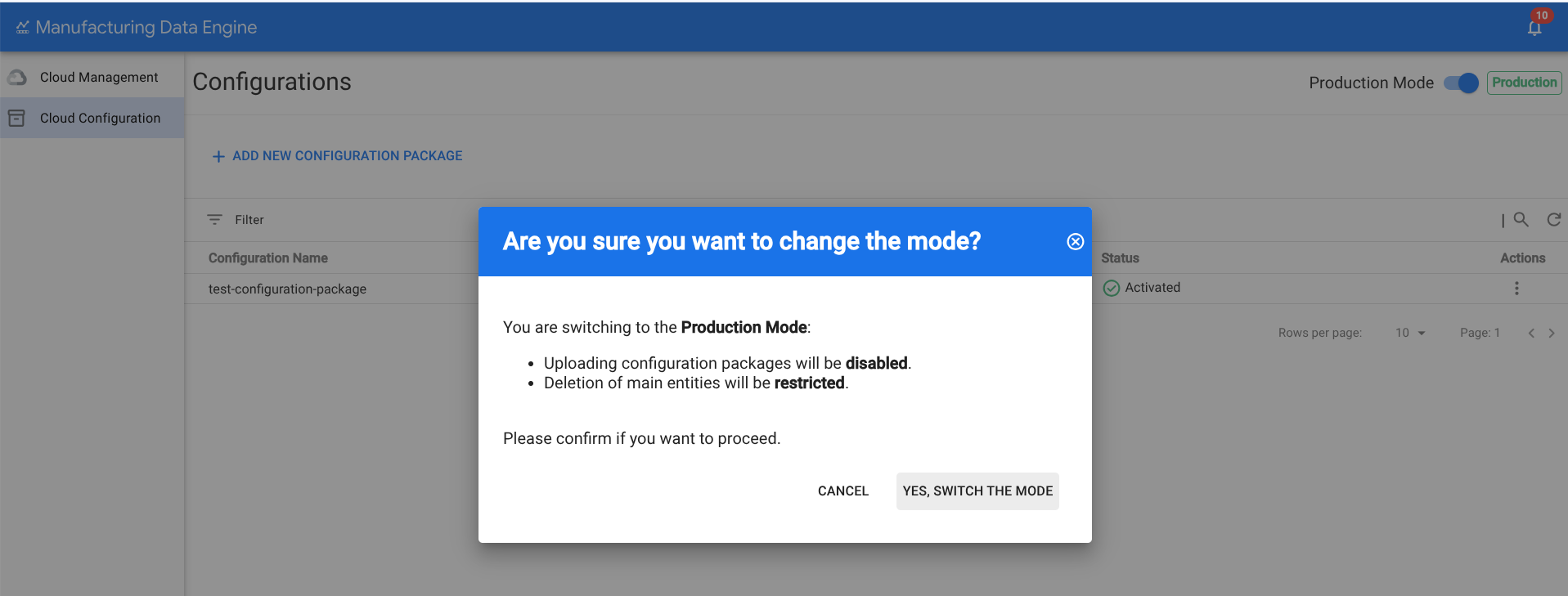
La bannière d'avertissement disparaît en haut de la page Configurations et le tag à côté du bouton bascule passe à
Production.