


Crea un tipo
Questa guida descrive come creare un nuovo tipo in Manufacturing Data Engine (MDE). Puoi creare un tipo utilizzando l'API di configurazione o l'interfaccia web MDE.
Prima di iniziare
Tra le altre impostazioni di configurazione, i tipi ti consentono di definire l'ambito di contestualizzazione per i record di quel tipo, ovvero i bucket di metadati che possono o devono essere utilizzati per contestualizzare i record. Se vuoi associare un bucket di metadati a un tipo, devi prima creare il bucket. Per saperne di più, consulta come creare un bucket di metadati.
Denominazione dei tipi
Quando crei un tipo, il nome deve essere univoco in un deployment MDE. I nomi dei tipi non devono contenere spazi o caratteri speciali come
&, @ o %.
Crea un tipo
Per creare un tipo con un'associazione di bucket di metadati e specifiche di archiviazione tipiche, puoi utilizzare l'interfaccia del terminale o della console.
REST
Esegui la seguente richiesta API REST:
POST /configuration/v1/types
{
  "archetype": "ARCHETYPE NAME",
  "name": "TYPE_NAME",
  "metadataBuckets": [
    {
      "bucketName": "BUCKET_NAME",
      "version": "BUCKET_VERSION"
    }
  ],
  "storageSpecs": [
    {
      "sink": "BIG_QUERY",
      "disabled": "false",
      "materializeCloudMetadata": "true"
    },
    {
      "sink": "BIG_TABLE",
      "disabled": "false",
      "materializeCloudMetadata": "false"
    },
    {
      "sink": "GCS",
      "disabled": "false",
      "materializeCloudMetadata": "false"
    },
    {
      "sink": "PUBSUB_PROTO",
      "disabled": "false",
      "materializeCloudMetadata": "false"
    },
    {
      "sink": "PUBSUB_JSON",
      "disabled": "false",
      "materializeCloudMetadata": "false"
    }
  ]
}
Sostituisci quanto segue:
ARCHETYPE: il nome dell'archetipo. Uno dei valori traDISCRETE_DATA_SERIES,CLUSTERED_DISCRETE_DATA_SERIES,NUMERIC_DATA_SERIES,CLUSTERED_NUMERIC_DATA_SERIES,CONTINUOUS_DATA_SERIES,CLUSTERED_CONTINUOUS_DATA_SERIES.TYPE_NAME: il nome del tipo da creare.BUCKET_NAME: il nome del bucket da associare a questo tipo.BUCKET_VERSION: Versione del bucket da associare a questo tipo.
Console
Per creare un nuovo Tipo utilizzando la console, apri la scheda della sezione Tipo.
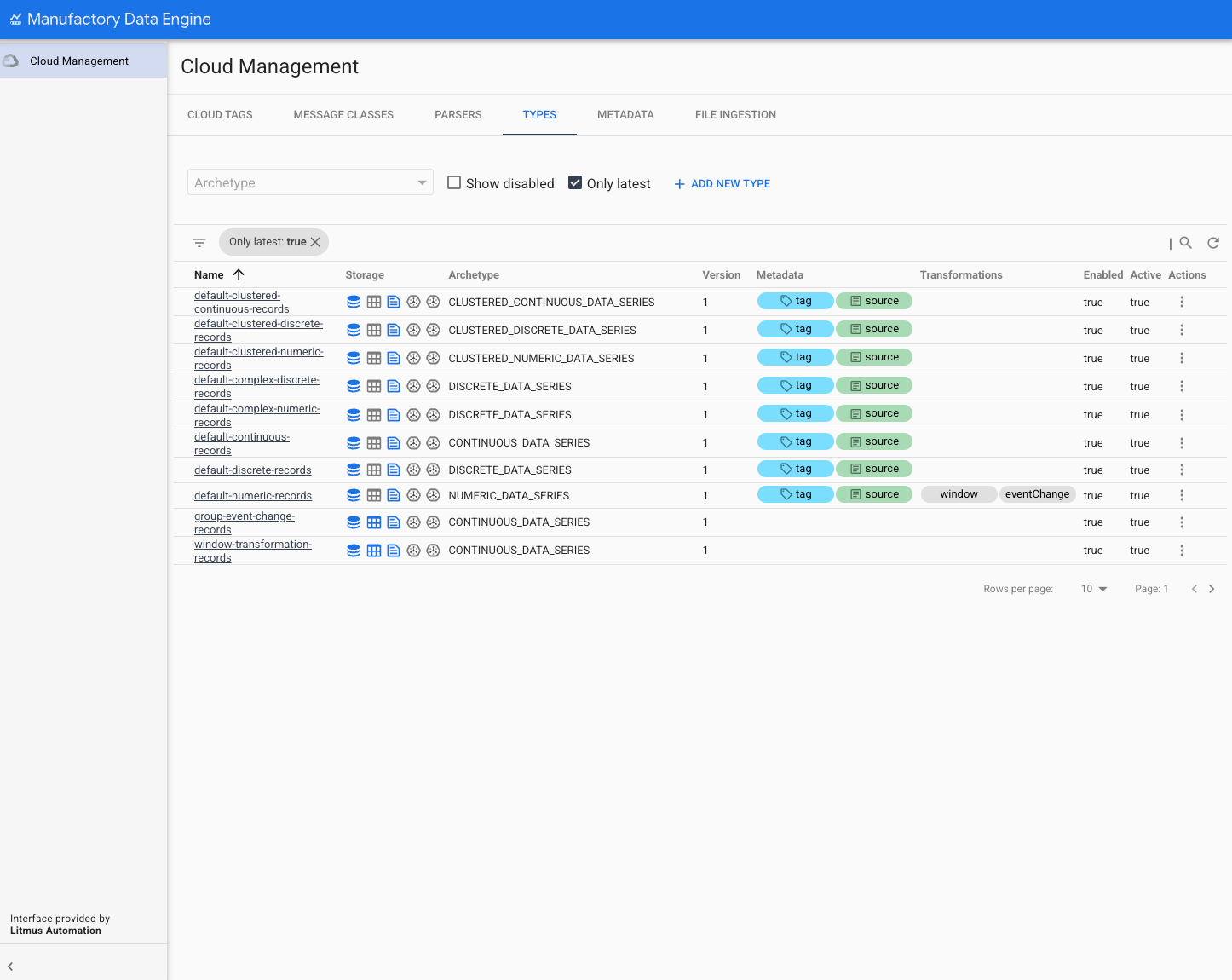
In questa sezione sono elencati tutti i tipi disponibili nell'istanza di MDE. L'elenco mostra la configurazione di base di ogni tipo, tra cui:
- Nome: nome univoco del tipo. Tutti i tipi devono avere nomi univoci diversi.
- Spazio di archiviazione: mostra le specifiche di archiviazione correnti associate al tipo.
- Archetipo: mostra il nome dell'archetipo che definisce il tipo. Ogni tipo è associato a un archetipo unico. L'associazione dell'archetipo non può essere modificata dopo la creazione del tipo.
- Versione: il numero di versione del tipo. Un tipo può essere controllato a livello di versione. La visualizzazione predefinita di questo elenco mostra solo l'ultima versione disponibile per il tipo. È possibile visualizzare una versione precedente deselezionando la casella di controllo Mostra più recente.
- Metadati: visualizza un badge codificato per colore per ogni bucket di metadati
associato al tipo. I bucket di metadati dei tag si distinguono
dai bucket di metadati dei record utilizzando un'icona specifica all'interno del badge.
- Trasformazioni: mostra un badge per ogni tipo di trasformazione associato al tipo.
- Attivato: mostra un valore
truese il tipo è attivato e un valorefalsese non lo è. Puoi attivare o disattivare i tipi in qualsiasi momento. - Attivo: quando vengono creati, i tipi richiedono un determinato periodo di tempo per il provisioning.
Durante il provisioning dei tipi, il loro stato attivo è
false. Quando sono pronte, vengono visualizzate cometrue.
Ogni nuovo tipo esegue il provisioning della propria infrastruttura per archiviare i tag
e i record per tutti i sink di dati al momento della creazione. Ad esempio, un
nuovo tipo creerà una nuova tabella in BigQuery con il nuovo tipo
e popolerà automaticamente lo schema corrispondente al suo
archetipo. Mentre il tipo viene sottoposto al provisioning, viene visualizzato come Non Active.
Per creare un nuovo Tipo, fai clic su Aggiungi nuovo tipo. Verrà visualizzato il seguente modulo:
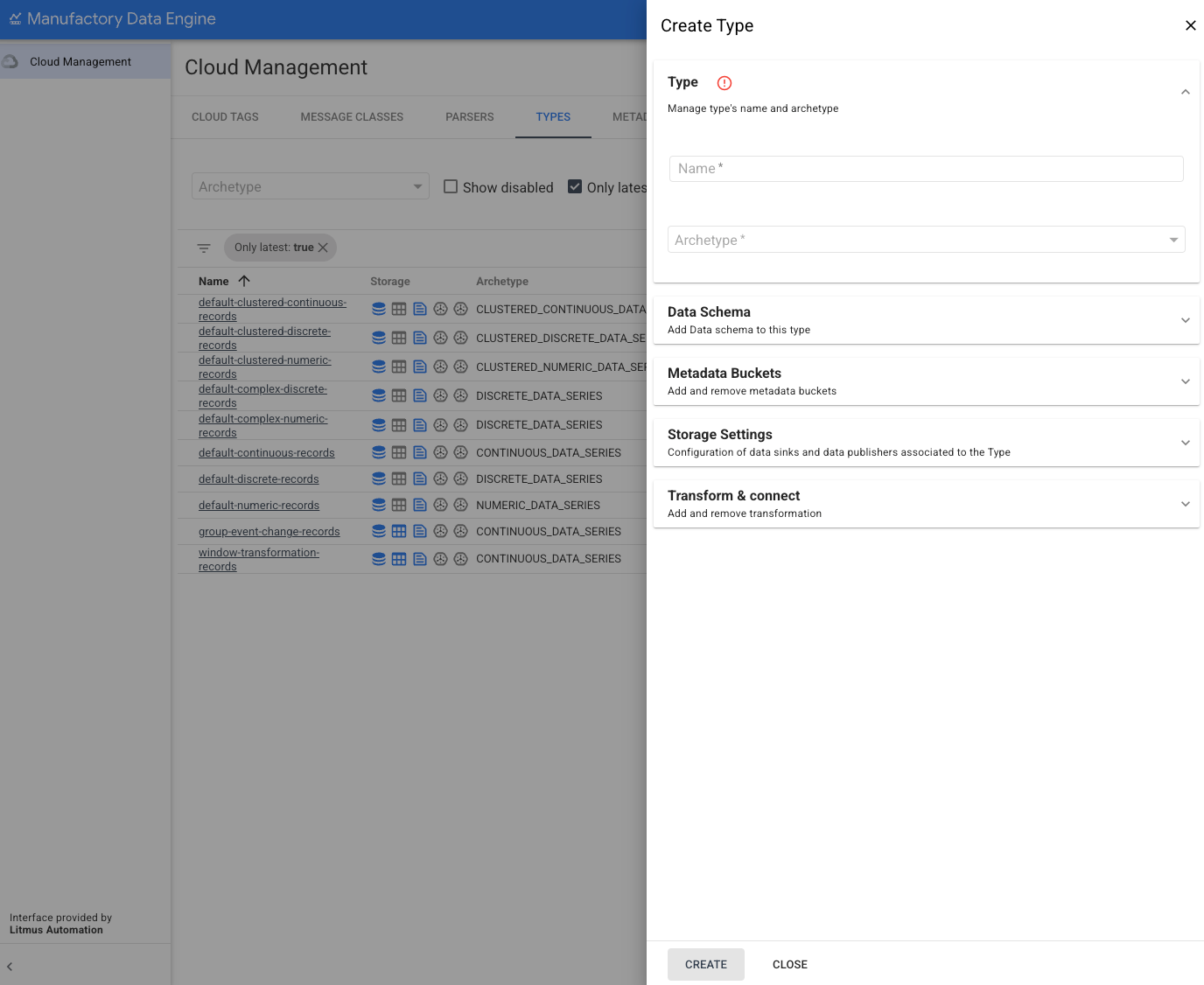
Per definire un nuovo Tipo, fornisci il nome e l'archetipo. Una volta creato il tipo, il nome e l'archetipo non possono essere modificati. Tutti i tipi devono avere nomi univoci diversi. Gli archetipi devono essere selezionati dall'elenco di archetipi disponibili. Non puoi creare o modificare gli archetipi esistenti perché fanno parte della configurazione del sistema.
Apri la sezione Schema dei dati per definire, se necessario, il
JSON schemache definisce il campo dati del nuovo tipo: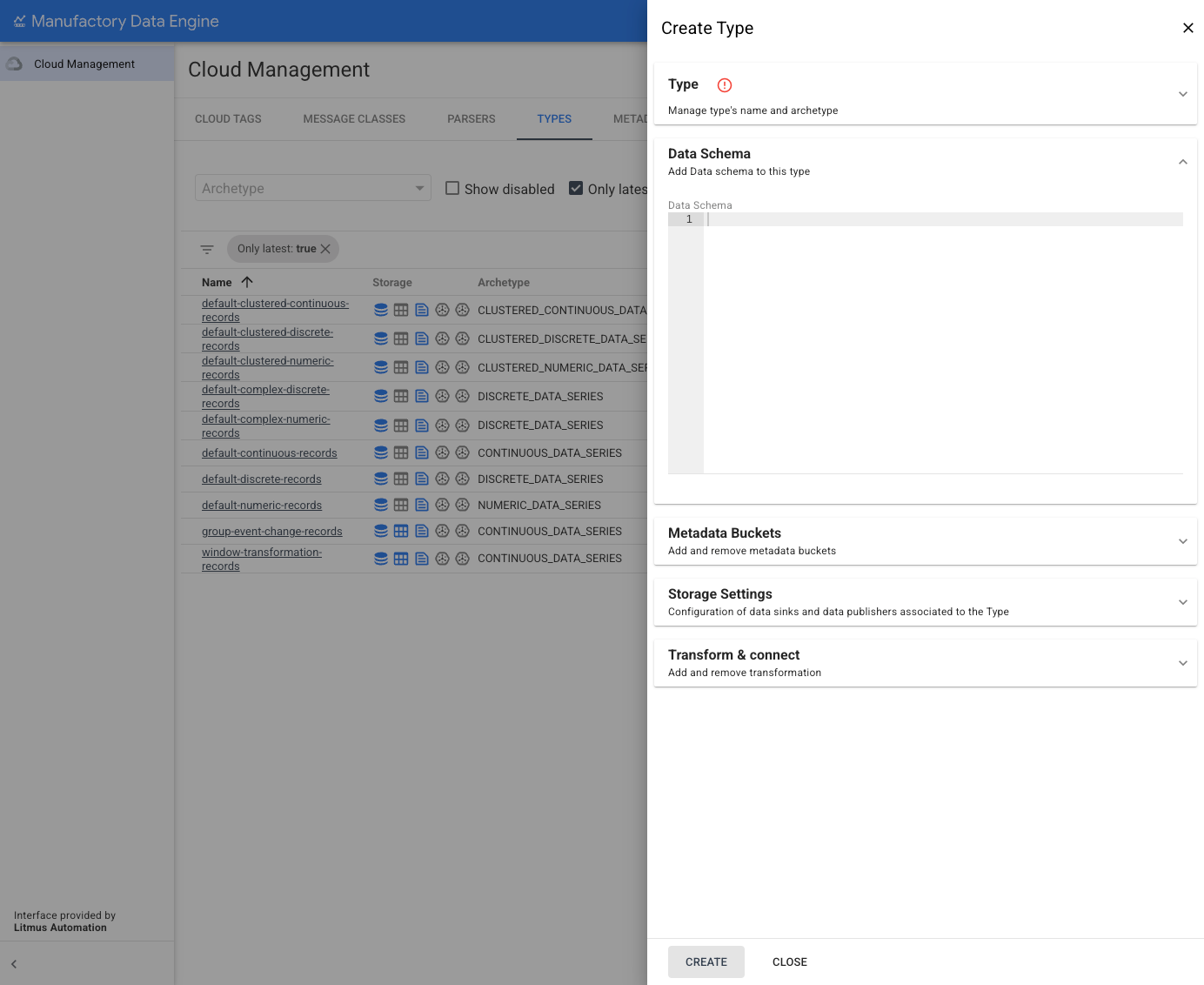
Lo schema dei dati deve essere un
JSON Schemavalido, altrimenti non verrà accettato. Questo schema di dati non viene applicato nell'ambito delle pipeline di importazione. Nelle versioni future di MDE, l'oggetto dati nei messaggi in arrivo verrà convalidato in base allo schema dei dati del suo tipo. Lo schema dei dati fornisce visibilità sulla struttura del campo dati disponibile nei diversi sink di dati. Ogni specifica dello schema dei dati deve essere definita anche in base alle caratteristiche dell'archetipo.Completa la definizione del nuovo tipo definendo i bucket di metadati associati al tipo aprendo la sezione Bucket di metadati:
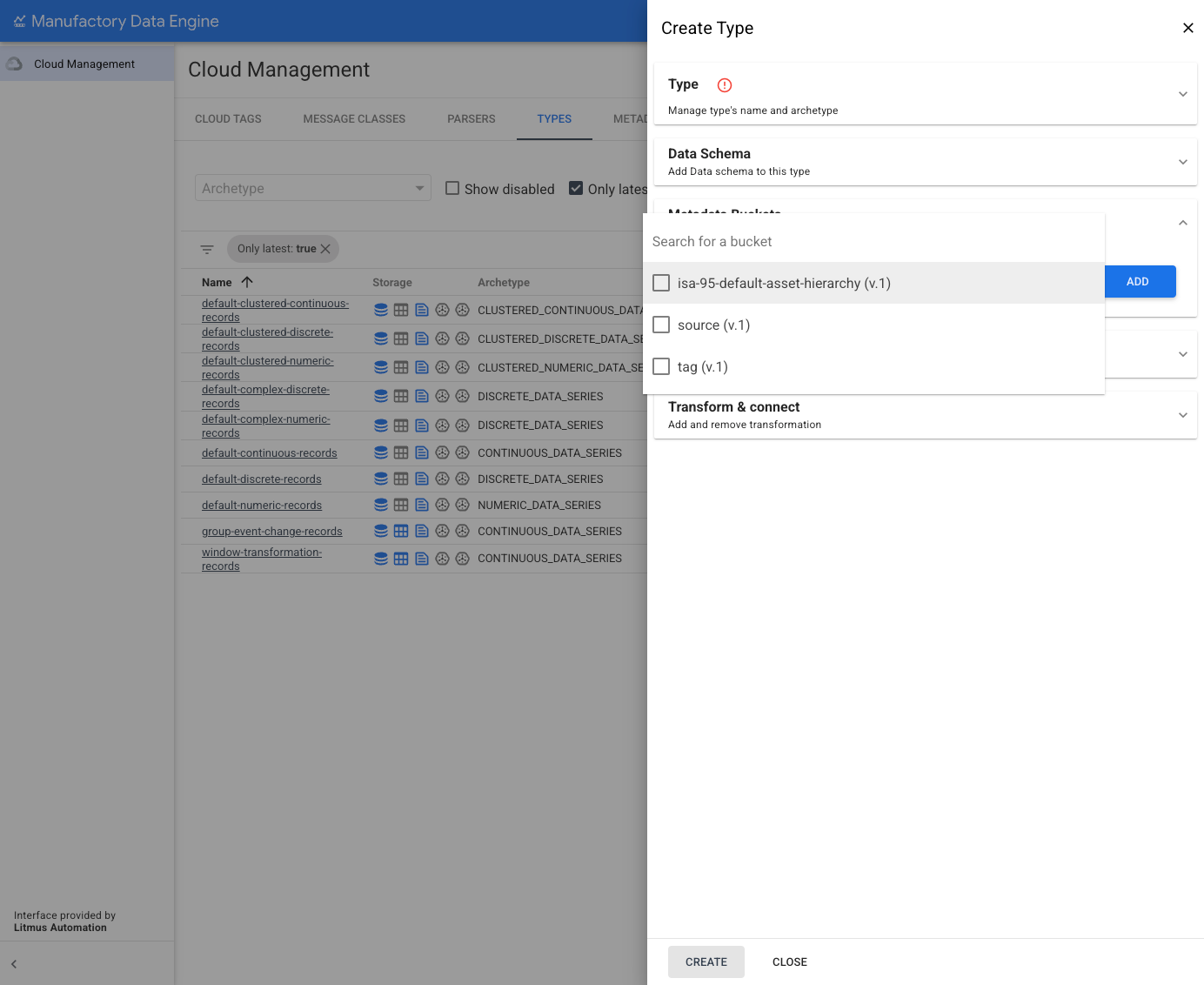
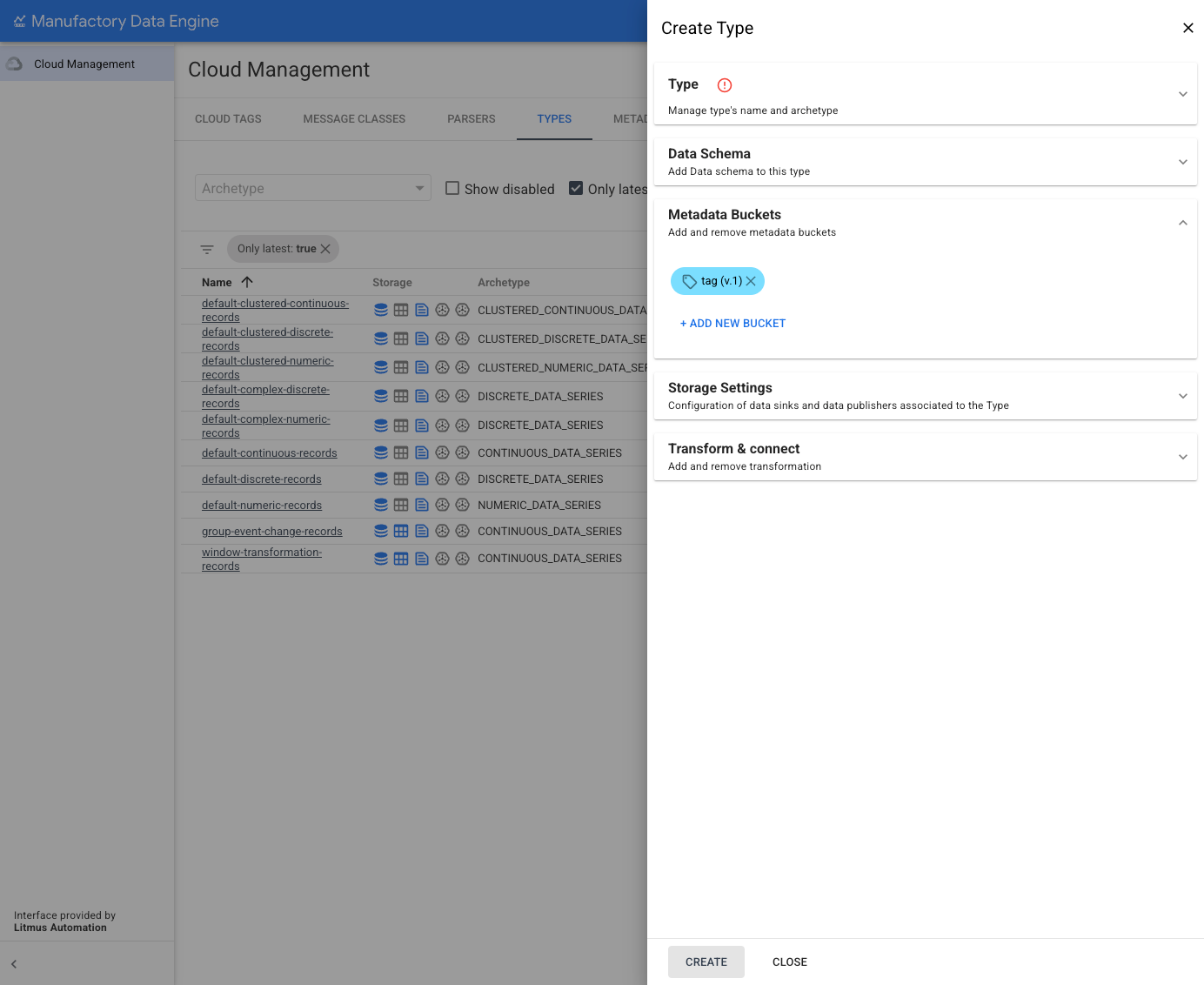
Per aggiungere un bucket di metadati al tipo, fai clic su AGGIUNGI.
Scegli dall'elenco dei bucket di metadati disponibili quelli da aggiungere. Viene visualizzata solo l'ultima versione di questi bucket. Le versioni del bucket di metadati possono essere aggiornate in un secondo momento creando una nuova versione del tipo. Un nuovo badge viene visualizzato nella sezione Metadati dopo l'aggiunta dei bucket.
Definisci le impostazioni di archiviazione predefinite aprendo la sezione Impostazioni di archiviazione del modulo. All'interno di questa sezione è presente un pulsante di attivazione/disattivazione per ogni sink di dati disponibile in questa istanza di MDE.
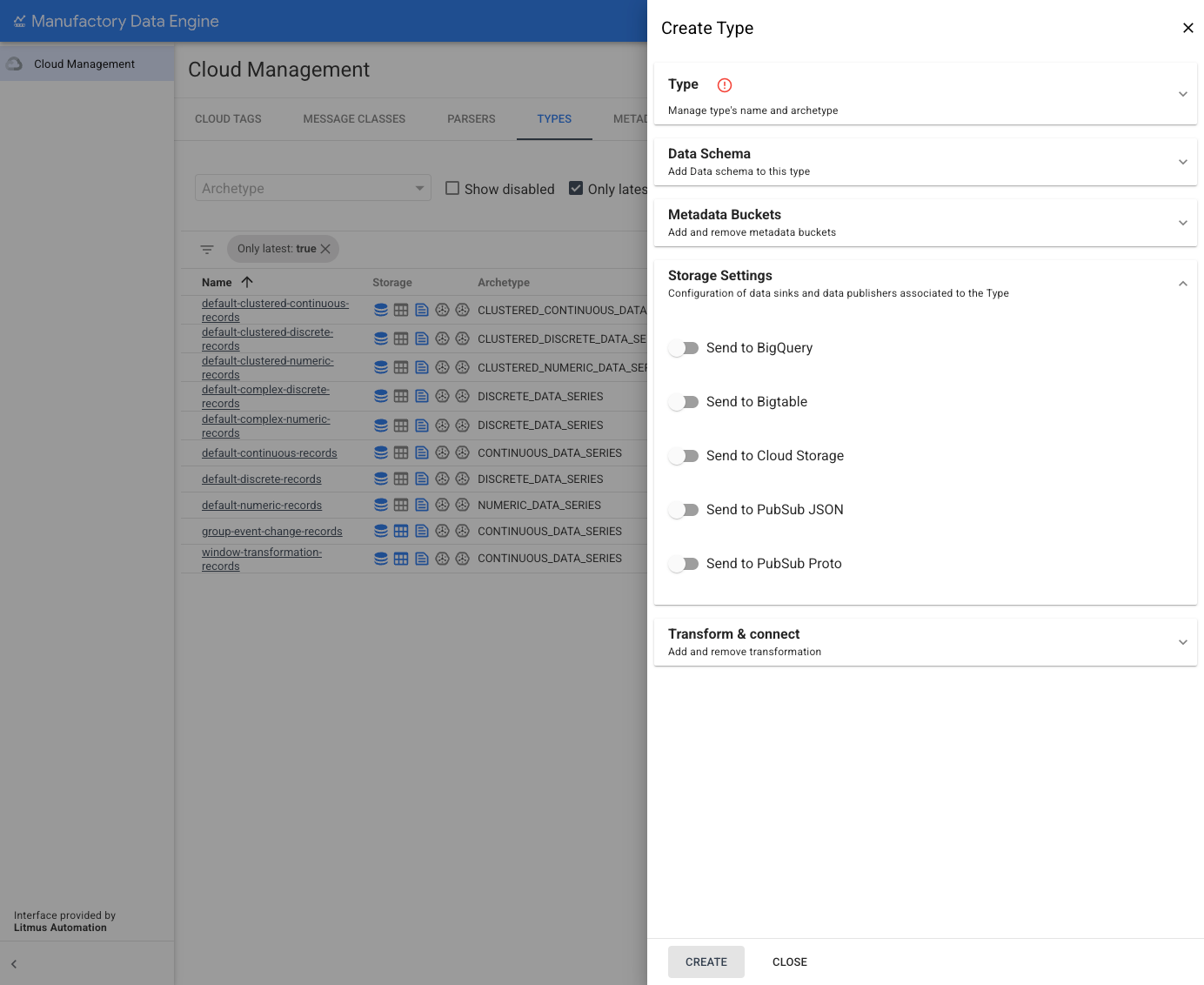
Seleziona ogni sink in cui archiviare per impostazione predefinita i tag appartenenti a questo tipo. La specifica di archiviazione viene ereditata dai tag al momento della creazione. La specifica di archiviazione può essere modificata a livello di tag in qualsiasi momento.
Per completare la definizione di un nuovo Tipo, seleziona le trasformazioni associate a questo tipo aprendo la sezione Trasforma e connetti.
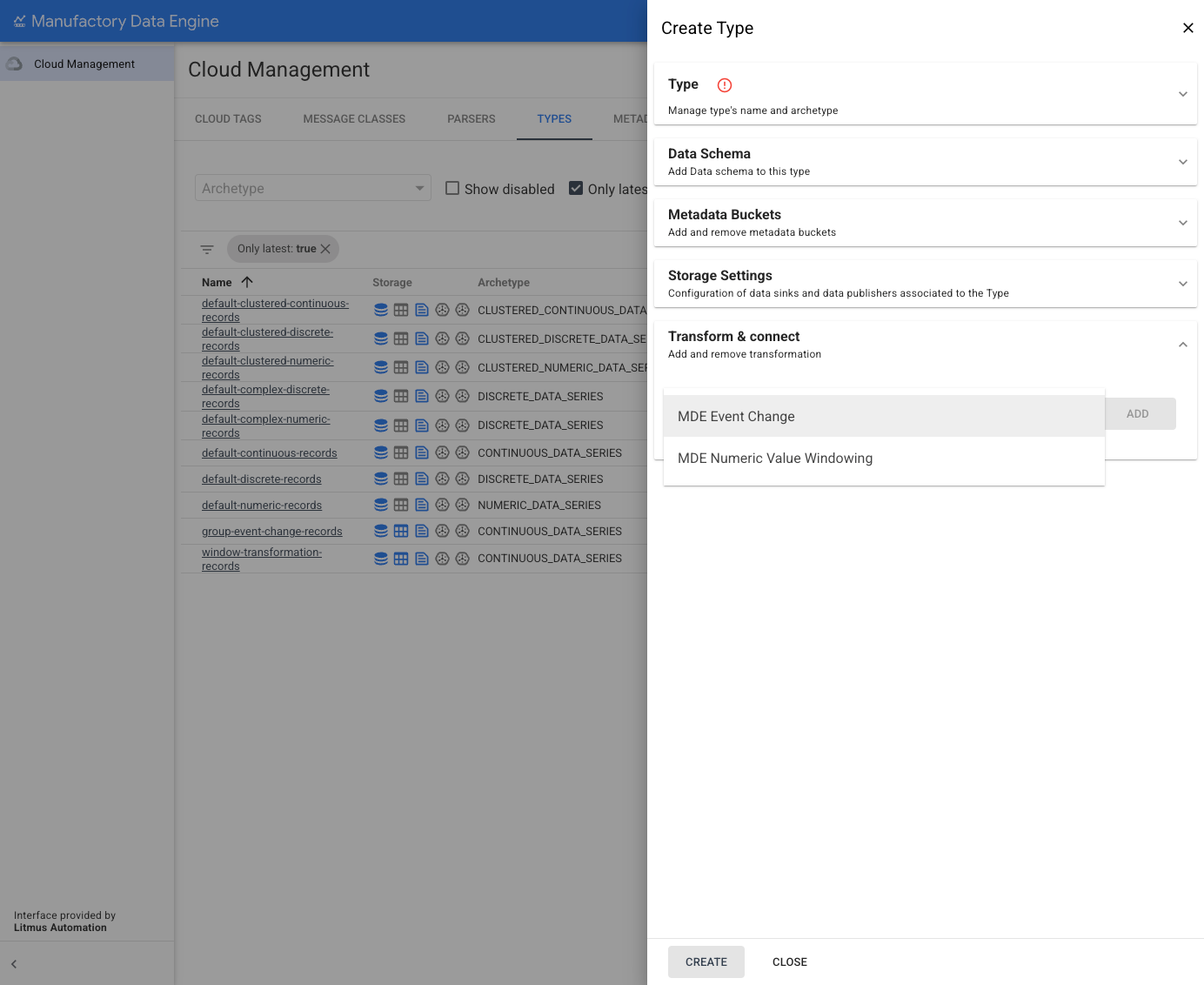
Seleziona le trasformazioni da associare al tipo e definisci i relativi parametri in base a come configurare una trasformazione.
Dopo aver aggiunto tutti i parametri, salva il nuovo Tipo facendo clic su CREA. Se uno dei parametri non è corretto, viene visualizzato un messaggio di errore. Se l'operazione va a buon fine, viene visualizzato un messaggio di conferma.