


Buat jenis
Panduan ini menjelaskan cara membuat jenis baru di Manufacturing Data Engine (MDE). Anda dapat membuat jenis menggunakan API konfigurasi atau antarmuka web MDE.
Sebelum memulai
Di antara setelan konfigurasi lainnya, jenis memungkinkan Anda menentukan cakupan kontekstualisasi untuk data jenis tersebut - bucket metadata yang dapat atau harus digunakan untuk mengontekstualisasi data. Jika ingin mengaitkan bucket metadata dengan jenis, Anda harus membuat bucket terlebih dahulu. Untuk mengetahui informasi selengkapnya, lihat cara membuat bucket metadata.
Penamaan jenis
Saat Anda membuat jenis, nama harus unik dalam deployment MDE. Nama jenis tidak boleh berisi spasi atau karakter khusus seperti
&, @, atau %.
Buat jenis
Untuk membuat jenis dengan satu asosiasi bucket metadata dan spesifikasi penyimpanan umum, Anda dapat menggunakan terminal atau antarmuka konsol.
REST
Jalankan permintaan REST API berikut:
POST /configuration/v1/types
{
  "archetype": "ARCHETYPE NAME",
  "name": "TYPE_NAME",
  "metadataBuckets": [
    {
      "bucketName": "BUCKET_NAME",
      "version": "BUCKET_VERSION"
    }
  ],
  "storageSpecs": [
    {
      "sink": "BIG_QUERY",
      "disabled": "false",
      "materializeCloudMetadata": "true"
    },
    {
      "sink": "BIG_TABLE",
      "disabled": "false",
      "materializeCloudMetadata": "false"
    },
    {
      "sink": "GCS",
      "disabled": "false",
      "materializeCloudMetadata": "false"
    },
    {
      "sink": "PUBSUB_PROTO",
      "disabled": "false",
      "materializeCloudMetadata": "false"
    },
    {
      "sink": "PUBSUB_JSON",
      "disabled": "false",
      "materializeCloudMetadata": "false"
    }
  ]
}
Ganti kode berikut:
ARCHETYPE: Nama arketipe. Salah satu dariDISCRETE_DATA_SERIES,CLUSTERED_DISCRETE_DATA_SERIES,NUMERIC_DATA_SERIES,CLUSTERED_NUMERIC_DATA_SERIES,CONTINUOUS_DATA_SERIES,CLUSTERED_CONTINUOUS_DATA_SERIES.TYPE_NAME: Nama jenis yang akan dibuat.BUCKET_NAME: Nama bucket yang akan dikaitkan dengan jenis ini.BUCKET_VERSION: Versi bucket yang akan dikaitkan dengan jenis ini.
Konsol
Untuk membuat Type baru menggunakan Konsol, buka tab bagian Type.
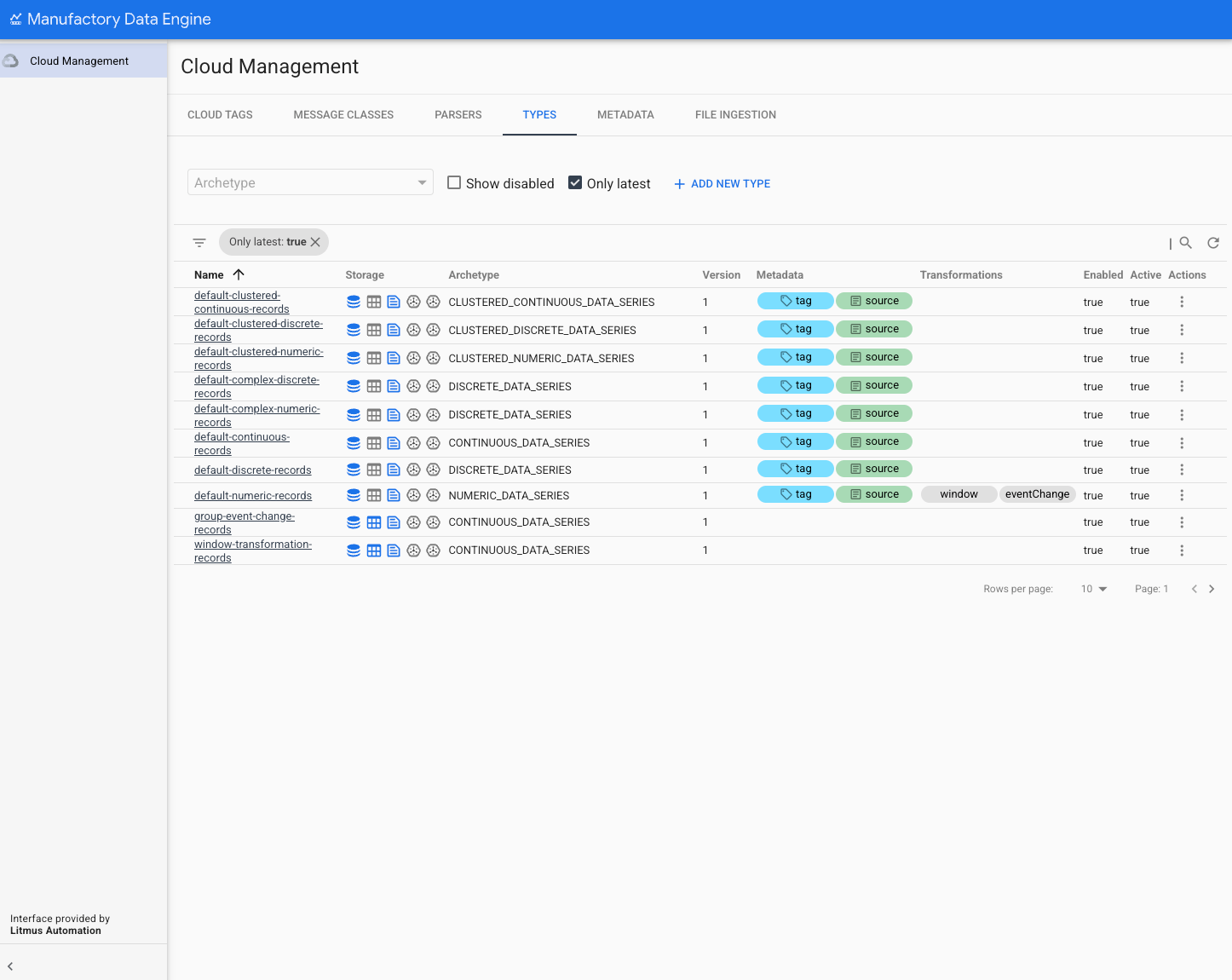
Semua jenis yang tersedia di instance MDE tercantum di bagian ini. Daftar ini menampilkan konfigurasi dasar setiap jenis, termasuk:
- Name: Nama unik jenis. Semua jenis harus memiliki nama unik yang berbeda.
- Penyimpanan: Menampilkan Spesifikasi Penyimpanan saat ini yang terkait dengan jenis.
- Archetype: Menampilkan nama arketipe yang menentukan jenis. Setiap jenis dikaitkan dengan arketipe unik. Asosiasi arketipe tidak dapat diubah setelah jenis dibuat.
- Versi: Nomor versi jenis. Jenis dapat diberi versi. Tampilan default dalam daftar ini hanya menampilkan versi terbaru yang tersedia untuk jenis tersebut. Anda dapat menampilkan versi yang lebih lama dengan menghapus centang pada kotak Tampilkan Terbaru.
- Metadata: Merender badge berkode warna untuk setiap bucket metadata yang terkait dengan jenis. Bucket metadata tag dibedakan
dari bucket metadata Catatan menggunakan ikon tertentu di dalam badge.
- Transformasi: Menampilkan badge untuk setiap jenis transformasi yang terkait dengan jenisnya.
- Diaktifkan: Menampilkan nilai
truejika jenis diaktifkan dan nilaifalsejika tidak. Anda dapat mengaktifkan atau menonaktifkan jenis kapan saja. - Aktif: Saat jenis dibuat, penyediaannya memerlukan waktu tertentu.
Saat jenis sedang disediakan, status aktifnya adalah
false. Saat siap, parameter tersebut akan ditampilkan sebagaitrue.
Setiap jenis baru menyediakan infrastrukturnya sendiri untuk menyimpan tag dan Catatannya untuk semua Tujuan Data saat dibuat. Misalnya, jenis baru akan membuat Tabel baru di BigQuery dengan jenis baru dan akan otomatis mengisi skema yang sesuai dengan arketipenya. Saat jenis disediakan, jenis tersebut akan muncul sebagai Non Active.
Untuk membuat Jenis baru, klik Tambahkan Jenis Baru. Formulir berikut akan muncul:
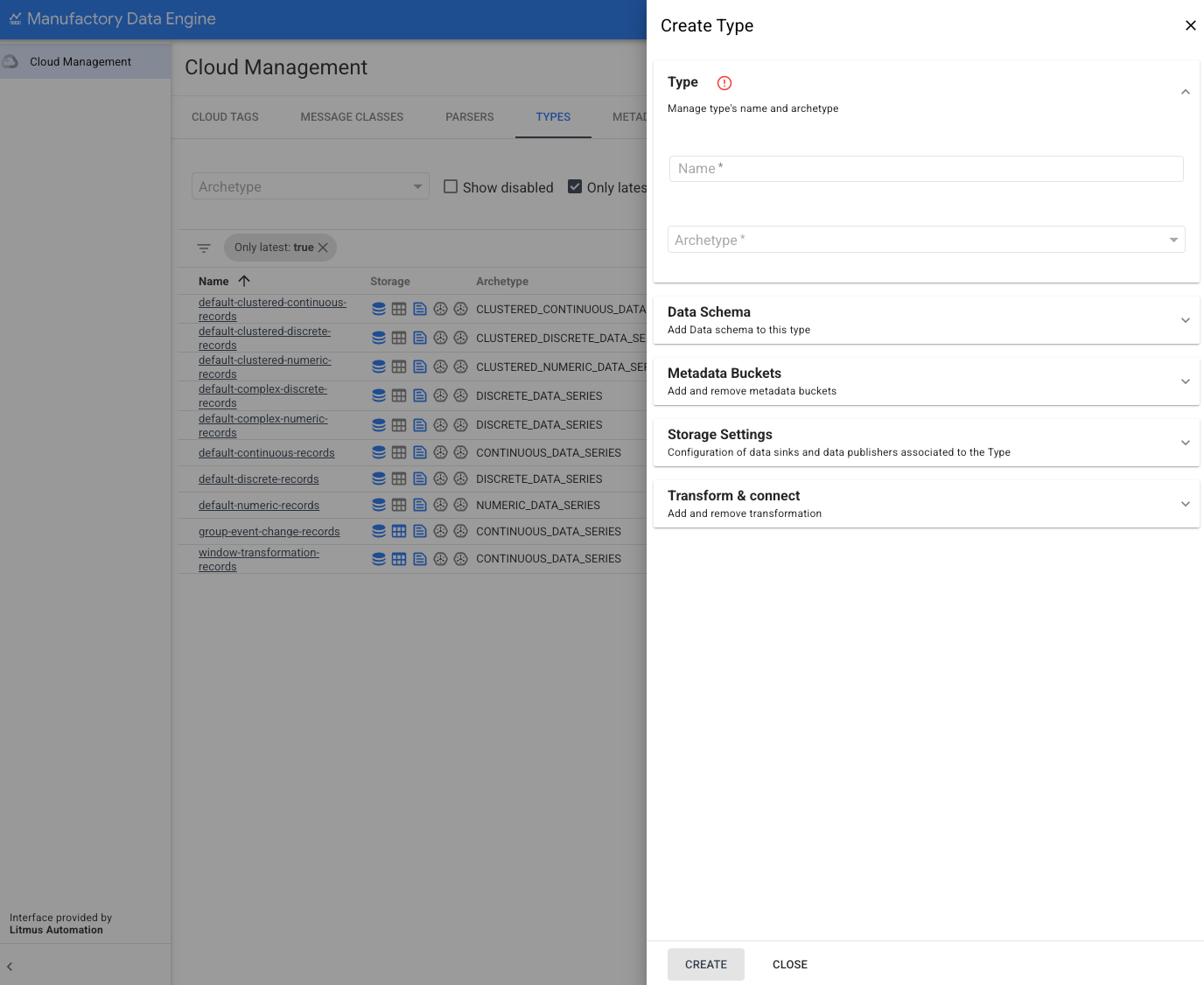
Untuk menentukan Type baru, berikan nama dan arketipnya. Setelah jenis dibuat, nama dan arketipnya tidak dapat diubah. Semua jenis harus memiliki nama unik yang berbeda. Arketipe harus dipilih dari daftar arketipe yang tersedia. Anda tidak dapat membuat atau mengubah arketipe yang ada karena merupakan bagian dari konfigurasi sistem.
Buka bagian Skema Data untuk menentukan, jika perlu,
JSON schemayang menentukan kolom data jenis baru: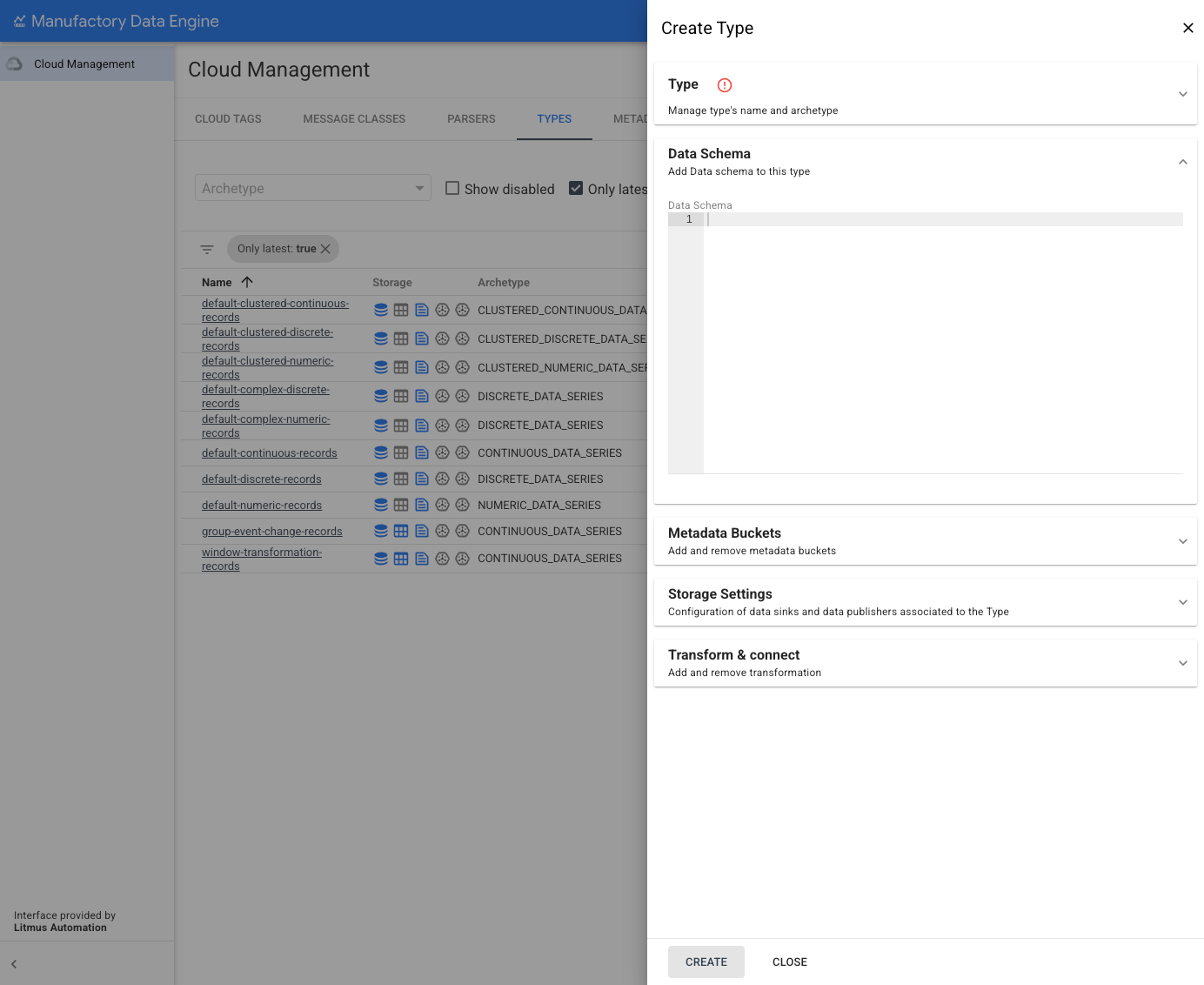
Skema Data harus berupa
JSON Schemayang valid atau tidak akan diterima. Skema data ini tidak diterapkan sebagai bagian dari pipeline penyerapan. Pada versi MDE mendatang, objek data dalam pesan masuk akan divalidasi terhadap skema data jenisnya. Skema data memberikan visibilitas atas struktur kolom data yang tersedia di berbagai Tujuan Data. Setiap spesifikasi skema data juga perlu ditentukan sesuai dengan karakteristik arketipe.Lengkapi definisi jenis baru dengan menentukan bucket metadata yang terkait dengan jenis yang membuka bagian Bucket metadata:
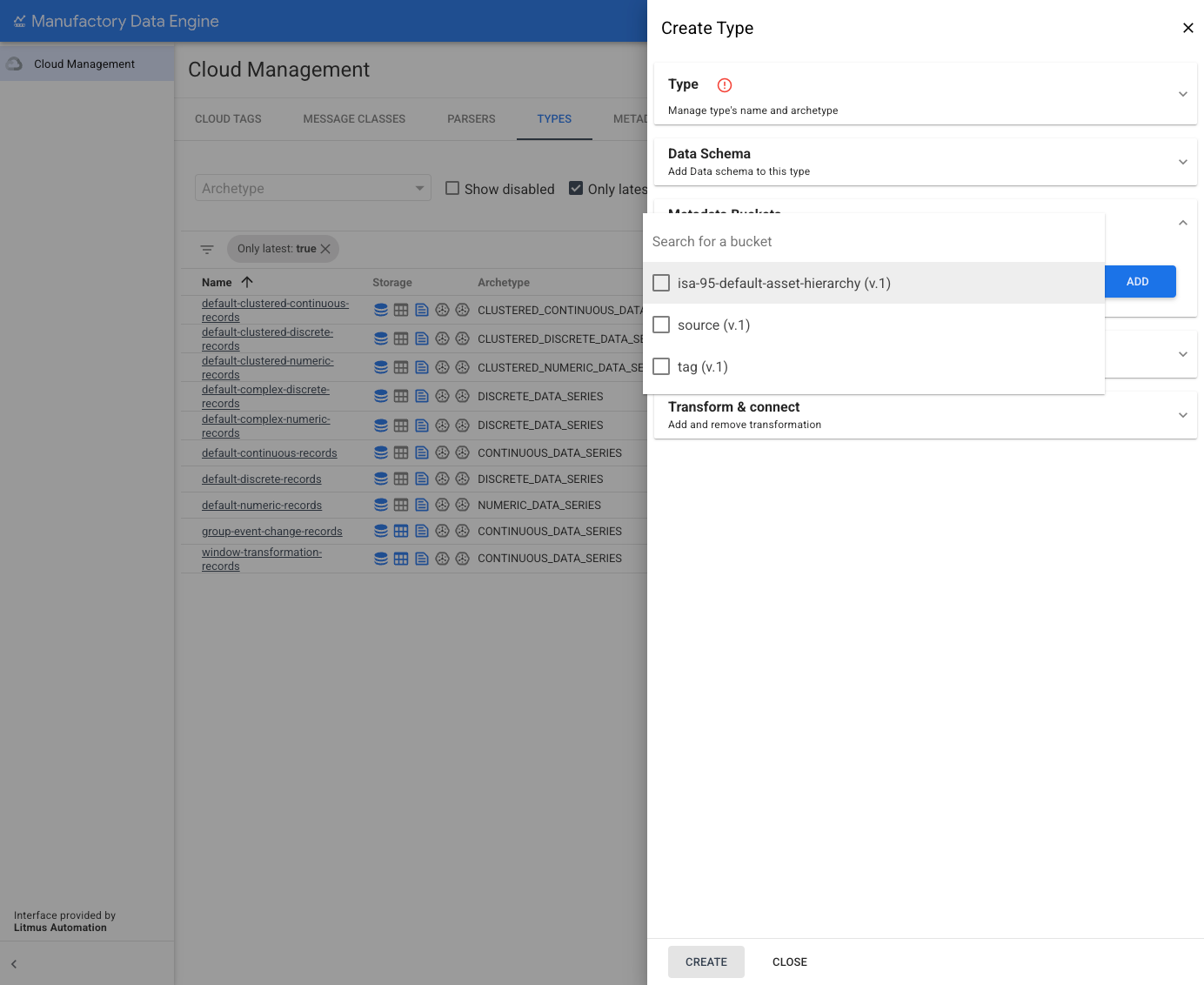
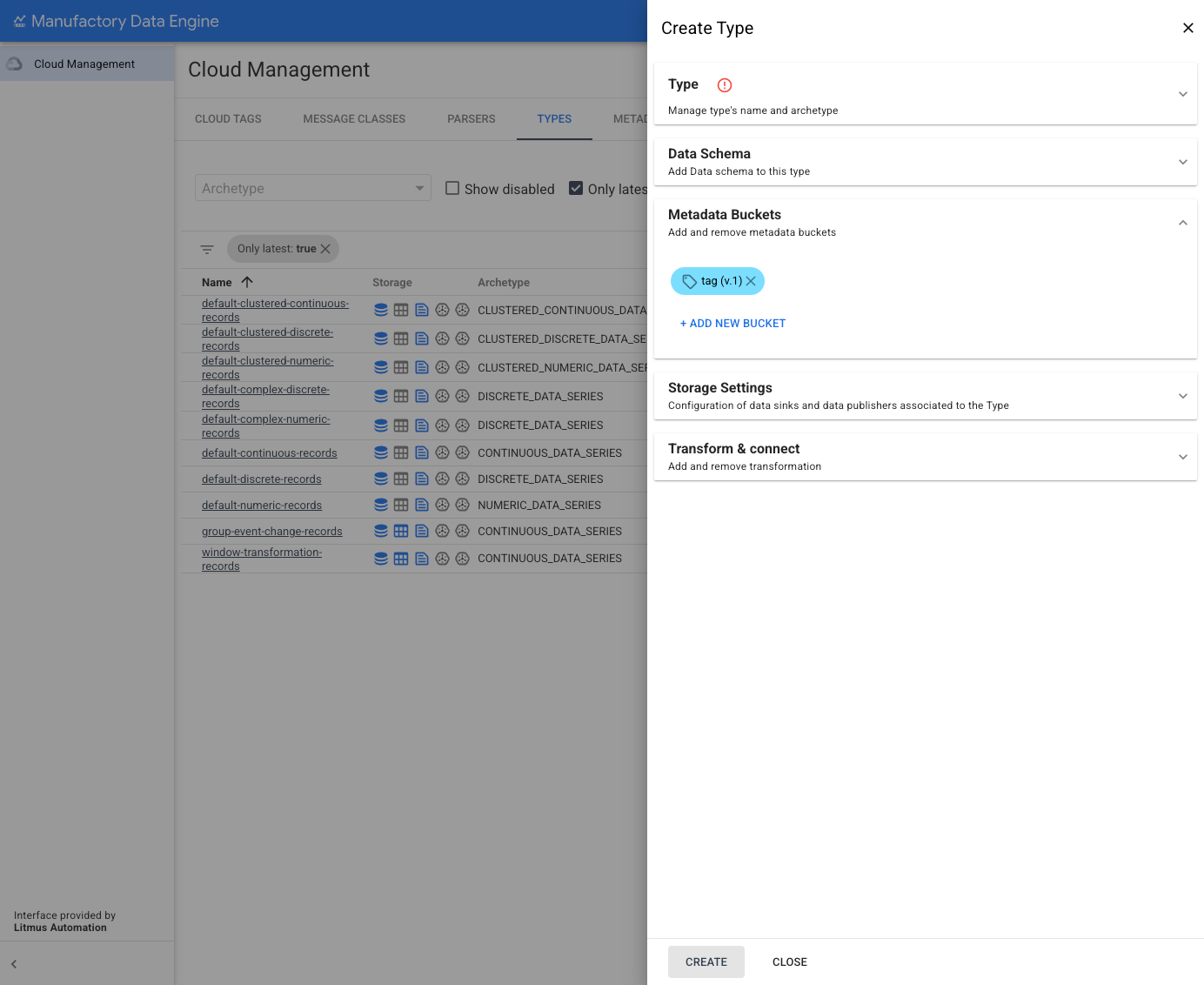
Untuk menambahkan bucket metadata ke jenis, klik TAMBAHKAN.
Pilih dari daftar bucket metadata yang tersedia untuk ditambahkan. Hanya versi terbaru dari bucket tersebut yang ditampilkan. Versi bucket metadata dapat diperbarui nanti dengan membuat versi baru dari jenis tersebut. Badge baru akan muncul di bagian Metadata setelah bucket ditambahkan.
Tentukan setelan penyimpanan default dengan membuka bagian Setelan Penyimpanan pada formulir. Di dalam bagian ini terdapat tombol alih untuk setiap tujuan data yang tersedia di instance MDE ini.
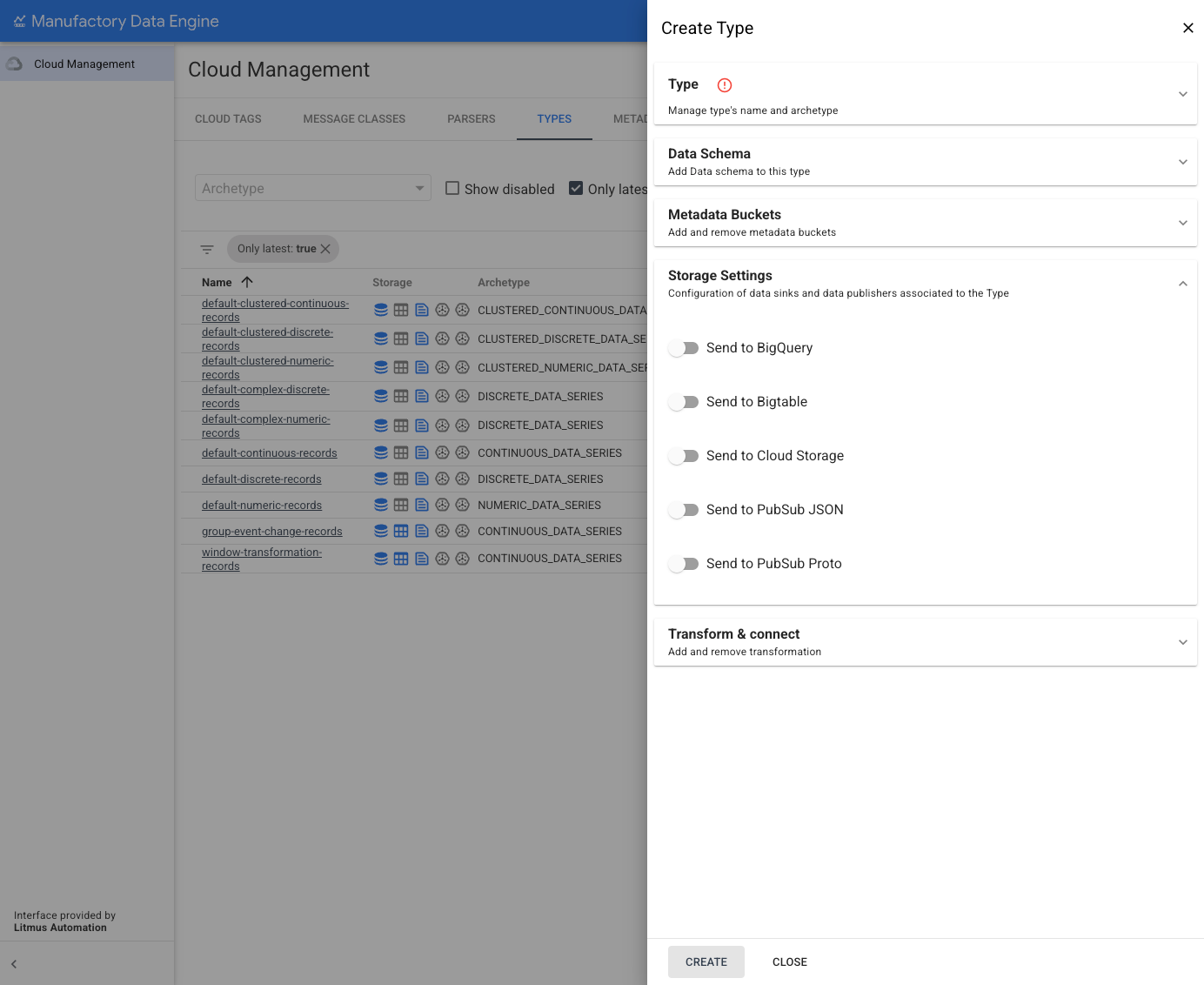
Pilih setiap tujuan tempat tag yang termasuk dalam jenis ini disimpan secara default. Spesifikasi penyimpanan diwarisi oleh tag saat tag dibuat. Spesifikasi penyimpanan dapat diubah di tingkat tag kapan saja.
Untuk menyelesaikan definisi Jenis baru, pilih transformasi yang terkait dengan jenis ini dengan membuka bagian Transformasi & Hubungkan.
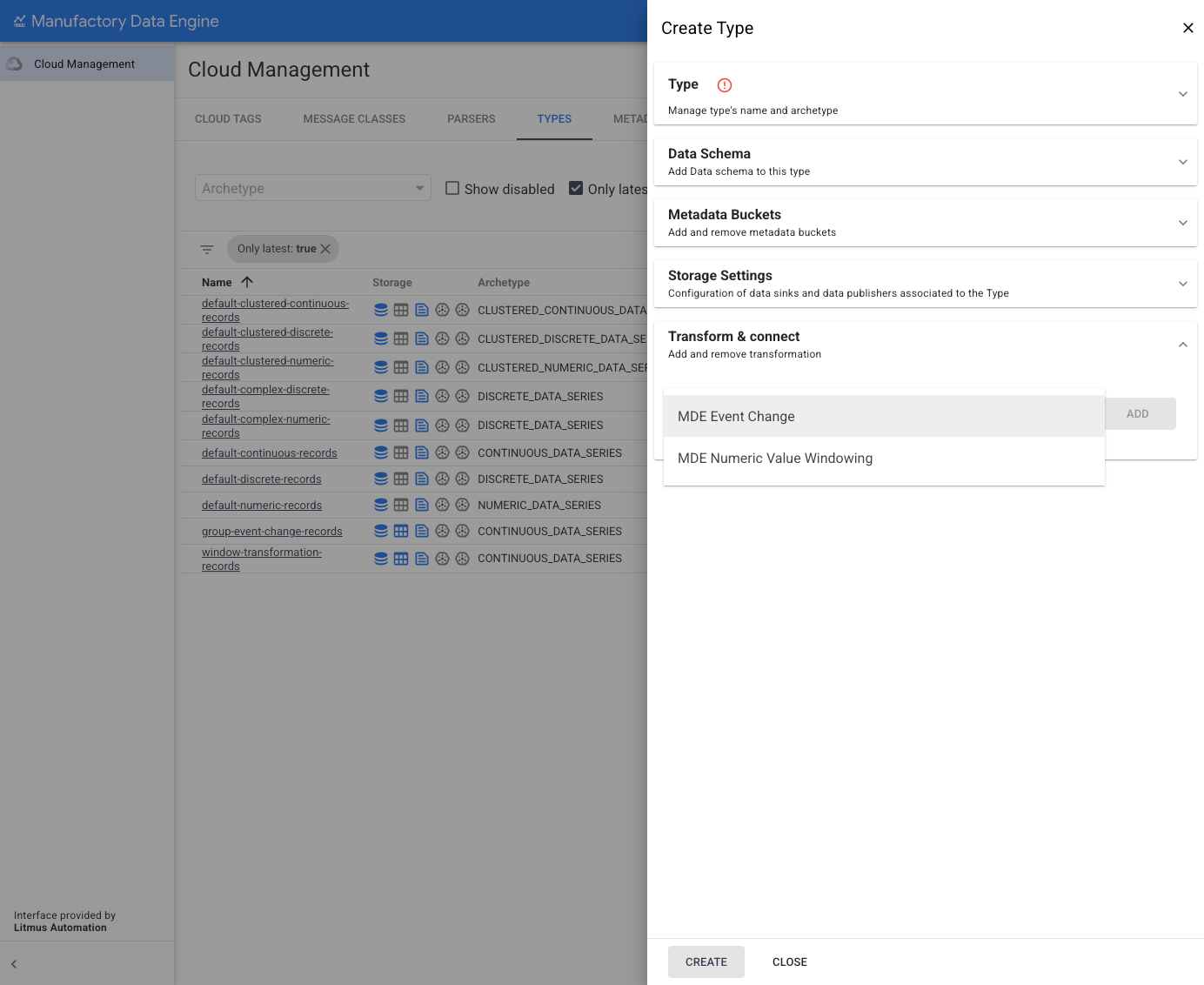
Pilih transformasi yang akan dikaitkan dengan jenis dan tentukan parameternya sesuai dengan cara mengonfigurasi Transformasi.
Setelah semua parameter ditambahkan, simpan Jenis baru dengan mengklik BUAT. Jika salah satu parameter salah, pesan error akan ditampilkan. Jika operasi berhasil, pesan konfirmasi akan ditampilkan.