


Créer un type
Ce guide explique comment créer un type dans Manufacturing Data Engine (MDE). Vous pouvez créer un type à l'aide de l'API de configuration ou de l'interface Web MDE.
Avant de commencer
Parmi les autres paramètres de configuration, les types vous permettent de définir le champ de contextualisation pour les enregistrements de ce type (les buckets de métadonnées qui peuvent ou doivent être utilisés pour contextualiser les enregistrements). Si vous souhaitez associer un bucket de métadonnées à un type, vous devez d'abord créer le bucket. Pour en savoir plus, consultez Créer un bucket de métadonnées.
Dénomination des types
Lorsque vous créez un type, son nom doit être unique dans un déploiement MDE. Les noms de types ne doivent pas contenir d'espaces ni de caractères spéciaux tels que &, @ ou %.
Créer un type
Pour créer un type avec une association de bucket de métadonnées et des spécifications de stockage standards, vous pouvez utiliser l'interface du terminal ou de la console.
REST
Exécutez la requête d'API REST suivante :
POST /configuration/v1/types
{
  "archetype": "ARCHETYPE NAME",
  "name": "TYPE_NAME",
  "metadataBuckets": [
    {
      "bucketName": "BUCKET_NAME",
      "version": "BUCKET_VERSION"
    }
  ],
  "storageSpecs": [
    {
      "sink": "BIG_QUERY",
      "disabled": "false",
      "materializeCloudMetadata": "true"
    },
    {
      "sink": "BIG_TABLE",
      "disabled": "false",
      "materializeCloudMetadata": "false"
    },
    {
      "sink": "GCS",
      "disabled": "false",
      "materializeCloudMetadata": "false"
    },
    {
      "sink": "PUBSUB_PROTO",
      "disabled": "false",
      "materializeCloudMetadata": "false"
    },
    {
      "sink": "PUBSUB_JSON",
      "disabled": "false",
      "materializeCloudMetadata": "false"
    }
  ]
}
Remplacez les éléments suivants :
ARCHETYPE: nom de l'archétype. Spécifiez l'un des types suivants :DISCRETE_DATA_SERIES,CLUSTERED_DISCRETE_DATA_SERIES,NUMERIC_DATA_SERIES,CLUSTERED_NUMERIC_DATA_SERIES,CONTINUOUS_DATA_SERIESouCLUSTERED_CONTINUOUS_DATA_SERIES.TYPE_NAME: nom du type à créer.BUCKET_NAME: nom du bucket à associer à ce type.BUCKET_VERSION: version du bucket à associer à ce type.
Console
Pour créer un type à l'aide de la console, ouvrez l'onglet de la section Type.
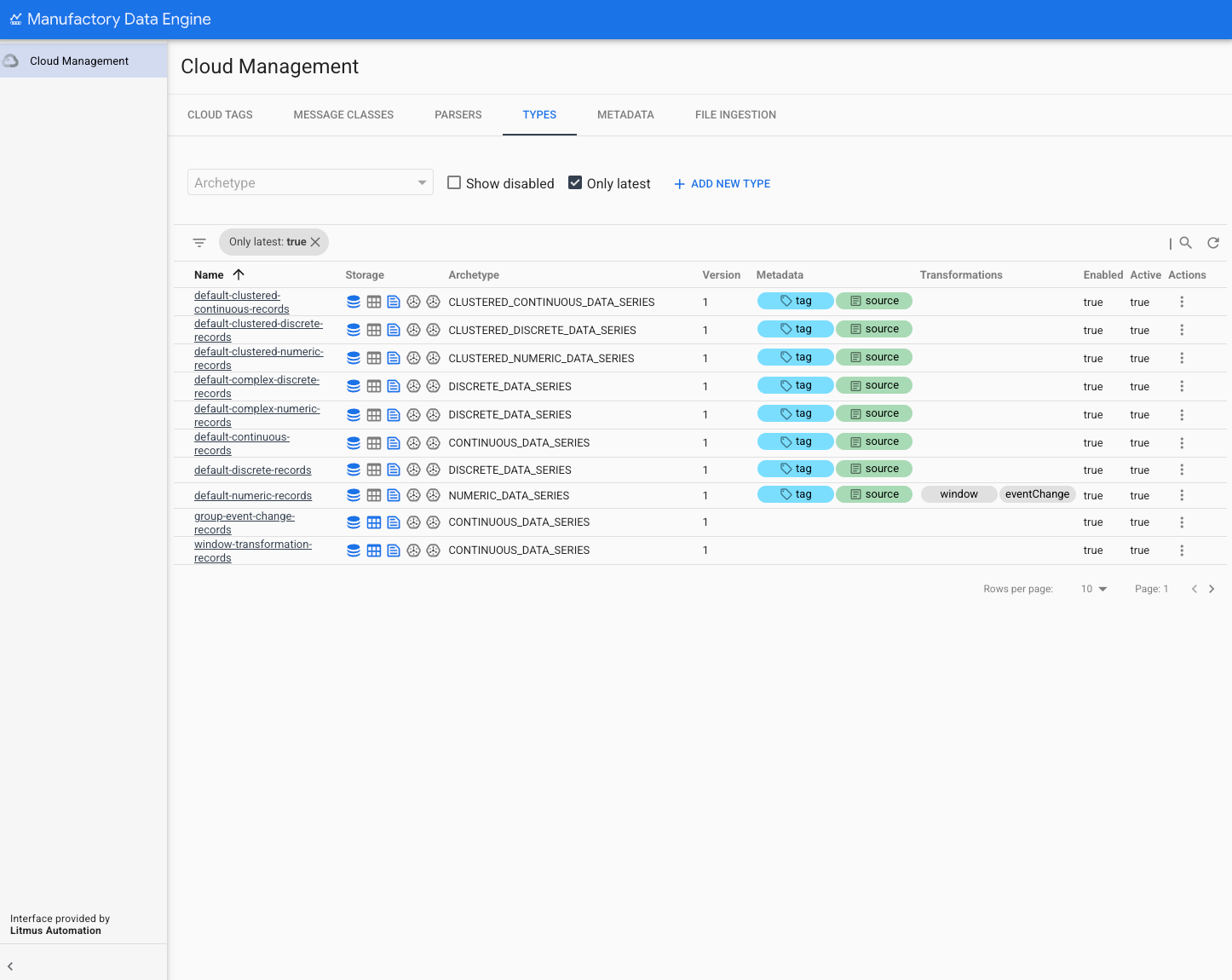
Tous les types disponibles dans l'instance MDE sont listés dans cette section. La liste présente la configuration de base de chaque type, y compris :
- Nom : nom unique du type. Tous les types doivent avoir des noms uniques différents.
- Stockage : affiche les spécifications de stockage actuelles associées au type.
- Archétype : affiche le nom de l'archétype définissant le type. Chaque type est associé à un archétype unique. L'association d'archétypes ne peut pas être modifiée une fois le type créé.
- Version : numéro de version du type. Un type peut être versionné. Par défaut, la vue de cette liste n'affiche que la dernière version disponible pour le type. Il est possible d'afficher une ancienne version en décochant la case Afficher la dernière version.
- Métadonnées : affiche un badge avec un code couleur pour chaque bucket de métadonnées associé au type. Les buckets de métadonnées de tag se distinguent des buckets de métadonnées d'enregistrement grâce à une icône spécifique à l'intérieur du badge.
- Transformations : affiche un badge pour chaque type de transformation associé au type.
- Activé : affiche la valeur
truesi le type est activé et la valeurfalses'il ne l'est pas. Vous pouvez activer ou désactiver des types à tout moment. - Actif : la création des types prend un certain temps.
Lorsque des types sont provisionnés, leur état actif est
false. Lorsqu'elles sont prêtes, elles s'affichent sous la formetrue.
Chaque nouveau type provisionne sa propre infrastructure pour stocker ses tags et ses enregistrements pour tous les récepteurs de données lors de sa création. Par exemple, un nouveau type créera une table dans BigQuery avec le nouveau type et remplira automatiquement le schéma correspondant à son archétype. Lorsqu'un type est provisionné, il s'affiche sous la forme Non Active.
Pour créer un type, cliquez sur Add New Type (Ajouter un type). Le formulaire suivant s'affiche :
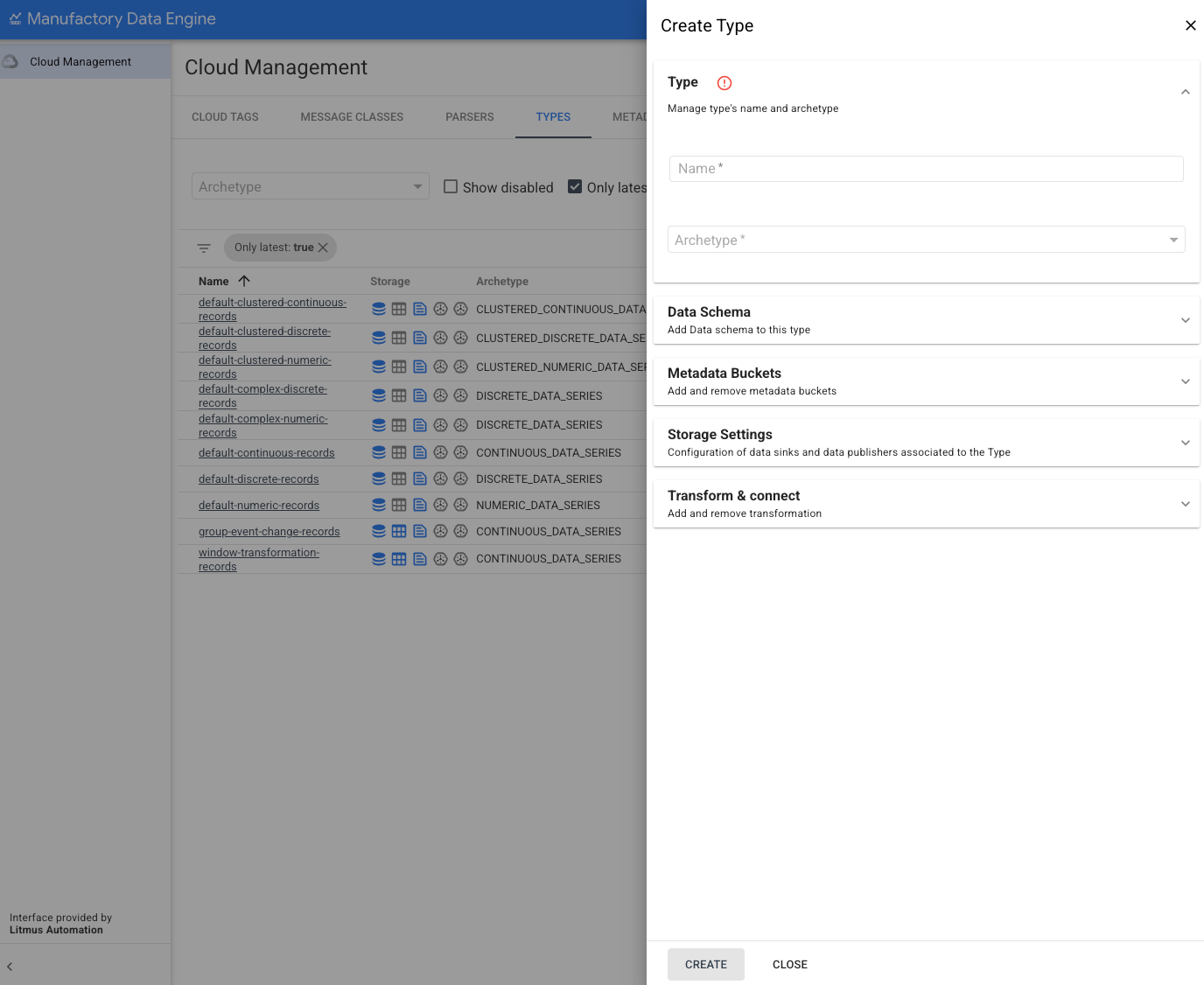
Pour définir un nouveau type, indiquez son nom et son archétype. Une fois le type créé, son nom et son archétype ne peuvent plus être modifiés. Tous les types doivent avoir des noms uniques différents. Les archétypes doivent être sélectionnés dans la liste des archétypes disponibles. Vous ne pouvez pas créer ni modifier d'archétypes existants, car ils font partie de la configuration du système.
Ouvrez la section Schéma de données pour définir, si nécessaire, le
JSON schemadéfinissant le champ de données du nouveau type :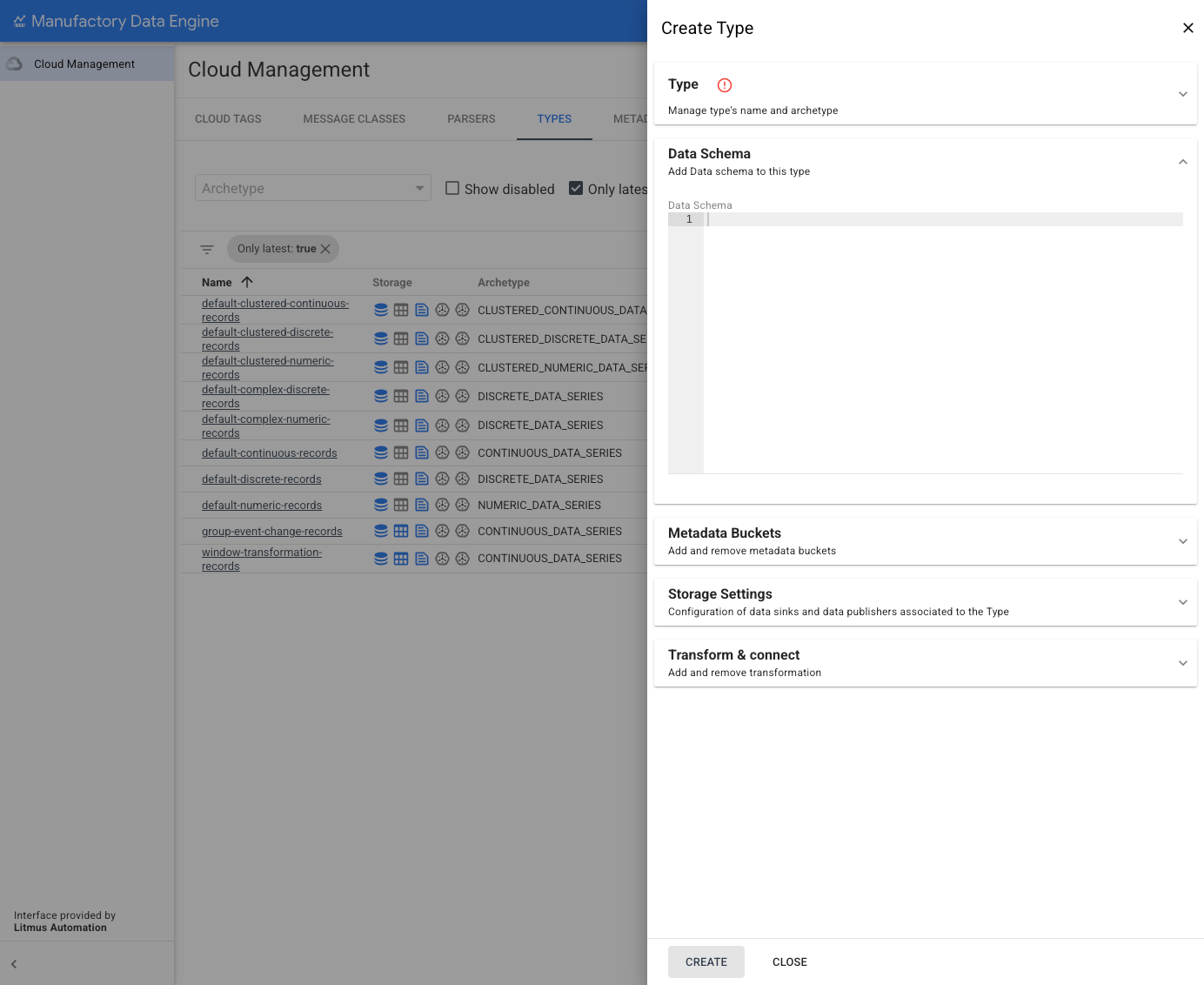
Le schéma de données doit être un
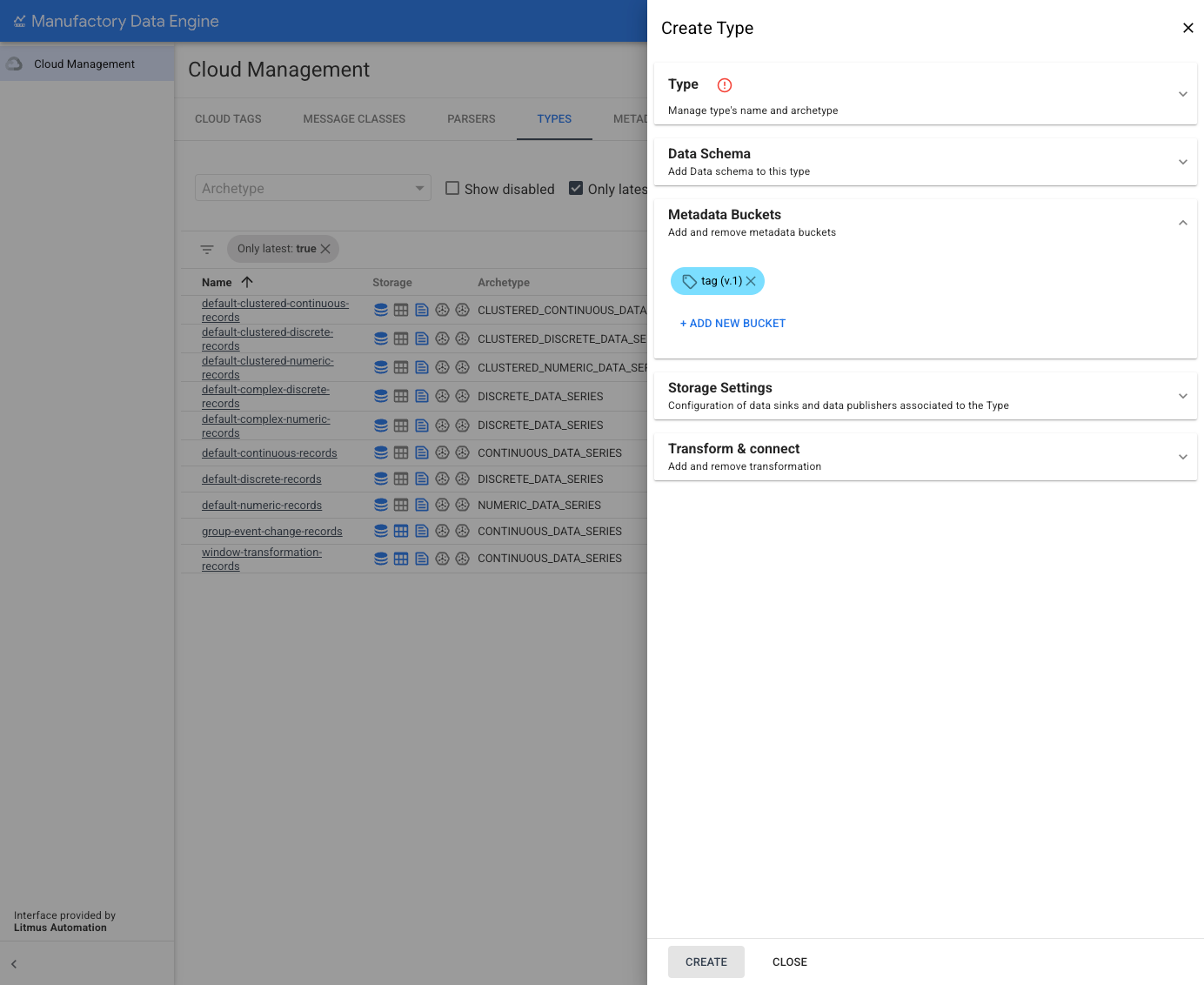
JSON Schemavalide, sans quoi il ne sera pas accepté. Ce schéma de données n'est pas appliqué dans les pipelines d'ingestion. Dans les futures versions de MDE, l'objet de données des messages entrants sera validé par rapport au schéma de données de son type. Le schéma de données permet de visualiser la structure des champs de données disponibles dans les différents récepteurs de données. Chaque spécification de schéma de données doit également être définie en fonction des caractéristiques de l'archétype.Définissez le nouveau type en définissant les buckets de métadonnées qui lui sont associés. Pour ce faire, ouvrez la section Buckets de métadonnées :
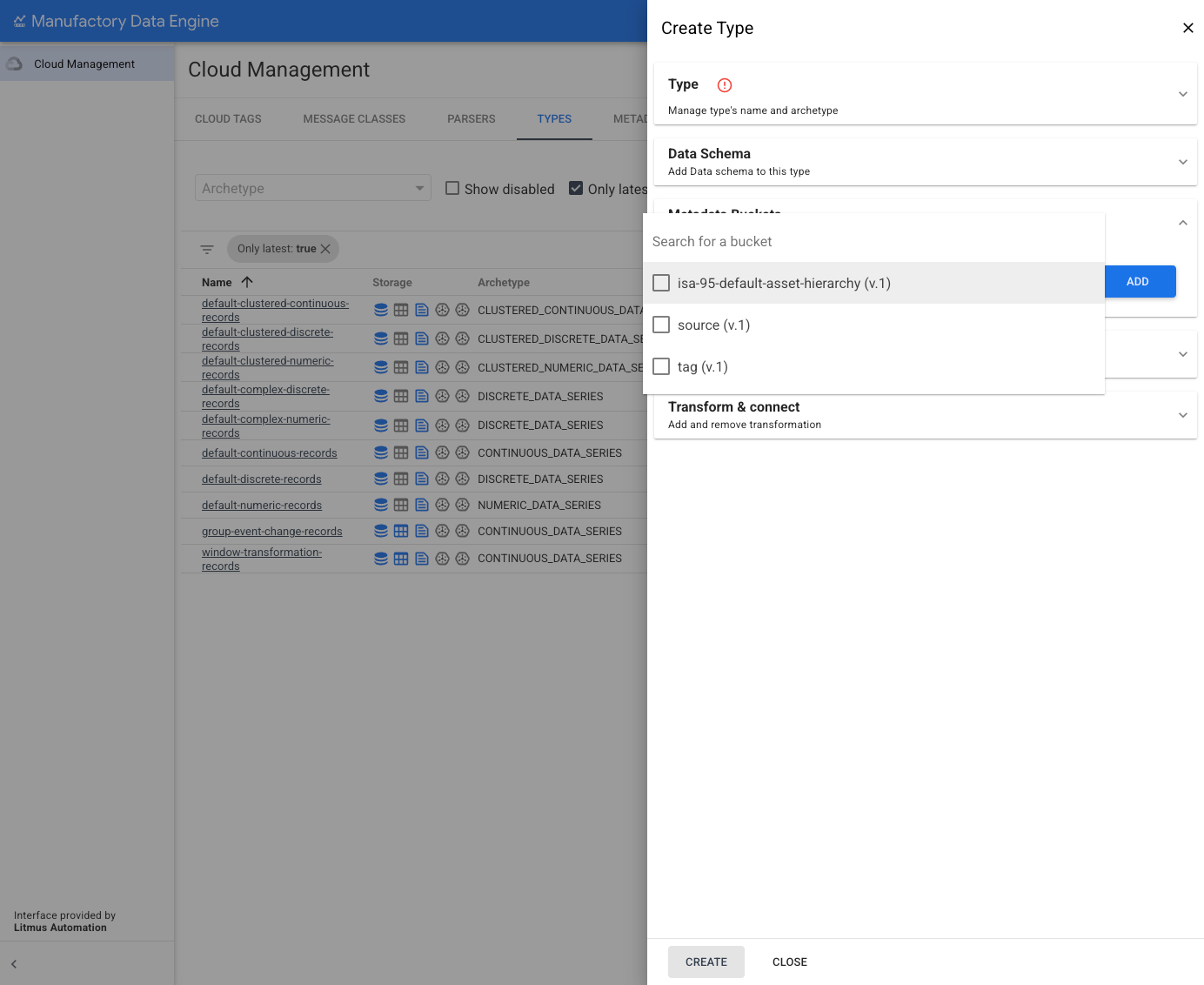
Pour ajouter un bucket de métadonnées au type, cliquez sur AJOUTER.
Dans la liste des buckets de métadonnées disponibles, sélectionnez ceux que vous souhaitez ajouter. Seule la dernière version de ces buckets est affichée. Les versions de bucket de métadonnées peuvent être mises à jour ultérieurement en créant une version du type. Un nouveau badge s'affiche dans la section "Métadonnées" une fois les buckets ajoutés.
Définissez les paramètres de stockage par défaut en ouvrant la section Paramètres de stockage du formulaire. Dans cette section, vous trouverez un bouton bascule pour chaque récepteur de données disponible dans cette instance de MDE.
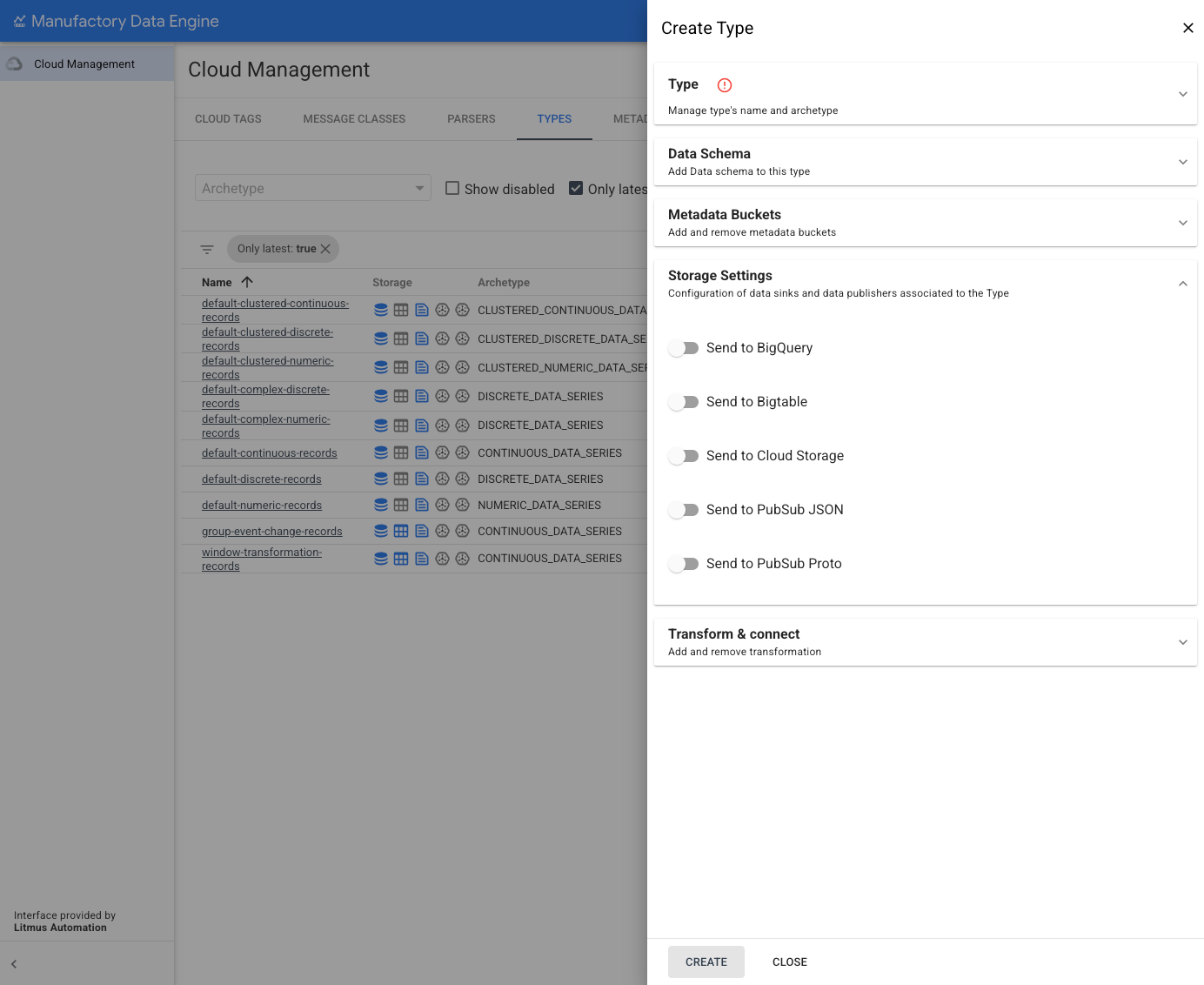
Sélectionnez chaque récepteur dans lequel les tags appartenant à ce type seront stockés par défaut. La spécification de stockage est héritée par les tags lors de leur création. Vous pouvez modifier la spécification de stockage au niveau de la balise à tout moment.
Pour terminer la définition d'un nouveau type, sélectionnez les transformations associées à ce type en ouvrant la section Transformer et se connecter.
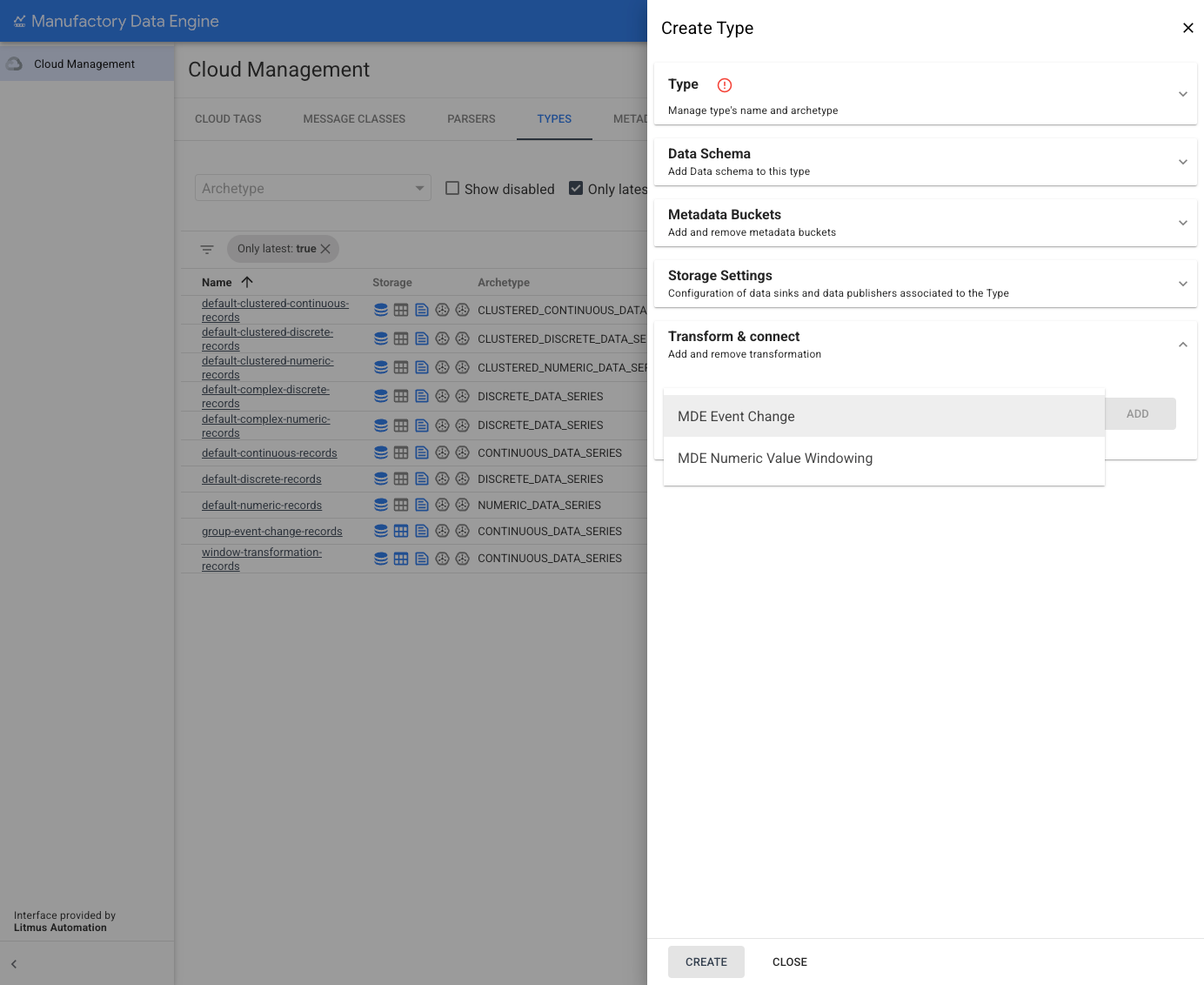
Sélectionnez les transformations à associer au type et définissez ses paramètres en suivant Configurer une transformation.
Une fois tous les paramètres ajoutés, enregistrez le nouveau Type en cliquant sur CRÉER. Si l'un des paramètres est incorrect, un message d'erreur s'affiche. Si l'opération réussit, un message de confirmation s'affiche.