


En esta página, se explican los componentes de la nueva experiencia de Explorar y se describe cómo ver las consultas de Explorar y cómo interactuar con ellas en la nueva experiencia. Lee las siguientes secciones para obtener información sobre estos conceptos:
- Roles obligatorios
- Cómo encontrar exploraciones en Looker
- Cómo acceder a la nueva experiencia de Explorar
- Cómo navegar por los componentes de la nueva experiencia de Explorar
- Cómo explorar los datos para obtener más detalles
- Cómo usar los vínculos y las acciones de datos que podrían estar disponibles
- Recursos relacionados
Puedes ver las exploraciones y interactuar con ellas en la nueva experiencia de Explorar tanto como quieras sin afectar a otros usuarios de Looker. Visita Cómo crear y editar exploraciones en la nueva experiencia de Explorar para obtener más información sobre cómo crear o editar una consulta de exploración en la nueva experiencia de Explorar.
Roles obligatorios
Para ver las exploraciones y interactuar con ellas, debes tener el rol de Usuario de Looker o cualquier otro rol que contenga el permiso explore.
Cómo encontrar exploraciones en Looker
Puedes encontrar consultas de exploración precompiladas en Looker de varias maneras, incluidas las siguientes:
- Haz clic en el vínculo Explorar desde aquí mientras editas vistas o tarjetas de panel.
- Haz clic en el vínculo Explorar desde aquí en las alertas y las entregas programadas.
- Sigue los vínculos que son compartidos por otros usuarios.
- Usa los análisis de inicio rápido o el asistente de estadísticas como punto de partida en una exploración en blanco.
- Sube un archivo CSV, XLS o XLSX.
También puedes usar la sección Explorar de exploración en el panel de navegación principal para abrir una exploración en blanco.
Cómo acceder a la nueva experiencia de Explorar
Para acceder a la nueva experiencia de Explorar, debe habilitarse la función de vista previa Nueva experiencia de Explorar y combinar consultas de Looker para tu instancia. La función de vista previa está habilitada de forma predeterminada. Si está inhabilitada y no eres administrador de Looker, pídele a un administrador que la habilite.
En una página de Explorar, haz clic en Probar la nueva experiencia de Explorar para activar la nueva experiencia de Explorar para todas las exploraciones con las que interactúes. Para volver a la experiencia clásica, haz clic en Cambiar a la exploración clásica.
Cómo navegar por la nueva experiencia de Explorar
La nueva experiencia de Explorar consta de los siguientes elementos:
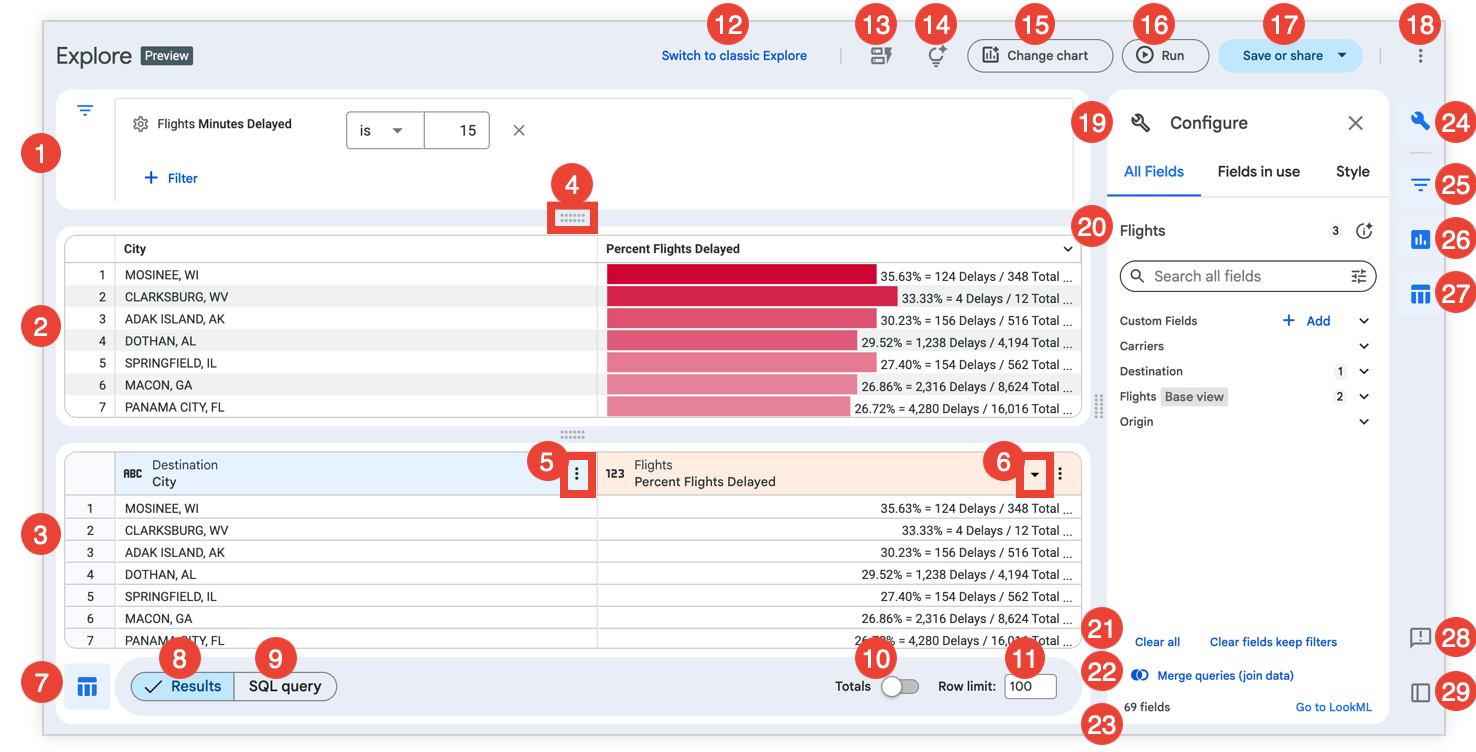
- El panel Filtro muestra los filtros que se aplican a las exploraciones, así como las opciones de filtro. Obtén más información para aplicar filtros en la nueva experiencia de Explorar.
- El panel Visualización muestra los resultados de la consulta de exploración visualizados en un gráfico.
- El panel Datos muestra los resultados de la consulta de exploración en una tabla de datos o la consulta en SQL subyacente cuando se hace clic en el botón Consulta en SQL.
- El indicador de arrastre te permite cambiar el tamaño del panel Visualización y el panel Datos en altura, y el ancho del panel Configurar cuando haces clic y mantienes el cursor sobre el indicador de arrastre.
- El menú Más de la columna de datos muestra las opciones para editar la consulta de exploración en torno a una columna específica. Obtén más información para usar el menú Más de la columna de datos para editar consultas de exploración en la nueva experiencia de Explorar.
- El indicador Orden de clasificación indica el campo o los campos, la dirección (ascendente o descendente) y el orden por el que se ordena una consulta de exploración. Obtén más información para ordenar consultas en la nueva experiencia de Explorar.
- El botón Tabla de datos te permite mostrar u ocultar el panel Datos.
- El botón Resultados muestra los resultados de la exploración en una tabla de datos cuando se hace clic en él.
- El botón Consulta en SQL muestra la consulta en SQL que se genera para recuperar los resultados de la exploración en lugar de la tabla de datos de resultados cuando se hace clic en él.
- El interruptor Totales muestra los totales de filas o columnas en los resultados de la exploración cuando está habilitado. Obtén más información sobre los totales en la nueva experiencia de Explorar.
- El campo Límite te permite ingresar un número para limitar los resultados mostrados. Obtén más información para limitar los datos en la nueva experiencia de Explorar.
- El botón Cambiar a la exploración clásica cambia la vista de exploración a la experiencia de exploración clásica cuando se hace clic en él.
- El botón Inicio rápido abre el panel Inicio rápido que muestra los análisis de inicio rápido, cuando están disponibles. Obtén más información para usar los análisis de inicio rápido en la nueva experiencia de Explorar.
- El botón Asistente de estadísticas abre el panel Asistente de estadísticas que te permite hacer preguntas para descubrir estadísticas y respuestas con los datos de la exploración. Obtén más información para usar el asistente de estadísticas en las exploraciones.
- El botón Cambiar gráfico abre el menú Todos los tipos de gráficos, que te permite elegir cómo visualizar los datos de la exploración. También puedes hacer clic en Visualización automática para permitir que Looker elija la mejor opción de gráfico para mostrar los resultados. Obtén más información para seleccionar una visualización de datos eficaz y editar visualizaciones en la nueva experiencia de Explorar.
- El botón Ejecutar ejecuta la consulta con los campos seleccionados en el panel Configurar. Cuando se ejecuta una consulta, el botón se convierte en el botón Detener. Para detener una consulta mientras se ejecuta, haz clic en el botón Detener.
- El botón Guardar o compartir abre un menú que muestra las opciones para guardar, descargar o compartir una consulta de exploración. Obtén más información para guardar o compartir exploraciones en la nueva experiencia de Explorar.
- El menú Más opciones abre un menú que permite a los usuarios usar o personalizar su exploración de varias maneras. Obtén más información sobre el menú Más opciones.
- El panel Configurar muestra las pestañas Todos los campos, Campos en uso y Estilo de visualización, que te permiten seleccionar campos para crear y editar los resultados de la exploración y la visualización de la exploración. Obtén más información para crear y editar exploraciones en la nueva experiencia de Explorar y para editar visualizaciones en la nueva experiencia de Explorar.
- Es el nombre de la exploración. Haz clic en el botón Resumen de la exploración para ver una descripción de la exploración que agregó un desarrollador o que generó Gemini en Looker.
- Las opciones Borrar todo y Borrar campos, mantener filtros: Cuando se hace clic en Borrar todo , se borran todos los campos de la exploración, y Borrar campos, mantener filtros borra los campos de la exploración, pero mantiene los filtros que se aplican.
- El botón Combinar consultas (unir datos) abre la página Unir datos. Obtén más información para unir datos en la nueva experiencia de Explorar.
- El resumen de la exploración muestra la cantidad total de campos en una exploración (incluidos los campos personalizados y los cálculos basados en tablas cuando los permisos lo permiten) y el vínculo Ir a LookML. El vínculo Ir a LookML dirige a los usuarios a la definición
exploreen su proyecto de LookML. Este vínculo solo es visible para los usuarios con elsee_lookmlpermiso. - El botón Configurar te permite mostrar u ocultar el panel Configurar. Como alternativa, haz clic en el botón Cerrar para cerrar el panel Configurar.
- El botón Filtro te permite mostrar u ocultar el panel Filtro.
- El botón Visualización te permite mostrar u ocultar el panel Visualización.
- El botón Tabla de datos te permite mostrar u ocultar el panel Datos.
- El botón Comentarios te permite enviar comentarios sobre la nueva experiencia de Explorar.
- El botón Mover a la izquierda o Mover a la derecha te permite cambiar la orientación de anclaje del panel Configurar en la página Explorar. La etiqueta del botón es Mover a la izquierda cuando el panel Configurar está anclado a la derecha y Mover a la derecha cuando el panel Configurar está anclado a la izquierda.
Cómo usar el menú Guardar o compartir
El menú Guardar o compartir en la nueva experiencia de Explorar permite a los usuarios guardar y compartir una exploración de varias maneras, según sus permisos en Looker. Según los permisos del usuario y las integraciones de la instancia, las opciones pueden incluir lo siguiente:
- Guardar en el panel nuevo: Guarda una exploración como una tarjeta de consulta en un panel nuevo.
- Guardar en el panel existente: Guarda una exploración como una tarjeta de consulta en un panel existente.
- Guardar como vista: Guarda una exploración como una vista.
- Enviar: Selecciona esta opción para enviar una exploración como una entrega única.
- Guardar y programar: Guarda una exploración como una vista y establece una entrega recurrente para esa vista.
- Descargar: Descarga el contenido de una exploración en una de las varias opciones de formato.
- Compartir URLs: Abre el menú Compartir URLs para copiar la URL de exploración abreviada o expandida en el portapapeles.
- Hojas conectadas: Abre un archivo nuevo de Hojas de cálculo de Google que se inicializa con Hojas conectadas para Looker.
Cómo usar el menú Más opciones
El menú Más opciones en la nueva experiencia de Explorar permite a los usuarios usar o personalizar su exploración de varias maneras, según sus permisos en Looker. Según los permisos del usuario y las integraciones de la instancia, las opciones pueden incluir lo siguiente:
- Obtener LookML: Selecciona esta opción para obtener los elementos LookML de la consulta y la visualización de la exploración para agregarlos a un panel de LookML, una tabla de datos agregados o una tabla derivada nativa.
- Quitar campos y filtros: Quita todos los campos y filtros de la exploración, lo que te brinda una exploración en blanco.
- Borrar caché y actualizar: Fuerza la recuperación de los resultados de la consulta nuevos de la base de datos.
- Certificar o Quitar certificación: Si la certificación de contenido está habilitada en tu instancia, los usuarios con el permiso adecuado verán la opción para certificar la exploración; o, si la exploración ya está certificada, los usuarios con el permiso adecuado verán la opción para revocar la certificación de la exploración.
- Volver a compilar tablas derivadas y ejecutar: La opción Volver a compilar tablas derivadas y ejecutar vuelve a compilar todas las tablas persistentes (todas las PDT y las tablas de datos agregados) que se requieren para responder la consulta, independientemente de su estrategia de persistencia. Esta opción incluye todas las tablas de datos agregados y las PDT en la consulta actual, y también incluye todas las tablas de datos agregados y las PDT a las que hacen referencia las tablas de datos agregados y las PDT en la consulta actual.
Cómo explorar los datos
Cada resultado de la consulta es el punto de partida de otra consulta. Si seleccionas cualquier punto de datos en un resultado, se explorará en detalle y se creará otra consulta que se refinará con el punto de datos que seleccionaste. Por ejemplo, es posible que tengas una exploración que muestre información sobre vuelos, en este caso, Cantidad de vuelos agrupada por Ciudad de origen. En este ejemplo, la ciudad de origen seleccionada, Chicago, tiene 4,719,108 vuelos. Si haces clic en el valor de recuento de 4,719,108 , se abrirá una ventana de exploración que muestra una tabla de datos que contiene detalles sobre esos registros de vuelos específicos.

Sigue explorando…
En la ventana de exploración, se muestran todos los vuelos que tuvieron a Chicago como punto de origen. En la ventana de exploración, puedes hacer lo siguiente:
- Haz clic en Explorar para abrir una exploración que use los campos de la ventana de desglose como punto de partida.
- Haz clic en Descargar para descargar los datos con las mismas opciones que se muestran en la página de documentación Descarga contenido.
- Selecciona un valor de la tabla de datos de la ventana de exploración para seguir explorando en la ventana de exploración.
Los resultados de la consulta de Looker están vinculados para que puedas seguir explorando y llegando a estadísticas nuevas.
Exploración detallada de los paneles
También puedes desglosar los datos de los paneles. Por ejemplo, supongamos que tienes un panel llamado Resumen empresarial que tiene un filtro en el campo Estado para todas las tarjetas del panel. En esta exploración de ejemplo, que es una tarjeta de consulta en el panel, el panel Resumen empresarial aparece como una opción en la sección Paneles del menú de exploración para el campo Estado, ya que el campo Estado se usa como filtro en ese panel:
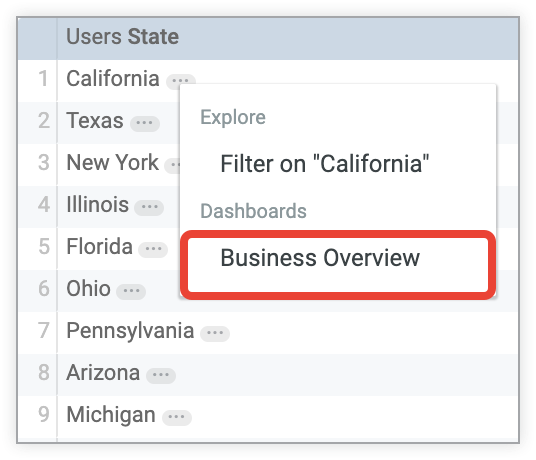
Cuando haces clic en el nombre del panel en la sección Paneles del menú de exploración, Looker te lleva al panel Resumen empresarial, con el filtro del panel establecido en el valor del campo Estado que seleccionaste en la exploración.
Cómo usar vínculos y acciones de datos
La presencia de vínculos o acciones de datos se indica con puntos suspensivos (…) después del valor en una columna de exploración. Para acceder a los vínculos y las opciones de acción, haz clic en los puntos suspensivos (…) para abrir el menú de exploración.
Usar vínculos
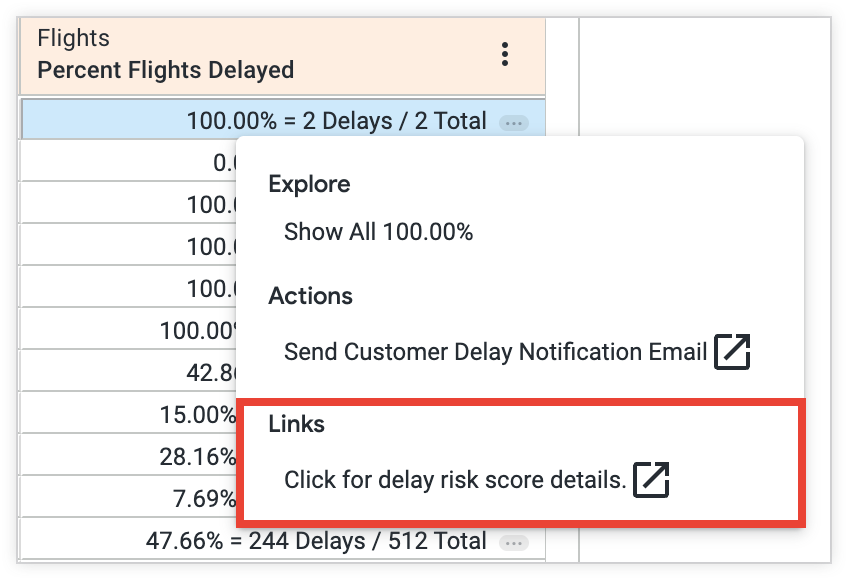
Es posible que tus desarrolladores de Looker hayan agregado vínculos a tus datos. La opción para abrir el vínculo estará disponible en la sección Vínculos del menú de exploración cuando hagas clic en un valor en una columna de la tabla de datos.
Por ejemplo, si un desarrollador agrega un vínculo a un recurso externo al campo Porcentaje de vuelos demorados, Looker proporciona una opción para navegar a ese recurso. Puedes seleccionar esta opción en la sección Vínculos del menú de exploración cuando seleccionas un valor para Estado en la columna Porcentaje de vuelos demorados de una tabla de datos.
Cómo usar acciones de datos
Es posible que tus desarrolladores de Looker hayan agregado acciones de datos a las dimensiones o mediciones de tus datos. Con las acciones de datos, puedes realizar tareas con otras herramientas directamente desde Looker, como enviar un correo electrónico o establecer valores en otras aplicaciones. Estas acciones de datos aparecen en el menú de exploración en la sección Acciones.
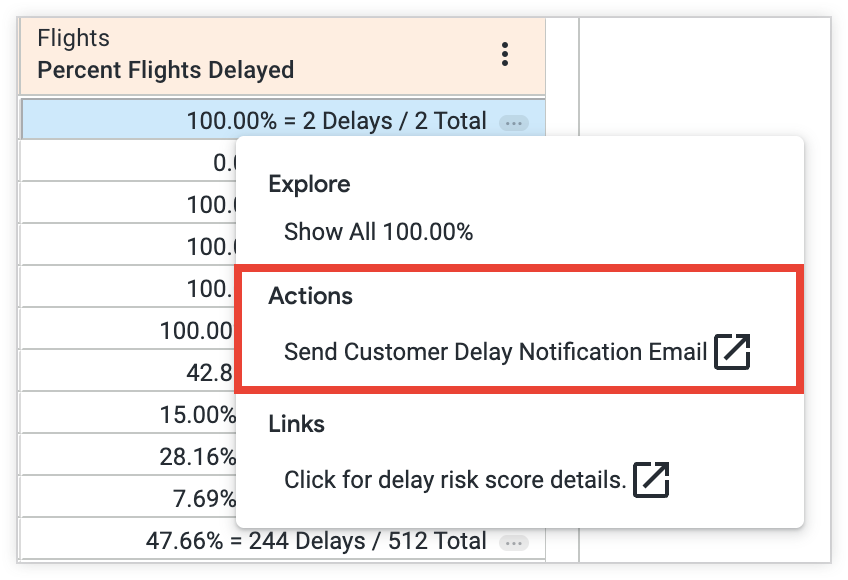
En este ejemplo, el campo Porcentaje de vuelos retrasados tiene un vínculo para enviar por correo electrónico una notificación de demora a los clientes. Cuando el usuario hace clic en un valor de columna y elige la acción Enviar correo electrónico de notificación de demora al cliente, se lo dirigirá a un servicio de correo electrónico para enviar una notificación de demora a los clientes afectados.
Recursos relacionados
Ahora que sabes lo poderosa que es la nueva experiencia de Explorar para obtener más información sobre los datos y descubrir estadísticas a través de búsquedas iterativas, es posible que quieras aprender a hacer lo siguiente:
- Obtén información para crear o editar exploraciones en la nueva experiencia de Explorar.
- Obtén información para editar visualizaciones en la nueva experiencia de Explorar.
- Obtén información para guardar consultas de exploración como vistas.
- Obtén información para agregar consultas de exploración a los paneles.
- Obtén información para compartir datos con otros usuarios.