

Los informes de Looker Studio cuentan historias con datos. Estas historias pueden persuadir, proporcionar estadísticas, validar decisiones o argumentar un cambio de rumbo. Los buenos informes te ayudan a encontrar información práctica rápidamente. En esta página, se proporciona una descripción general rápida de los informes de Looker Studio para los usuarios, es decir, las personas que consumen el informe.
Cómo ver un informe
Puedes recibir informes de Looker Studio de las siguientes maneras:
- El creador del informe puede enviarte una invitación por correo electrónico para que lo veas o edites.
- El informe se te puede enviar a través de la distribución de correos electrónicos programados. Para ver el informe, haz clic en el vínculo del correo electrónico.
- El informe se puede descargar como PDF y almacenar en un servidor web. Para ver el informe en Looker Studio, haz clic en el vínculo del PDF, si se incluye.
- El informe se puede incorporar en otro sitio web o publicación de redes sociales. Para ver el informe en Looker Studio, haz clic en el vínculo que se encuentra en la parte inferior del informe.
- Por último, puedes ver todos los informes que se compartieron contigo en la página principal de Looker Studio:
Cómo encontrar y ver informes en Looker Studio
Para encontrar y ver informes en Looker Studio, sigue estos pasos:
- Accede a Looker Studio.
- Para buscar un informe, usa las siguientes opciones:
- Usa la barra de búsqueda que se encuentra en la parte superior de la página. Puedes buscar por los siguientes criterios:
- Tipo: Busca informes, fuentes de datos, espacios de trabajo o carpetas.
- Propietario: Busca contenido que te pertenezca, que se haya compartido contigo o que pertenezca a un usuario específico.
- Ubicación: Busca contenido que se encuentre en la zona de pruebas, la papelera o una ubicación específica.
- Fecha de modificación: Busca el contenido que se modificó más recientemente en el período que elijas.
- Edita o borra las opciones de búsqueda aplicadas en la sección Resultados de la búsqueda.
- Usa la barra de búsqueda que se encuentra en la parte superior de la página. Puedes buscar por los siguientes criterios:
- Después de realizar una búsqueda, haz clic en Ordenar para ordenar los resultados. Puedes ordenar los resultados según los siguientes criterios:
- El nombre del informe
- La última vez que algún usuario modificó el informe
- La última vez que modificaste el informe
- La última vez que abriste el informe También puedes elegir si las carpetas deben incluirse en la clasificación o aparecer antes que todos los archivos.
- Haz clic en el nombre del informe en la lista para abrirlo.
Una vez que veas un informe de Looker Studio, podrás hacer lo siguiente:
Analiza tus datos
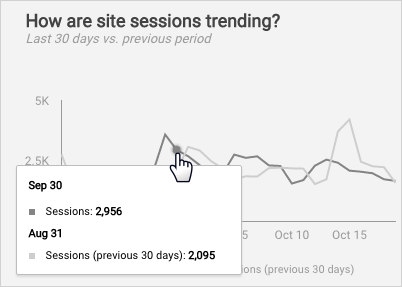
Coloca el cursor sobre los elementos visuales de un gráfico (líneas, barras, segmentos, mapas, etcétera) para mostrar los datos detallados en esa sección del gráfico.
Cómo cambiar el período
Los gráficos tienen diferentes períodos predeterminados, según la fuente de datos en la que se basan. Por ejemplo, los gráficos de Google Analytics muestran, de forma predeterminada, los datos de los últimos 28 días. Es posible que el autor del informe incluya un control de período, lo que te permitirá mostrar un período diferente.
Para cambiar el período, sigue estos pasos:
- Consulta el informe.
- Haz clic en el menú desplegable Período.
- Usa una de las opciones de fecha predeterminadas, como Última semana, Ayer o Este trimestre, o usa el calendario para seleccionar las fechas de inicio y finalización.
- Haz clic en Aplicar.
Obtén más información para crear gráficos con datos de fecha y hora.
Cómo definir mejor tu vista
Los informes pueden incluir controles. Los controles hacen que tu informe sea interactivo, ya que permiten que los usuarios se enfoquen en los datos que les interesan.
Obtén más información para usar los controles.
Pasa la página
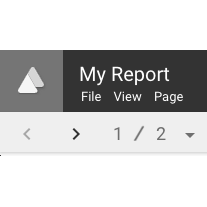
Los informes de Looker Studio pueden tener varias páginas. Usa el menú Página o los controles de página de la barra de herramientas para navegar por el informe.
Obtén más información para agregar páginas a tu informe.
Comparte el informe
¡Compartir es demostrar interés! Usa la opción del menú Archivo > Compartir para invitar a otras personas a ver tu informe o colaborar en él.
Obtén más información para compartir un informe.
Hágalos suyos
Usa la opción del menú Archivo > Crear una copia para guardar una versión editable de un informe.
Obtén más información para copiar informes.