

Looker Studio のレポートを見れば、データについての詳しい情報がわかります。レポートの情報に基づいて、根拠やインサイトを得たり、決定内容を検証したり、路線変更を肯定したりできます。優れたレポートを活用することで、実用的な情報を迅速に見つけることができます。このページでは、閲覧者(レポートを使用するユーザー)向けに Looker Studio レポートの概要について説明します。
レポートを表示する
Looker Studio レポートの入手方法は次のとおりです。
- レポート作成者から、レポートを表示または編集するための招待メールが直接届きます。
- レポートは、スケジュール設定されたメール配信で届きます。レポートを表示するには、メールに記載されているリンクをクリックします。
- レポートは PDF 形式でダウンロードしたり、ウェブサーバーに保存したりできます。Looker Studio でレポートを表示するには、PDF 内のリンク(記載されている場合)をクリックします。
- レポートは、別のウェブサイトやソーシャル メディアの投稿に埋め込むことができます。Looker Studio でレポートを表示するには、レポートの下部に記載されているリンクをクリックします。
- 共有されているレポートは、Looker Studio のホームページですべて表示できます。
Looker Studio でレポートを検索、表示する
Looker Studio でレポートを検索して表示する手順は次のとおりです。
- Looker Studio にログインします。
- レポートを検索するには、次のオプションを使用します。
- ページ上部の検索バーを使用します。次の条件で検索できます。
- タイプ: レポート、データソース、ワークスペース、フォルダを検索します。
- オーナー: 自分が所有しているコンテンツ、自分と共有されているコンテンツ、特定のユーザーが所有しているコンテンツを検索します。
- 場所: サンドボックス、ゴミ箱、特定の場所にあるコンテンツを検索します。
- 更新日: 選択した期間内に最後に変更されたコンテンツを検索します。
- [検索結果] セクションで、適用した検索オプションを編集または削除します。
- ページ上部の検索バーを使用します。次の条件で検索できます。
- 検索を実行したら、[並べ替え] をクリックして検索結果を並べ替えます。次の条件で並べ替えることができます。
- レポートの名前
- レポートが最後に変更された日時
- レポートを最後に変更した日時
- レポートを最後に開いた日時 フォルダを並べ替えに含めるか、すべてのファイルの前に表示するかを選択することもできます。
- リストにあるレポート名をクリックして開きます。
Looker Studio のレポートを表示すると、次のような操作を実施できます。
データを詳しく分析する
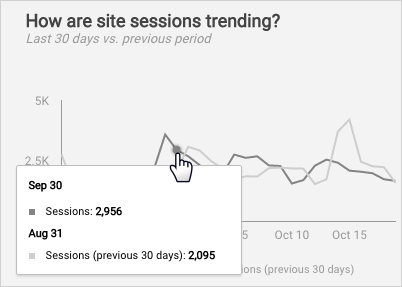
グラフの視覚的要素(線、棒、セグメント、地図など)にカーソルを合わせると、グラフのそのセクションの下にある詳細なデータを表示できます。
期間を変更する
グラフのデフォルトの期間は、元にしているデータソースによって異なります。たとえば、Google アナリティクスから取得されたグラフには、デフォルトで過去 28 日分のデータが表示されます。レポートの作成者が期間設定を追加している場合は、異なる期間を表示することもできます。
期間を変更する手順は次のとおりです。
- レポートを表示します。
- [期間] プルダウンをクリックします。
- [先週]、[昨日]、[今四半期] などのプリセットされたデータ オプションを使用するか、カレンダーを使用して開始日と終了日を選択します。
- [適用] をクリックします。
ビューを絞り込む
レポートにはコントロールを含めることができます。コントロールを使用すると、閲覧者が重要なデータのみを表示できるようになるため、インタラクティブなレポートを作成できます。
詳しくは、コントロールの使用方法についての記事をご覧ください。
ページを移動する
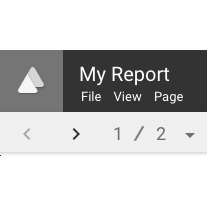
Looker Studio のレポートには、複数のページを含めることができます。[ページ] メニューまたはツールバーのページ コントロールを使用して、レポート内を移動できます。
レポートを共有する
共有は思いやりです。[ファイル] > [共有] を使用して、他のユーザーにレポートを見てもらったり、共同で編集したりすることができます。
オリジナリティを出す
[ファイル] > [コピーを作成] を使用して、編集可能な形でレポートを保存することができます。
詳しくは、レポートをコピーするをご覧ください。