

Looker Studio 报告通过数据讲述故事。这些故事可以起到说服作用、提供数据洞见、验证决策,或主张改变方向。出色的报告有助于您快速找到可据以采取行动的信息。本页简要介绍了面向报告查看者(即报告使用者)的 Looker Studio 报告。
查看报告
Looker Studio 报告可以通过以下方式提供给您:
- 报告创建者可以直接通过电子邮件邀请您查看或修改报告。
- 系统可以通过定期发送的电子邮件将报告发送给您。如需查看报告,请点击电子邮件中的链接。
- 您可以将报告下载为 PDF 文件并存储在 Web 服务器上。如需在 Looker Studio 中查看报告,请点击 PDF 中的链接(如果有)。
- 报告可以嵌入到其他网站或社交媒体帖子中。如需在 Looker Studio 中查看报告,请点击报告底部的链接。
- 最后,您可以在 Looker Studio 首页中查看已与您共享的所有报告:
在 Looker Studio 中查找和查看报告
如需在 Looker Studio 中查找和查看报告,请按以下步骤操作:
- 登录 Looker Studio。
- 如需搜索报告,请使用以下选项:
- 使用页面顶部的搜索栏。您可以按以下条件进行搜索:
- 类型:搜索报告、数据源、工作区或文件夹。
- 所有者:搜索归您所有、与您共享或归特定用户所有的内容。
- 位置:搜索位于沙盒、回收站或特定位置的内容。
- 修改日期:搜索在您选择的时间范围内最近修改的内容。
- 在搜索结果部分中修改或删除已应用的搜索选项。
- 使用页面顶部的搜索栏。您可以按以下条件进行搜索:
- 执行搜索后,点击排序即可对搜索结果进行排序。您可以按以下条件排序:
- 报告的名称
- 报告上次被任何用户修改的时间
- 您上次修改报告的时间
- 您上次打开报告的时间 您还可以选择是否在排序中包含文件夹,或者是否将文件夹列在所有文件之前。
- 点击列表中的报告名称即可将其打开。
查看 Looker Studio 报告后,您可以执行以下操作。
深入分析您的数据
将鼠标悬停在图表的视觉元素(折线、条形、分段、地图等)上,即可显示该图表部分下方的详细数据。

更改日期范围
图表的默认日期范围因其所基于的数据源而异。例如,Google Analytics 中的图表默认显示过去 28 天的数据。报告的作者可能会添加“日期范围”控件,让您可以选择显示不同的日期范围。
如需更改日期范围,请按以下步骤操作:
- 查看报告。
- 点击日期范围下拉菜单。
- 使用预设的日期选项(例如“上周”“昨天”或“本季度”),或使用日历选择开始日期和结束日期。
- 点击应用。
详细了解如何使用日期和时间数据创建图表。
优化视图
报告可以包含控件。借助控件,观看者可以专注于对他们重要的数据,从而使报告具有互动性。
详细了解如何使用控制措施。
翻页
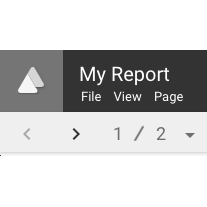
Looker Studio 报告可以包含多个页面。使用工具栏中的页面菜单或页面控件浏览报告。
了解如何向报告添加页面。
共享报告
分享是一种关爱!使用文件 > 共享菜单选项邀请其他人查看或协作处理您的报告。
了解如何共享报告。
让您的眼镜独具特色
使用文件 > 复制菜单选项保存报告的可修改版本。
详细了解如何复制报告。